
Entra al Companion
Inicia sesión, recupera tu acceso y elige tu perfil y tu coach. Los ejemplos usan datos ficticios de Grupo Aurora.
Lectura estimada: 8 minutos · Para las personas que usan Cody Companion · Desde el celular o una computadora.
¿Prefieres tenerla a la mano?
Descarga esta guía en Markdown para consultarla sin conexión, compartirla con tu equipo o dársela a tu asistente de IA para que te acompañe paso a paso.
1 · Descripción
Qué vas a lograr
Inicia sesión, recupera tu acceso y elige tu perfil y tu coach.
Tu acceso
Tu empresa te entrega el usuario con el que entrarás.
Tu identidad
Elige tu perfil cuando compartes el dispositivo.
Tu coach
Selecciona el agente que te ayudará en el trabajo.
2 · Antes de empezar
Lo que necesitas
Confirma tu acceso antes de seguir el recorrido.
Abre el Companion. Ten tu usuario, contraseña y acceso al correo registrado. En un dispositivo compartido, identifica tu propio perfil.
3 · Inicia sesión
Inicia sesión
Entra con el acceso que te entregó tu empresa.
Abre tu acceso
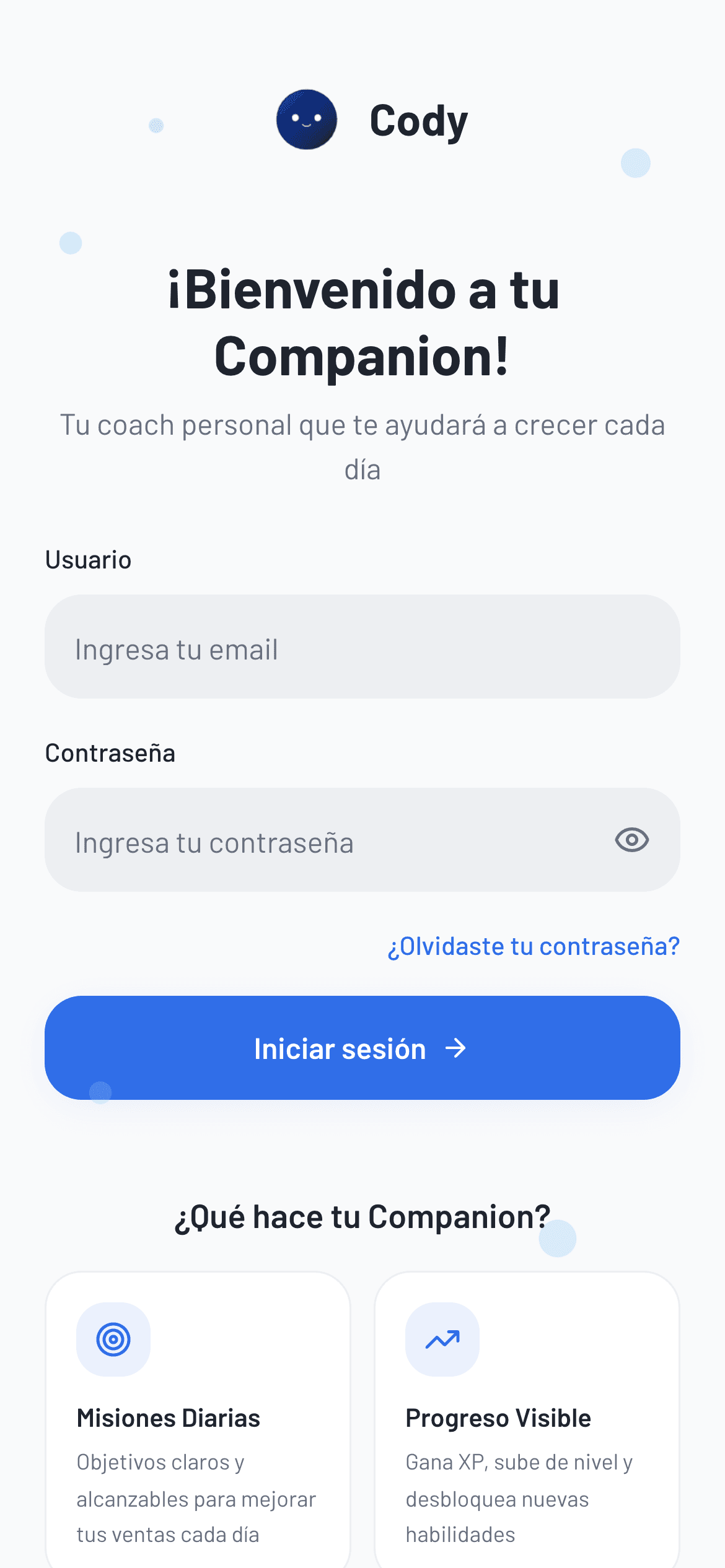
Escribe tu usuario y contraseña y toca Iniciar sesión. Si ves Pendiente de aprobación, pide a tu administrador que revise tu alta; esa pantalla no aprueba la cuenta por sí sola.
4 · Recupera tu contraseña
Recupera tu contraseña
Usa el correo de tu cuenta.
Solicita el enlace
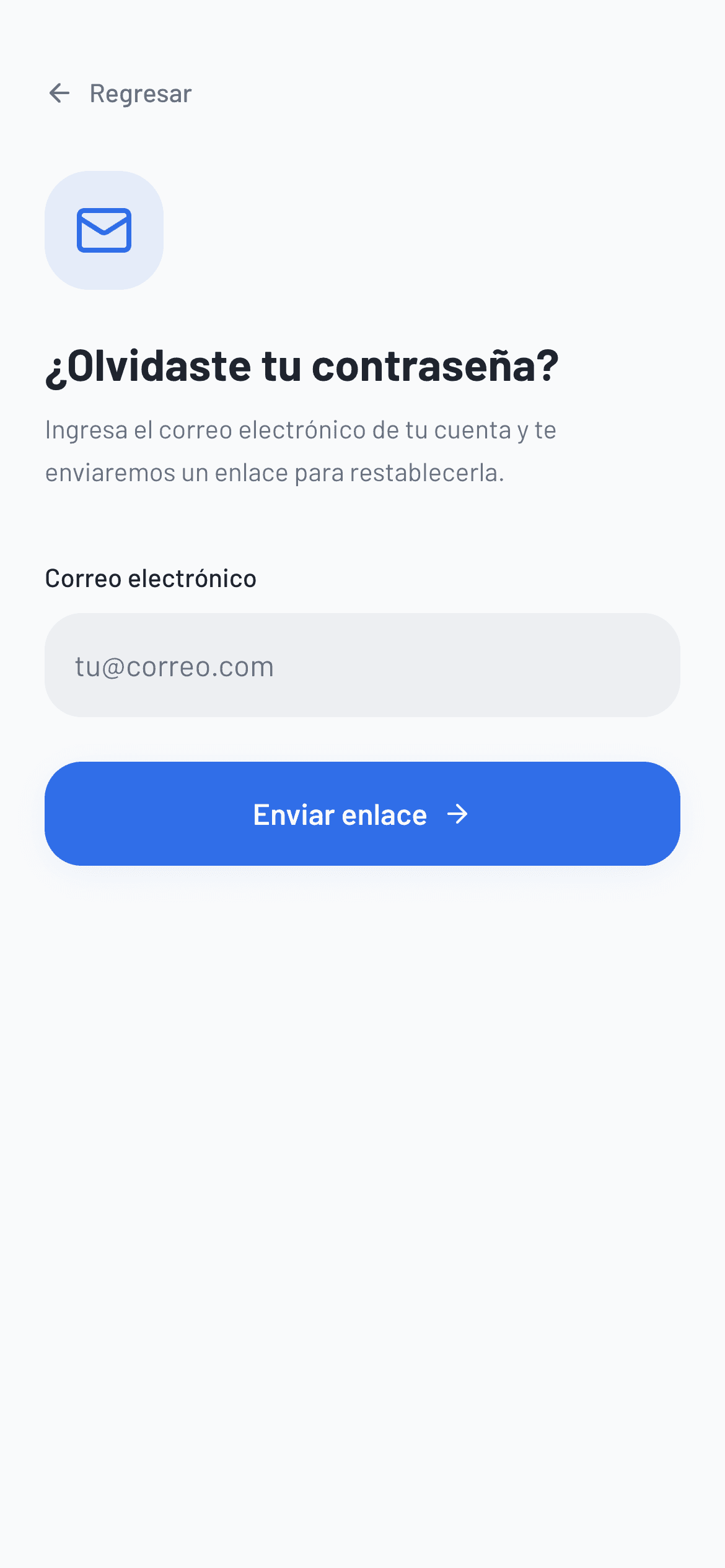
En el acceso toca ¿Olvidaste tu contraseña?, escribe tu correo y envía la solicitud. La confirmación no revela si el correo tiene una cuenta.
Establece una contraseña
Abre el enlace del correo, escribe y confirma tu nueva contraseña. Cumple los requisitos que muestra la pantalla. Si el enlace ya no es válido, solicita otro.
5 · Elige tu perfil
Elige tu perfil
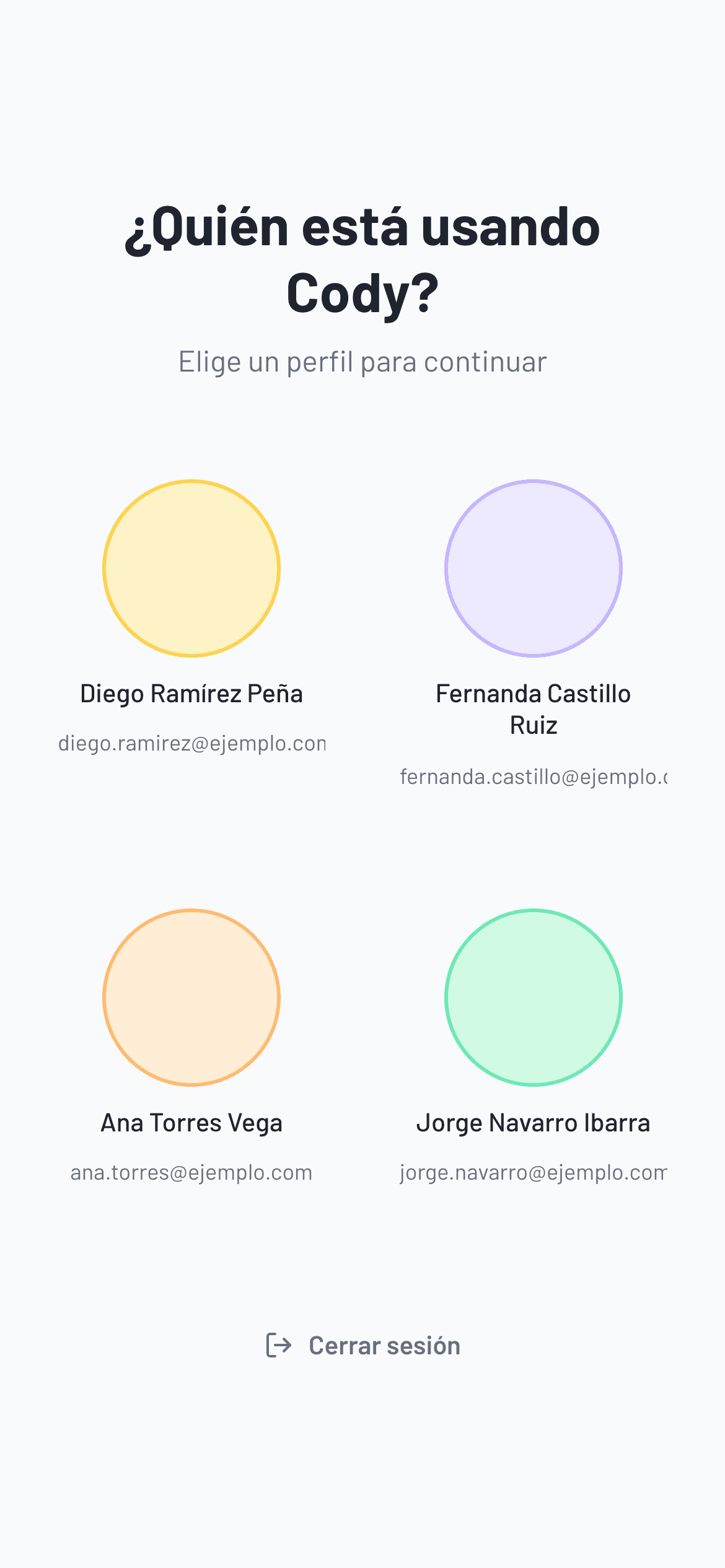
Este paso aparece cuando el acceso tiene varios perfiles.
Identifícate en el dispositivo de tienda
En Tienda Monterrey Centro, Diego Ramírez Peña elige su propio perfil. En un dispositivo compartido revisa siempre el nombre antes de empezar.
6 · Elige tu agente
Elige tu agente
Trabaja con el agente que tienes asignado.
Selecciona Coach Comercial
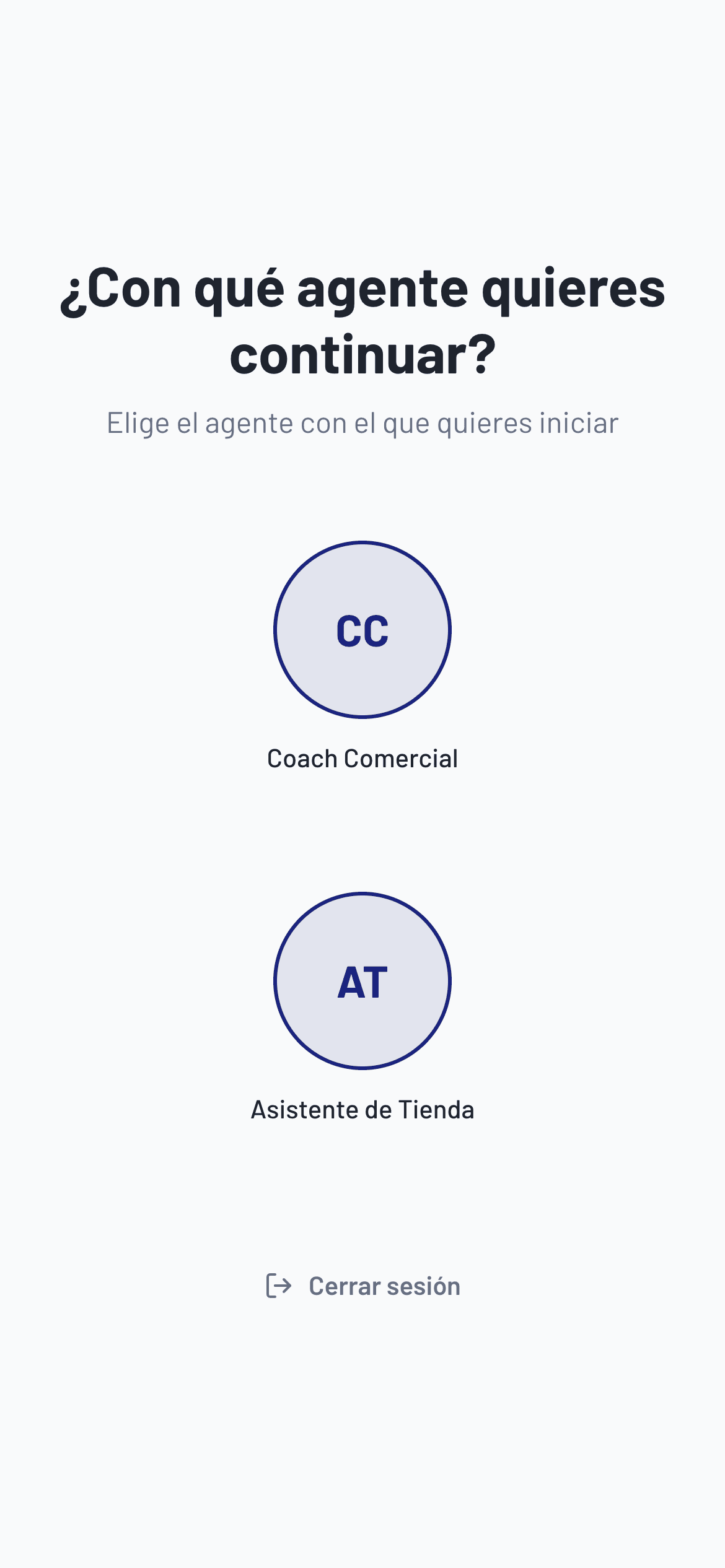
Si aparece el selector, elige Coach Comercial. Cuando tienes varios agentes, puedes usar Cambiar agente en las opciones de cuenta del encabezado.
7 · Ubícate con el recorrido
Ubícate con el recorrido
Conoce las pantallas que usarás cada día.
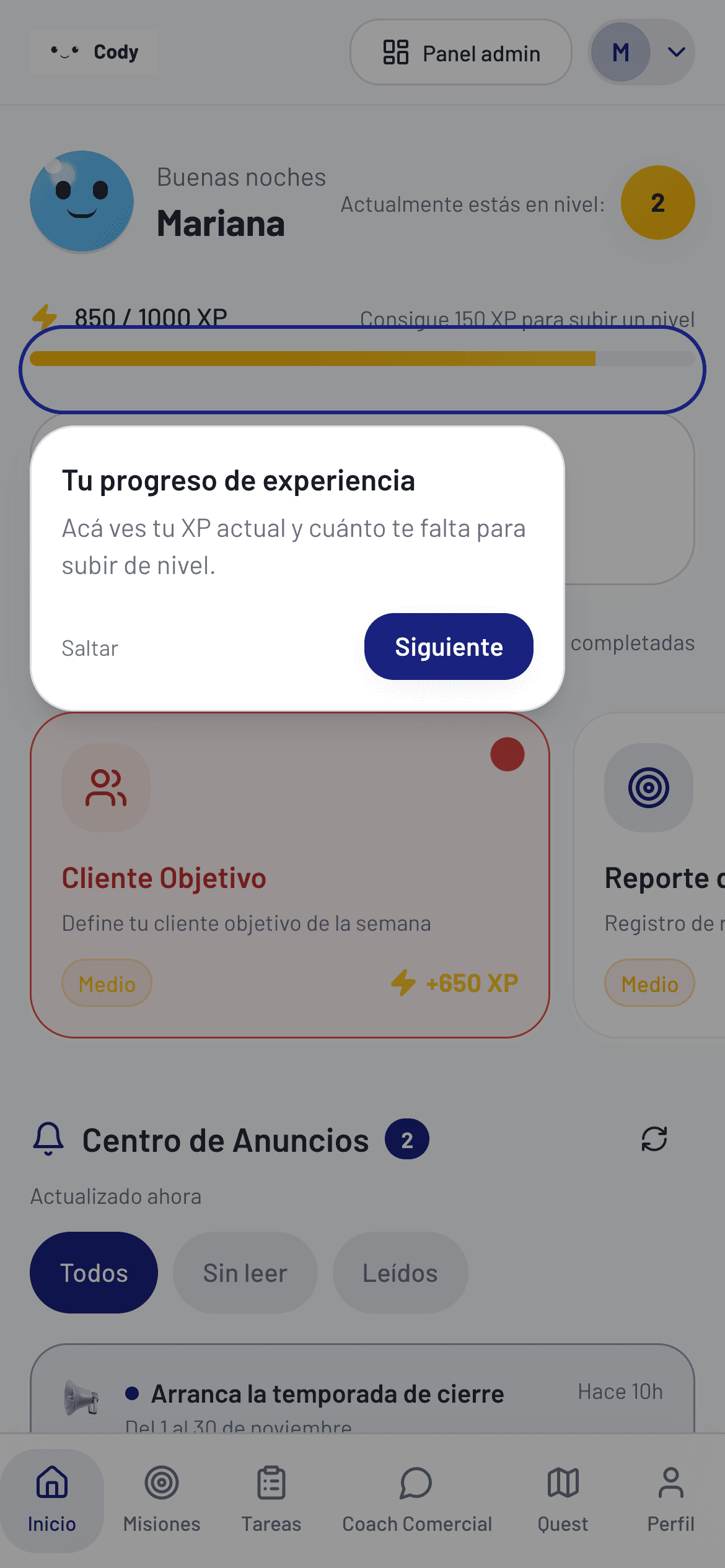
Sigue el tutorial guiado
El recorrido señala tu experiencia, misiones del día, anuncios, coach, Quest y perfil. Puedes volver a abrirlo desde Perfil → Volver a ver el tutorial guiado.
Usa la barra inferior
Cambia entre Inicio, coach, Misiones, Quest, Tareas y Perfil. Si alguna opción queda fuera de vista, desliza la barra horizontalmente.
8 · Si algo falla
Cuando algo no sale como esperabas
Revisa primero estas situaciones.
| Lo que ves | Qué hacer |
|---|---|
| No puedo entrar | Revisa el usuario y usa la recuperación de contraseña si hace falta. |
| Pendiente de aprobación | Pide a tu administrador que revise tu cuenta. |
| No hay perfiles o agentes disponibles | Pide a tu administrador que revise tus asignaciones. |
| El enlace de recuperación no funciona | Solicita un nuevo enlace desde el inicio de sesión. |
9 · Preguntas frecuentes
Dudas comunes
Lo que conviene recordar.
- ¿Siempre elijo perfil y agente?
- No. Los selectores dependen de los perfiles disponibles y de tus agentes asignados.
- ¿Puedo repetir el recorrido?
- Sí, desde Perfil → Volver a ver el tutorial guiado.
¿Necesitas ayuda?
Si el problema continúa, pide ayuda con el nombre de la pantalla, la hora y una descripción de lo que ocurrió. No compartas tu contraseña.
El equipo de Cody