
Administra las llaves y los datos de conexión de tus servidores MCP
Esta guía te enseña a consultar, agregar, cambiar y eliminar las variables de entorno de un servidor MCP: las llaves de acceso y los datos de conexión que las herramientas de tus agentes necesitan para hablar con tu inventario, tu CRM o cualquier otro de tus sistemas. Todo se hace desde el Agent Management System (AMS), la consola de administración de Cody.
Lectura estimada: 8 minutos · Para administradores del AMS · Conviene tener cerca a quien configuró tus herramientas.
¿Prefieres tenerla a la mano?
Descarga esta guía en Markdown para consultarla sin conexión, compartirla con tu equipo o dársela a tu asistente de IA para que te acompañe paso a paso.
1 · Descripción
Qué son y por qué se cuidan
Son los datos más delicados de tu configuración: quien los tiene, puede entrar a tus otros sistemas.
Un servidor MCP es el servicio donde corren las herramientas de tus agentes: las que consultan existencias, buscan a un cliente o revisan un pago. Para conectarse con esos sistemas, cada herramienta necesita datos como una llave de acceso o la dirección del sistema. En la consola esos datos se llaman variables de entorno, y cada una tiene un nombre (por ejemplo, CRM_API_KEY) y un valor (la llave en sí).
Qué guardan
Llaves de API, contraseñas de servicio y direcciones (URLs) de tus otros sistemas.
Dónde viven
En cada servidor MCP. Las herramientas de ese servidor las leen en el momento de ejecutarse.
Cómo se protegen
No se muestran al entrar: tú pides verlas, cada valor se revela por separado y dejan de mostrarse al ocultarlas o al cambiar de servidor.
Guardar cambios reinicia el servidor
Cada vez que guardas, el servidor se actualiza con los valores nuevos. Tarda de 1 a 3 minutos y, mientras tanto, las herramientas de los agentes conectados pueden no responder. Elige un momento de poca actividad y junta todos tus cambios en una sola edición.
2 · Antes de empezar
Lo que conviene tener a la mano
Tres cosas que evitan guardar dos veces.
Tu acceso de administrador
La tarjeta Variables de entorno solo aparece para usuarios administradores. Si ves el servidor pero no la tarjeta, pide a tu administrador que revise tu rol.
El nombre exacto de la variable
Cada herramienta busca su dato por un nombre específico. Si lo escribes distinto, no lo encuentra. Pídeselo a quien construyó o configuró la herramienta.
El valor correcto
La llave o la dirección vigente, copiada directamente del sistema de origen para evitar errores de dedo.
3 · Consultar
Consulta las variables de un servidor
Los valores están ocultos por defecto; tú decides cuándo y cuáles ver.
Abre el servidor
En el menú de la izquierda entra a Infraestructura → Servidores MCP y elige el servidor en la lista. A la derecha verás sus agentes conectados, sus herramientas y, al final, la tarjeta Variables de entorno.
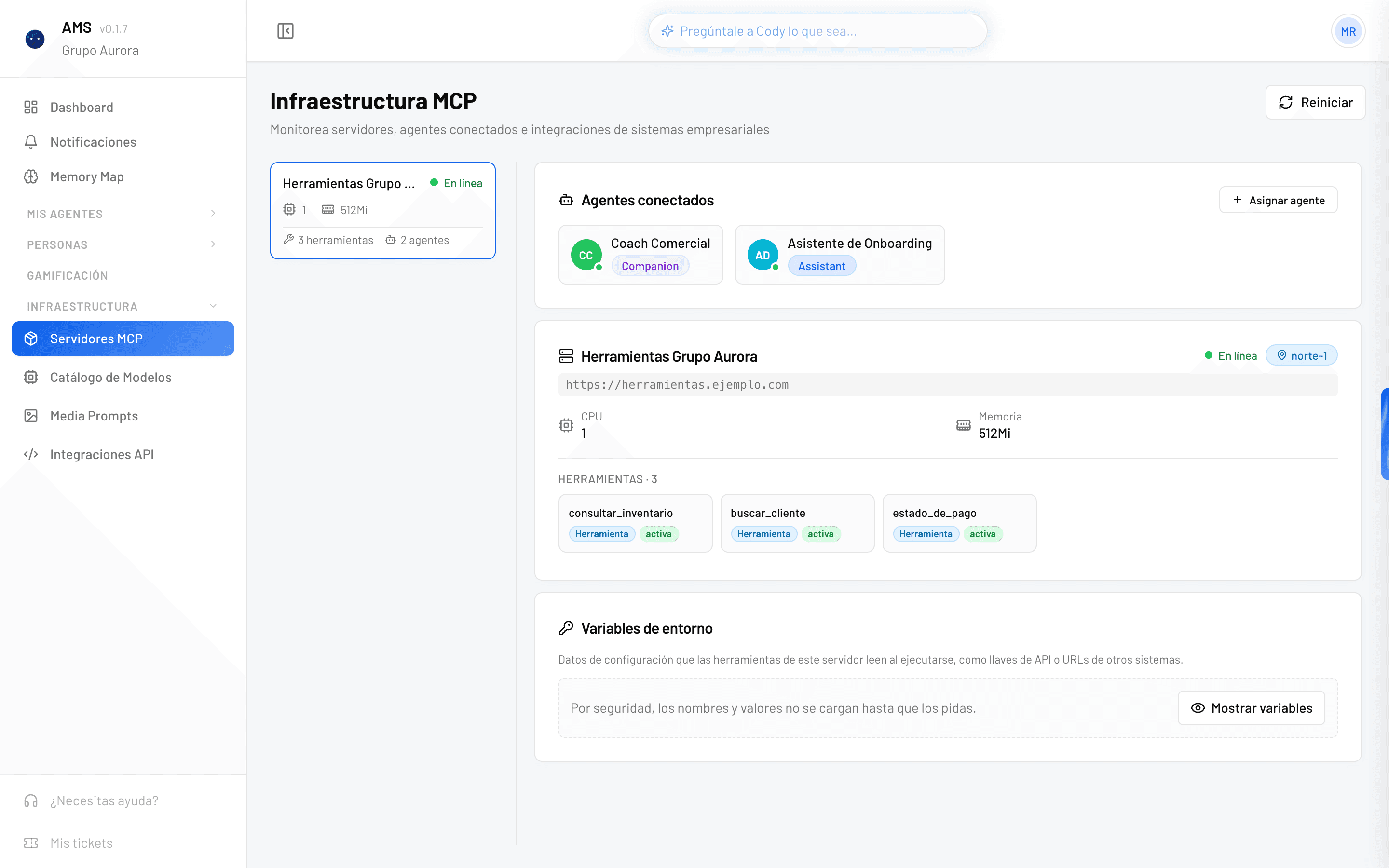
Un servidor MCP de ejemplo. Los datos de las capturas son ficticios.
- 1. Menú Infraestructura → Servidores MCP.
- 2. Tus servidores. El punto verde indica que está En línea.
- 3. Las herramientas que corren en este servidor: son las que leen las variables.
- 4. La tarjeta Variables de entorno.
- 5. Mostrar variables: hasta que no lo pidas, no se carga ningún nombre ni valor.
Muestra las variables y revela solo el valor que necesitas
Haz clic en Mostrar variables. Aparece la lista con el Nombre de cada una y su Valor cubierto con puntos. Para ver un valor, usa el ícono del ojo de su fila; los demás siguen ocultos.
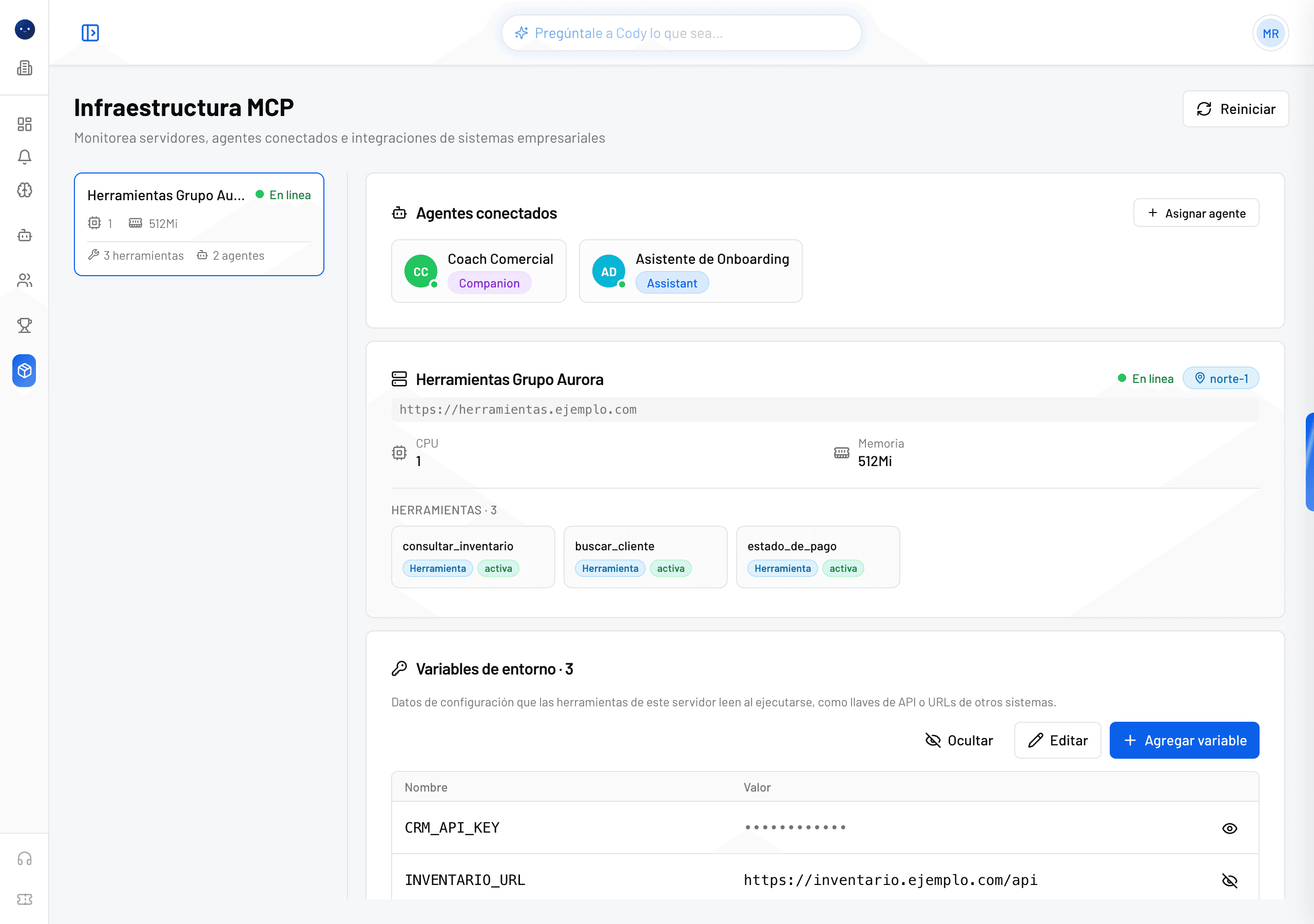
- El título de la tarjeta te dice cuántas variables tiene el servidor.
- Cuando termines, haz clic en Ocultar. Los valores también dejan de mostrarse solos si cambias de servidor.
- Los puntos siempre tienen el mismo largo: no dan pistas de qué tan larga es la llave.
4 · Agregar y cambiar
Agrega, cambia o elimina variables
Todos los cambios se preparan primero y se aplican juntos, con una sola confirmación.
Entra al modo de edición
Con las variables a la vista, haz clic en Agregar variable (abre el editor con una fila nueva lista) o en Editar (abre el editor con las que ya existen). Cody vuelve a leer los valores guardados antes de abrirlo, para que siempre trabajes sobre lo más reciente.
Prepara tus cambios
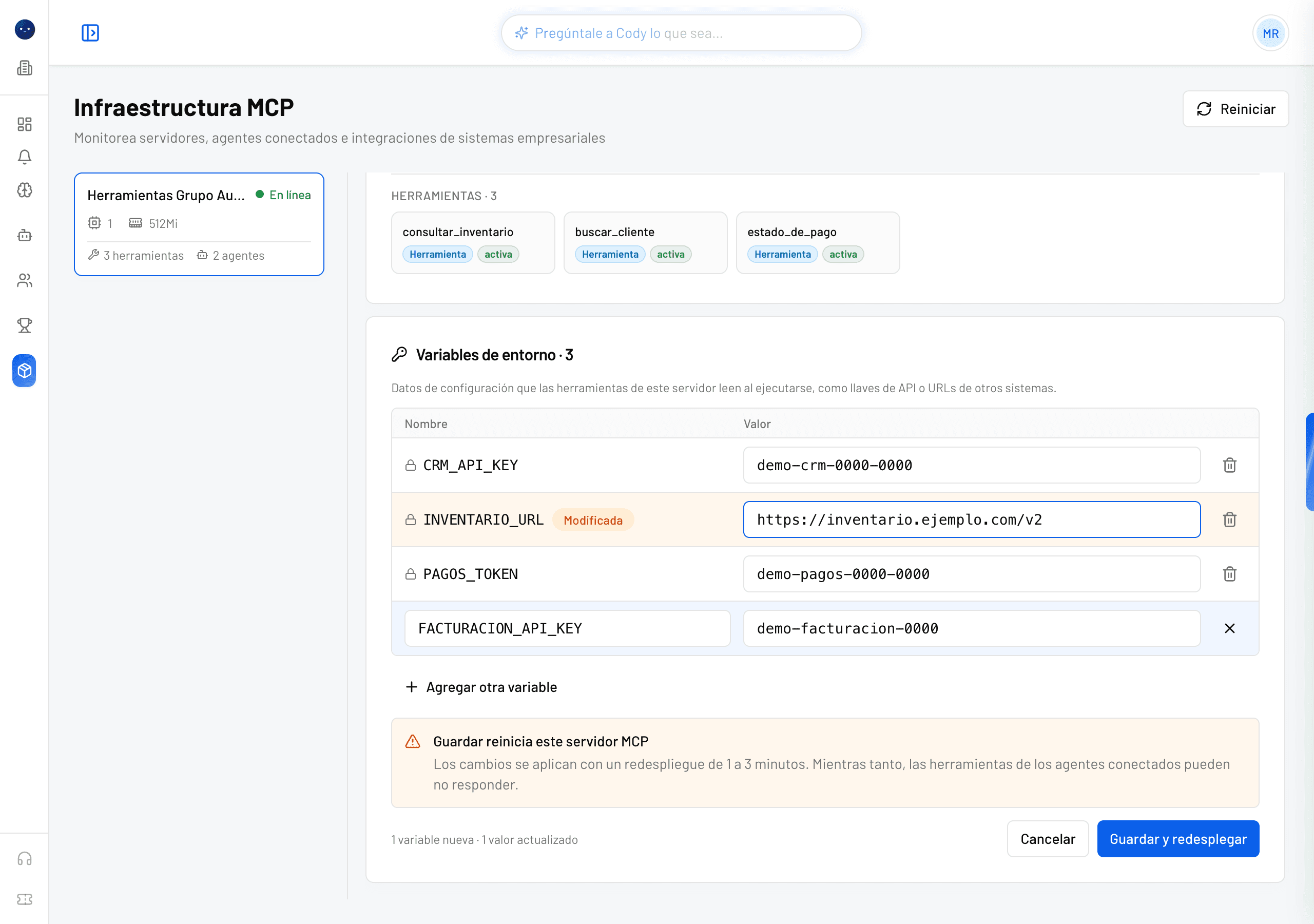
- 1. El candado indica que el nombre de una variable existente no se puede cambiar.
- 2. Al cambiar un valor, la fila se marca como Modificada.
- 3. El bote de basura marca la variable para eliminarla.
- 4. Fila nueva: escribe el nombre y el valor.
- 5. Agregar otra variable suma más filas.
- 6. Resumen de lo que vas a guardar.
- 7. Guardar y redesplegar aplica todo junto.
- Para agregar: llena el nombre y el valor de la fila nueva.
- Para cambiar un valor: escribe el nuevo sobre el anterior.
- Para eliminar: usa el bote de basura. La fila queda marcada como Se eliminará; si te arrepientes, puedes conservarla con el botón de la misma fila mientras no hayas guardado.
- Para cambiarle el nombre a una variable: elimínala y crea otra con el nombre nuevo, en la misma edición.
| Regla | Ejemplo correcto | Ejemplo incorrecto |
|---|---|---|
| Solo letras, números y guion bajo, sin espacios ni acentos | CRM_API_KEY | CRM API KEY |
| No puede empezar con número | TIENDA_1_URL | 1_TIENDA_URL |
| No se puede repetir en el mismo servidor | — | Dos variables PAGOS_TOKEN |
| Algunos nombres están reservados por la plataforma | — | Cody te avisa: «Nombre reservado por la plataforma» |
| El valor no puede quedar vacío | — | Una fila con nombre y sin valor |
Los errores se marcan al momento
Si un nombre no cumple las reglas o un valor quedó vacío, Cody lo señala debajo del campo y no te deja guardar hasta corregirlo. Así no reinicias el servidor por un dato mal escrito.
Guarda y confirma
Haz clic en Guardar y redesplegar. Antes de aplicar nada, Cody te muestra la lista exacta de cambios: qué variable es nueva, cuál tiene valor actualizado y cuál se elimina. Revísala y confirma.
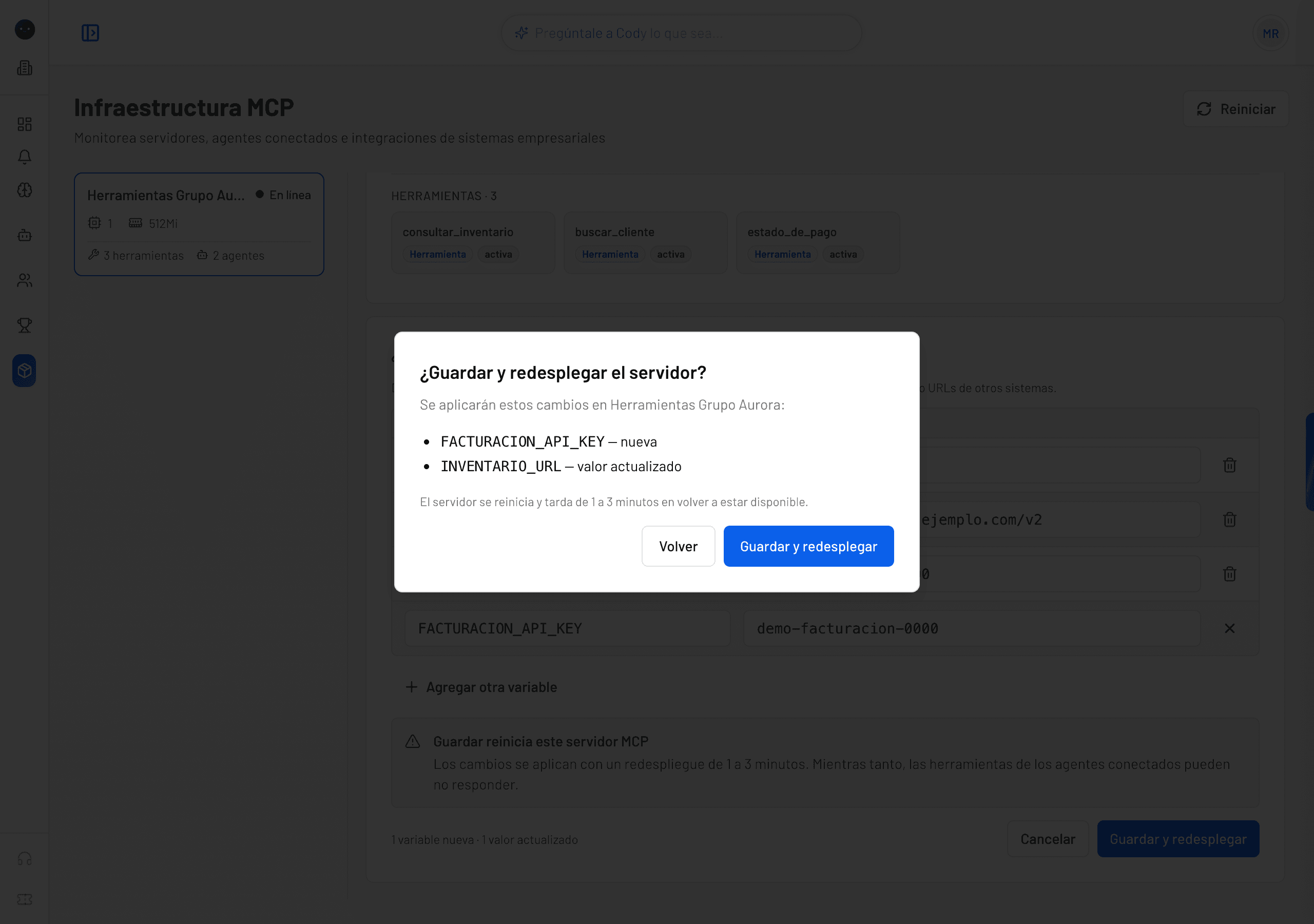
Eliminar no tiene vuelta atrás
Si la edición incluye una eliminación, el botón dice Eliminar y redesplegar. Una vez confirmada, el valor no se puede recuperar desde la consola y las herramientas que lo lean dejarán de funcionar. Asegúrate de que ninguna herramienta la siga usando.
Espera a que el cambio quede aplicado
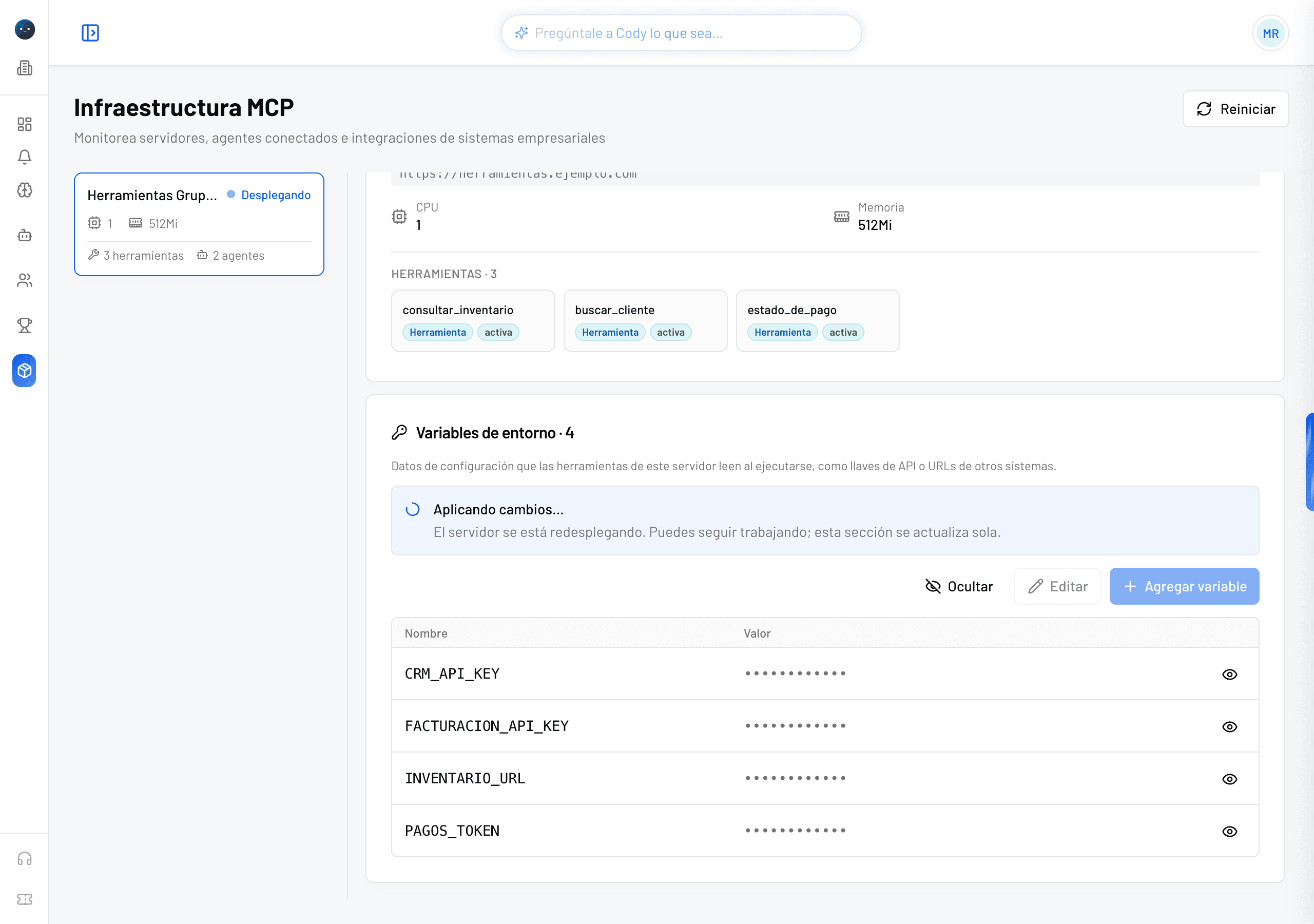
La tarjeta muestra Aplicando cambios… mientras el servidor se actualiza. Tarda de 1 a 3 minutos y puedes seguir trabajando en otra parte de la consola: la tarjeta se actualiza sola.
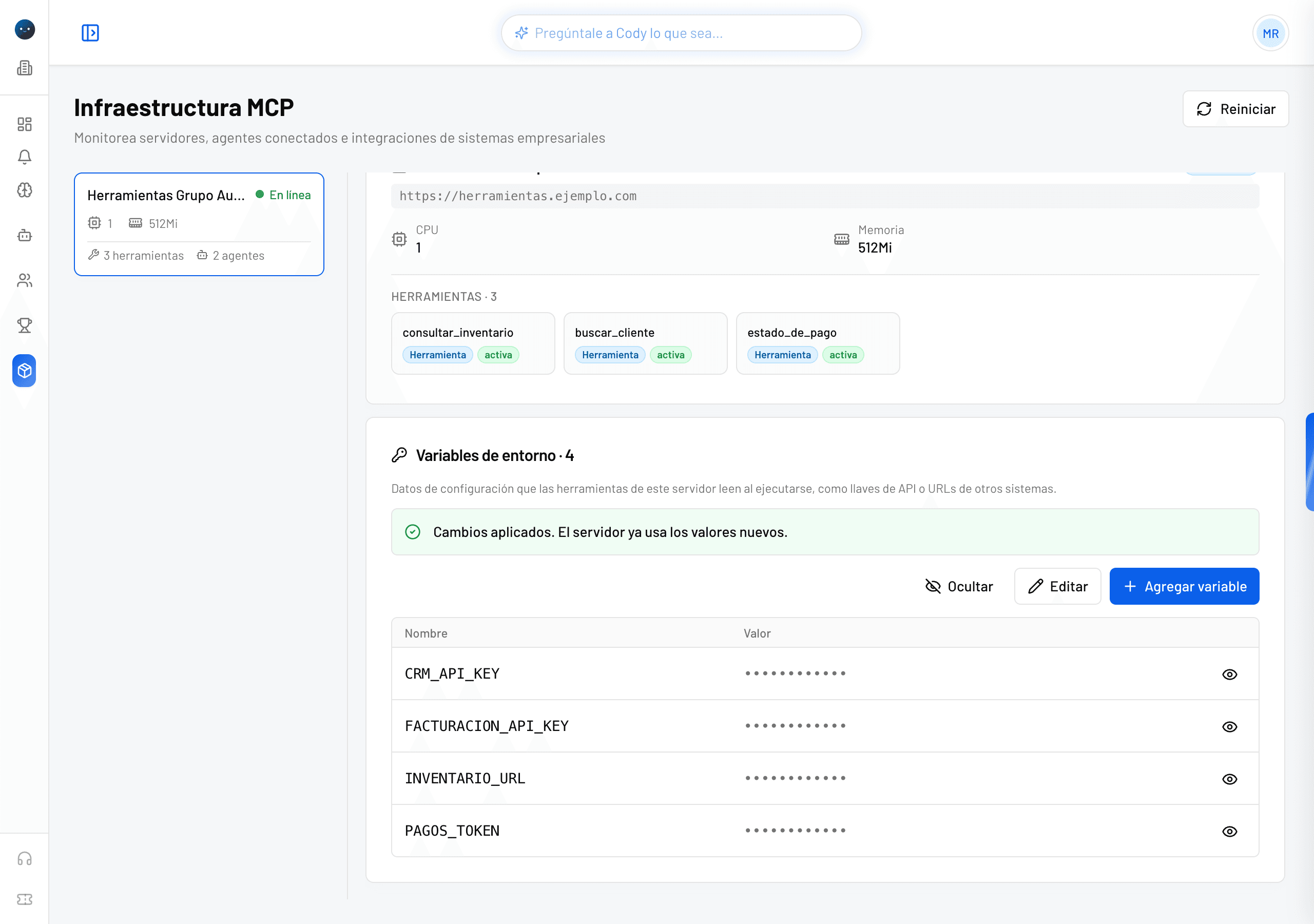
Cuando termina, verás el aviso verde Cambios aplicados. El servidor ya usa los valores nuevos. A partir de ese momento, las herramientas trabajan con los datos que guardaste.
5 · Si algo falla
Qué hacer si algo no sale bien
La tarjeta siempre te dice en qué estado quedó el servidor y qué puedes hacer.
| Aviso | Qué significa | Qué hacer |
|---|---|---|
| El redespliegue falló | Tus valores sí se guardaron, pero el servidor no logró reiniciarse y puede seguir usando los anteriores. | Haz clic en Reintentar despliegue. Si vuelve a fallar, escríbenos. |
| No pudimos cargar las variables | No se pudieron leer en este momento. Tus variables no cambiaron. | Haz clic en Reintentar. |
| No se pudo guardar | El cambio no se aplicó. Lo que escribiste sigue en el editor. | Revisa el mensaje, corrige y guarda de nuevo. |
| El servidor aparece como Desplegando | Hay una actualización en curso. Los botones de edición se desactivan mientras termina. | Espera de 1 a 3 minutos; la pantalla se actualiza sola. |
6 · Preguntas frecuentes
Dudas comunes
Lo que más nos preguntan sobre las llaves de conexión.
- ¿Qué nombre le pongo a una variable?
- El que la herramienta espera leer. No es un nombre libre: si la herramienta busca
CRM_API_KEYy la guardas comoLLAVE_CRM, no la va a encontrar. Confírmalo con quien configuró la herramienta. - Cambié una llave en mi otro sistema. ¿Qué hago en Cody?
- Entra a Editar, escribe el valor nuevo sobre el anterior y guarda. En cuanto veas Cambios aplicados, las herramientas ya usan la llave nueva.
- ¿Cada cambio reinicia el servidor?
- Se reinicia una vez por cada guardado, no por cada variable. Por eso conviene preparar todos los cambios en una sola edición.
- ¿Puedo recuperar el valor de una variable que eliminé?
- No desde la consola. Tendrás que crearla de nuevo con el valor tomado de tu sistema de origen.
- No veo la tarjeta Variables de entorno. ¿Por qué?
- Porque tu usuario no es administrador. Por seguridad, solo los administradores pueden ver y cambiar estos datos.
- ¿Por qué Cody no me deja usar cierto nombre?
- Algunos nombres los usa la propia plataforma para funcionar y están reservados. Elige otro y acuérdalo con quien configura la herramienta.
¿Necesitas ayuda?
Si un redespliegue falla más de una vez o una herramienta deja de responder después de un cambio, escríbenos con el nombre del servidor y la hora aproximada. Nunca incluyas el valor de una llave en el mensaje.
El equipo de Cody