
Revisa el servidor donde viven las herramientas de tus agentes
Las habilidades que creas en Skill Builder y los flujos de Workflow Studio se ejecutan en un servidor MCP: el lugar desde el que tus agentes llaman a sus herramientas. Esta guía te enseña a revisar en el Agent Management System (AMS) que tu servidor esté en línea, qué herramientas ofrece y qué agentes lo usan, y qué hacer cuando algo no responde.
Lectura estimada: 6 minutos · Para administradores del AMS · Conviene tener cerca a quien configuró tus herramientas.
¿Prefieres tenerla a la mano?
Descarga esta guía en Markdown para consultarla sin conexión, compartirla con tu equipo o dársela a tu asistente de IA para que te acompañe paso a paso.
1 · Descripción
Qué vas a lograr
Saber de un vistazo si tus agentes tienen sus herramientas disponibles y mantener conectados a los agentes correctos.
MCP es el estándar con el que los agentes de IA se conectan a herramientas: consultar existencias, buscar en tu base de conocimiento, cerrar una misión. Cada organización tiene su servidor MCP con sus herramientas, y desde Infraestructura → Servidores MCP haces tres cosas:
Revisar el estado
Si el servidor está En línea, desplegándose o con fallas, y cuánta capacidad tiene.
Ver sus herramientas
Qué herramientas, flujos y plugins ofrece a tus agentes, y cuáles están activos.
Conectar agentes
Qué agentes usan el servidor y asignarle uno más cuando lo necesite.
2 · Antes de empezar
Lo que conviene tener a la mano
El servidor ya viene preparado para tu organización: tú lo supervisas y conectas a tus agentes.
Tu acceso de administrador
Abre Infraestructura en el menú de la izquierda y luego Servidores MCP.
Al menos un agente con servidor
Solo ves los servidores conectados a agentes de tu organización. Si ninguno lo está, la pantalla te lo indica.
¿Necesitas un servidor nuevo?
El alta de servidores la hace el equipo de Cody. Escríbenos desde ¿Necesitas ayuda? y lo preparamos contigo.
3 · Revisar
Revisa el estado y las herramientas
Toda la información del servidor está en una sola pantalla.
Elige el servidor
A la izquierda aparecen tus servidores, cada uno con su estado, su capacidad y cuántas herramientas y agentes tiene. Haz clic en uno para ver su detalle a la derecha.
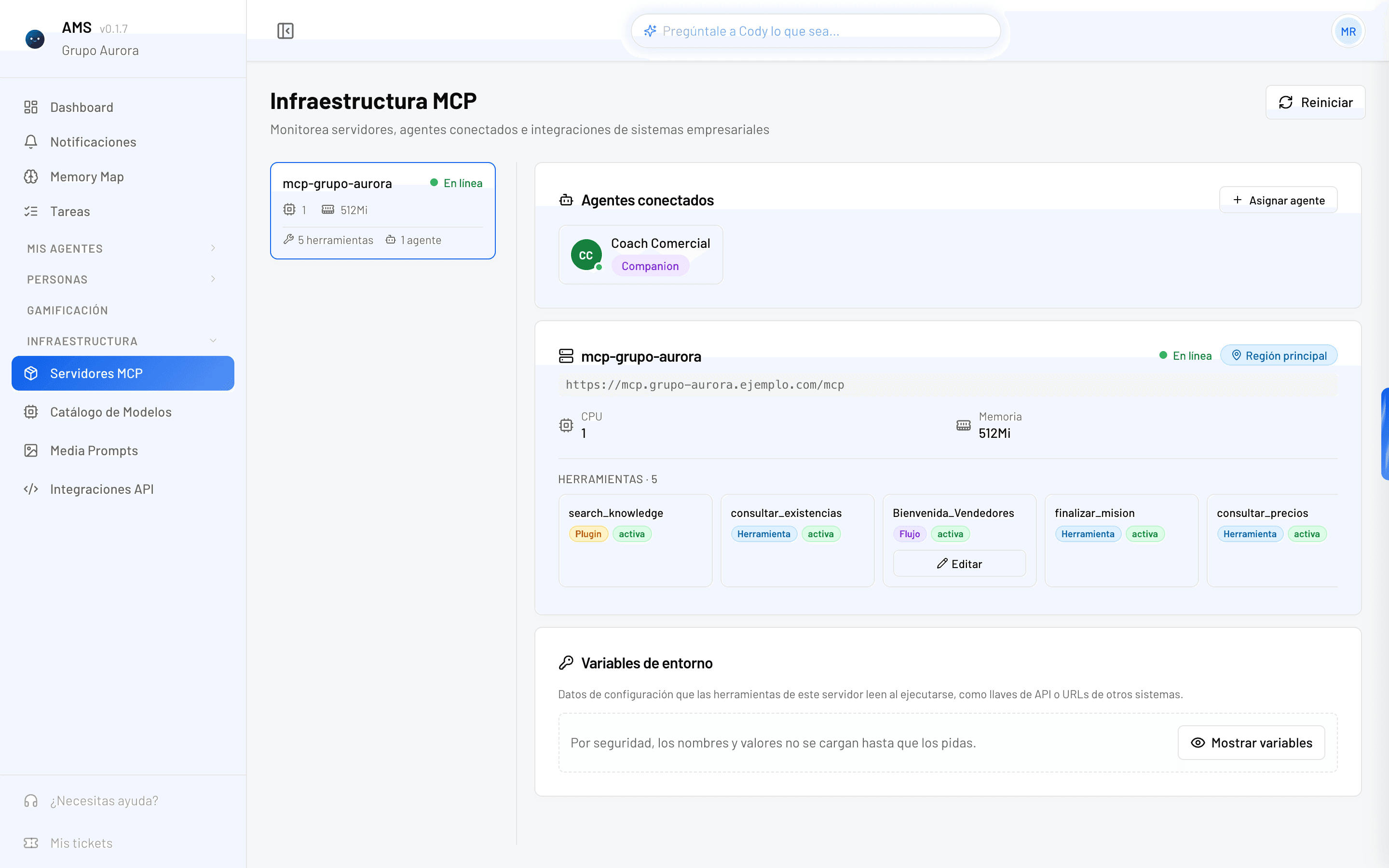
Infraestructura MCP. Los datos de las capturas son ficticios.
- 1. La tarjeta del servidor: estado, CPU, memoria, herramientas y agentes.
- 2. Reiniciar: vuelve a levantar el servidor seleccionado.
- 3. Agentes conectados y el botón Asignar agente.
- 4. El estado del servidor.
- 5. Herramientas: cada una con su tipo y si está activa.
- 6. Editar: en los flujos, abre el flujo en Workflow Studio.
- 7. Variables de entorno: las llaves que leen las herramientas.
| Estado | Qué significa |
|---|---|
| En línea | Todo bien: tus agentes pueden usar sus herramientas. |
| Desplegando | El servidor se está levantando, por ejemplo después de reiniciarlo o de cambiar una variable. Tarda de 1 a 3 minutos. |
| Degradado | Responde, pero con problemas. Algunas herramientas pueden fallar. |
| Fuera de línea | No responde. Las herramientas de los agentes conectados no funcionan. |
| Despliegue fallido | El último arranque no terminó bien. |
Revisa sus herramientas
En Herramientas ves todo lo que el servidor ofrece a los agentes conectados. Cada tarjeta indica su tipo y si está activa o inactiva:
- Herramienta y Plugin: las habilidades que se crean en Skill Builder.
- Flujo: los procesos de varios pasos de Workflow Studio. Su botón Editar te lleva directo al editor.
- Formato de respuesta: define la forma en que el agente entrega cierta información.
¿No ves herramientas?
La lista sale de los agentes conectados. Si dice «Asigna un agente para ver las herramientas», conecta primero un agente al servidor.
4 · Conectar agentes
Conecta un agente al servidor
Un agente nuevo no tiene herramientas hasta que lo conectas a tu servidor MCP.
Abre «Asignar agente»
En Agentes conectados, haz clic en Asignar agente. La lista solo muestra los agentes de tu organización que todavía no están conectados a este servidor.
Elige el agente y confirma
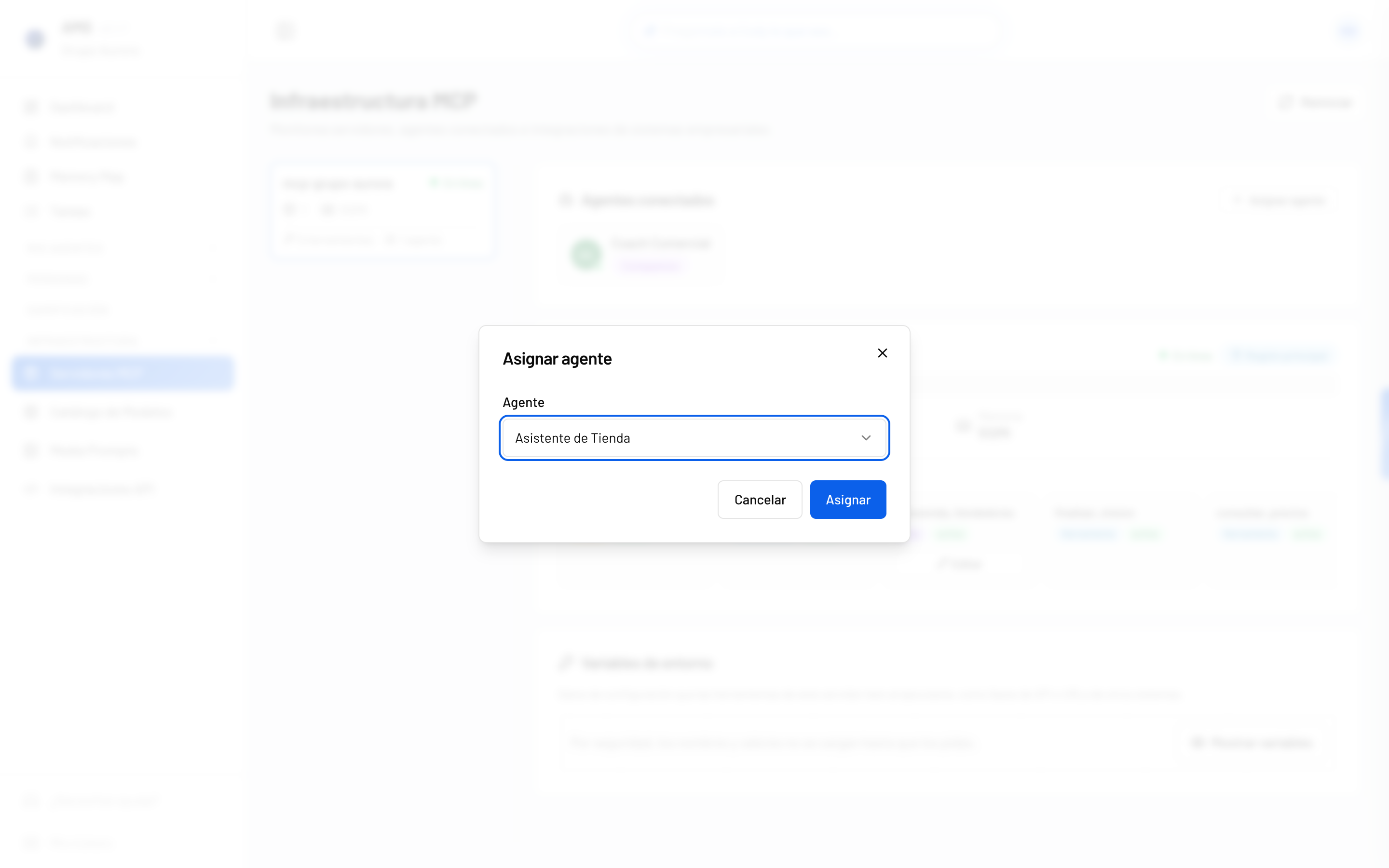
- 1. Agente: el que quieres conectar.
- 2. Asignar: lo conecta al servidor.
Haz clic en Asignar. El agente aparece en Agentes conectados y ya puede usar las herramientas del servidor que tenga asignadas.
5 · Si algo falla
Si una herramienta deja de responder
Antes de reiniciar, revisa el estado; muchas veces el servidor solo se está aplicando un cambio.
Revisa el estado
Si dice Desplegando, espera de 1 a 3 minutos: alguien reinició el servidor o cambió una variable de entorno, y al terminar vuelve a En línea solo.
Revisa las llaves
Si una sola herramienta falla, lo más común es que una llave de API haya vencido o cambiado. Revísala en Variables de entorno siguiendo la guía de llaves y variables de entorno.
Reinicia como último recurso
Si el servidor está Fuera de línea, Degradado o con Despliegue fallido, haz clic en Reiniciar.
Reiniciar no pide confirmación
El reinicio empieza en cuanto haces clic. Mientras el servidor vuelve, las herramientas de todos los agentes conectados pueden no responder. Si lo puedes planear, hazlo en un horario de poco uso.
6 · Preguntas frecuentes
Dudas comunes
Lo que más nos preguntan sobre los servidores MCP.
- ¿Puedo crear un servidor MCP desde el AMS?
- No como administrador: el alta la hace el equipo de Cody. Escríbenos y lo preparamos.
- ¿Cómo desconecto un agente del servidor?
- Desde esta pantalla solo se pueden conectar agentes. Si necesitas desconectar uno, escríbenos.
- Creé un skill y no aparece en Herramientas. ¿Por qué?
- Las herramientas se muestran a través de los agentes conectados. Revisa que el skill esté asignado a un agente que esté conectado a este servidor.
- ¿Qué son CPU y Memoria?
- La capacidad del servidor. Si tus agentes tardan mucho en usar sus herramientas en horas pico, coméntalo con nosotros para revisarla.
¿Necesitas ayuda?
Si el servidor no vuelve a **En línea** después de reiniciarlo o una herramienta sigue sin responder, escríbenos con el nombre del servidor y la hora aproximada. Nunca incluyas el valor de una llave en el mensaje.
El equipo de Cody