
Arma flujos que tus agentes siguen paso a paso
Un workflow es un guion para tu agente: qué dice, qué pregunta, qué decide según la respuesta y qué skill usa en cada momento. Con Workflow Studio lo dibujas como un diagrama, sin programar, y lo conectas a los agentes que lo van a seguir. Ideal para procesos que siempre van en el mismo orden, como dar la bienvenida a un vendedor nuevo o levantar un reporte de tienda.
Lectura estimada: 7 minutos · Para administradores del AMS · No necesitas conocimientos técnicos.
¿Prefieres tenerla a la mano?
Descarga esta guía en Markdown para consultarla sin conexión, compartirla con tu equipo o dársela a tu asistente de IA para que te acompañe paso a paso.
1 · Descripción
Qué vas a lograr
Un proceso de varios pasos que tu agente sigue igual cada vez, con las respuestas guardadas.
1 · Crear
Eliges el tipo de agente y los agentes que van a seguir el flujo.
2 · Dibujar
Agregas pasos en el canvas y los conectas en el orden que quieres.
3 · Configurar
En cada paso escribes qué dice o pregunta el agente y dónde guarda la respuesta.
4 · Probar y activar
Guardas, lo pruebas en una conversación y lo dejas activo.
2 · Antes de empezar
Lo que conviene tener a la mano
Un flujo bien pensado en papel se arma en minutos en el canvas.
Tu acceso de administrador
Entra al AMS con un usuario administrador. Workflow Studio está en Mis Agentes.
El agente que lo va a seguir
El flujo corre dentro de un agente: créalo antes si todavía no existe.
El guion en borrador
Qué dice el agente, qué pregunta, qué hace según la respuesta y cómo termina.
Los skills que vas a usar
Si un paso consulta o registra algo, ten listo el skill en Skill Builder.
3 · Crear
Crea tu workflow
Elige para qué agentes es y entra al canvas.
Abre Workflow Studio
En el menú de la izquierda abre Mis Agentes y entra a Workflow Studio. En Mis Workflows verás tus flujos con su descripción, cuántos pasos tienen, a qué agentes están conectados y si están activos.
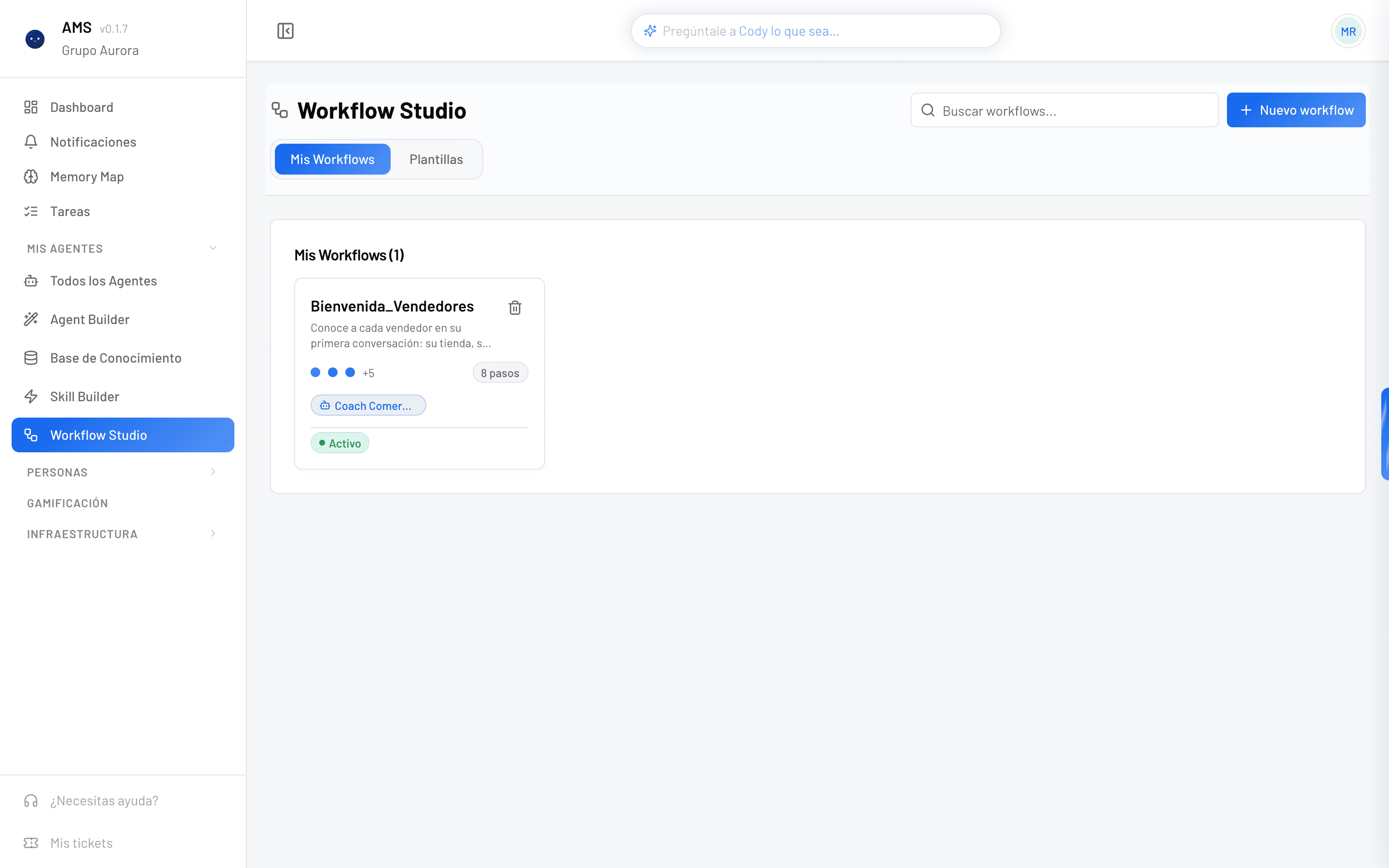
Workflow Studio. Los datos de las capturas son de ejemplo.
Haz clic en «Nuevo workflow» y elige los agentes
Elige el tipo de agente en el que correrá el workflow (Operator, Assistant o Companion), marca uno o varios agentes en Selecciona agente(s) y haz clic en Empezar a construir.
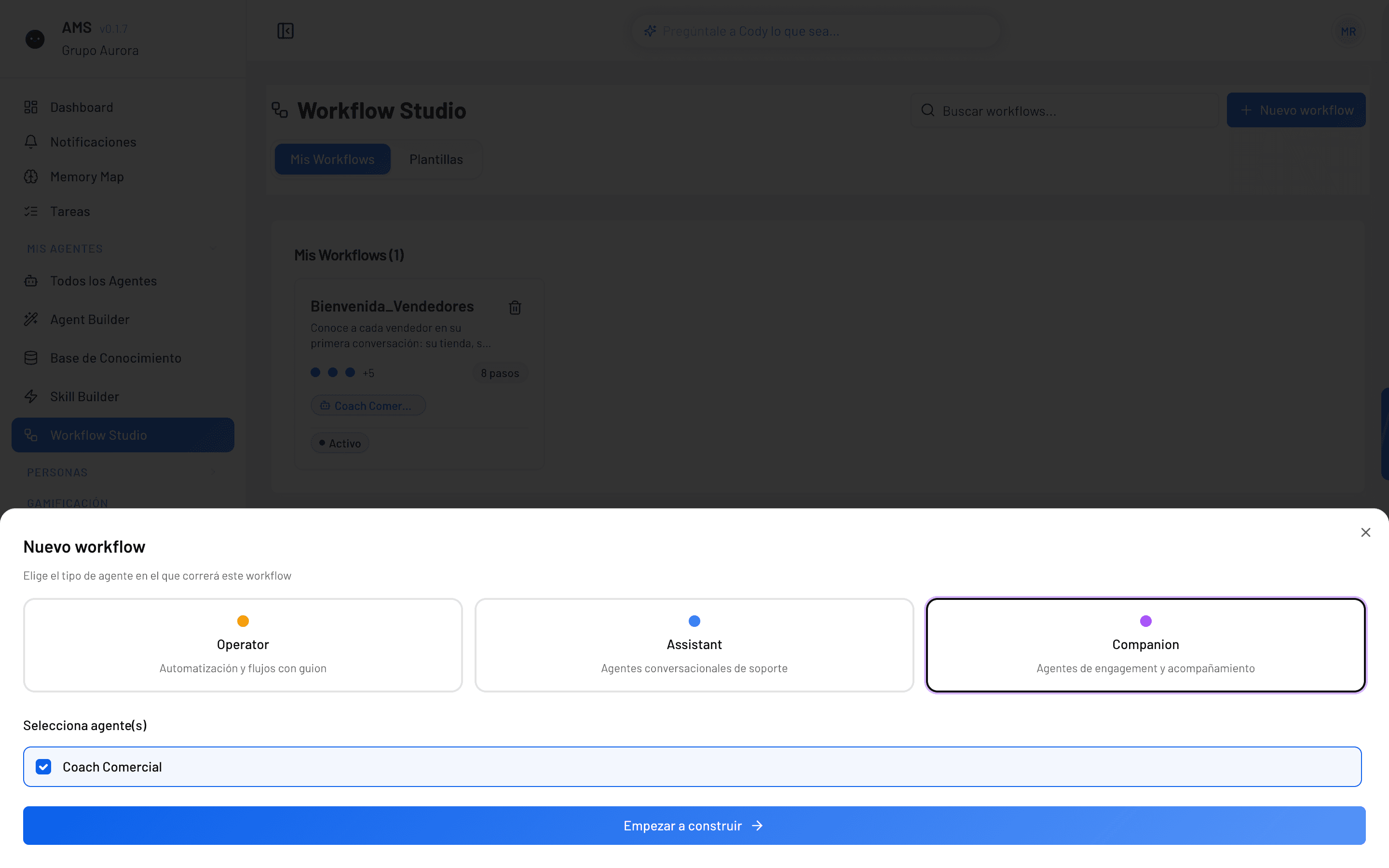
- 1. El tipo de agente.
- 2. Los agentes que seguirán el flujo.
- 3. Empezar a construir abre el canvas.
¿Prefieres partir de un ejemplo?
En la pestaña Plantillas filtra por categoría y haz clic en Usar plantilla para abrir el canvas a partir de ella.
4 · Dibujar
Dibuja los pasos
Agrega pasos desde la izquierda, conéctalos en el canvas y configúralos a la derecha.
Conoce el canvas
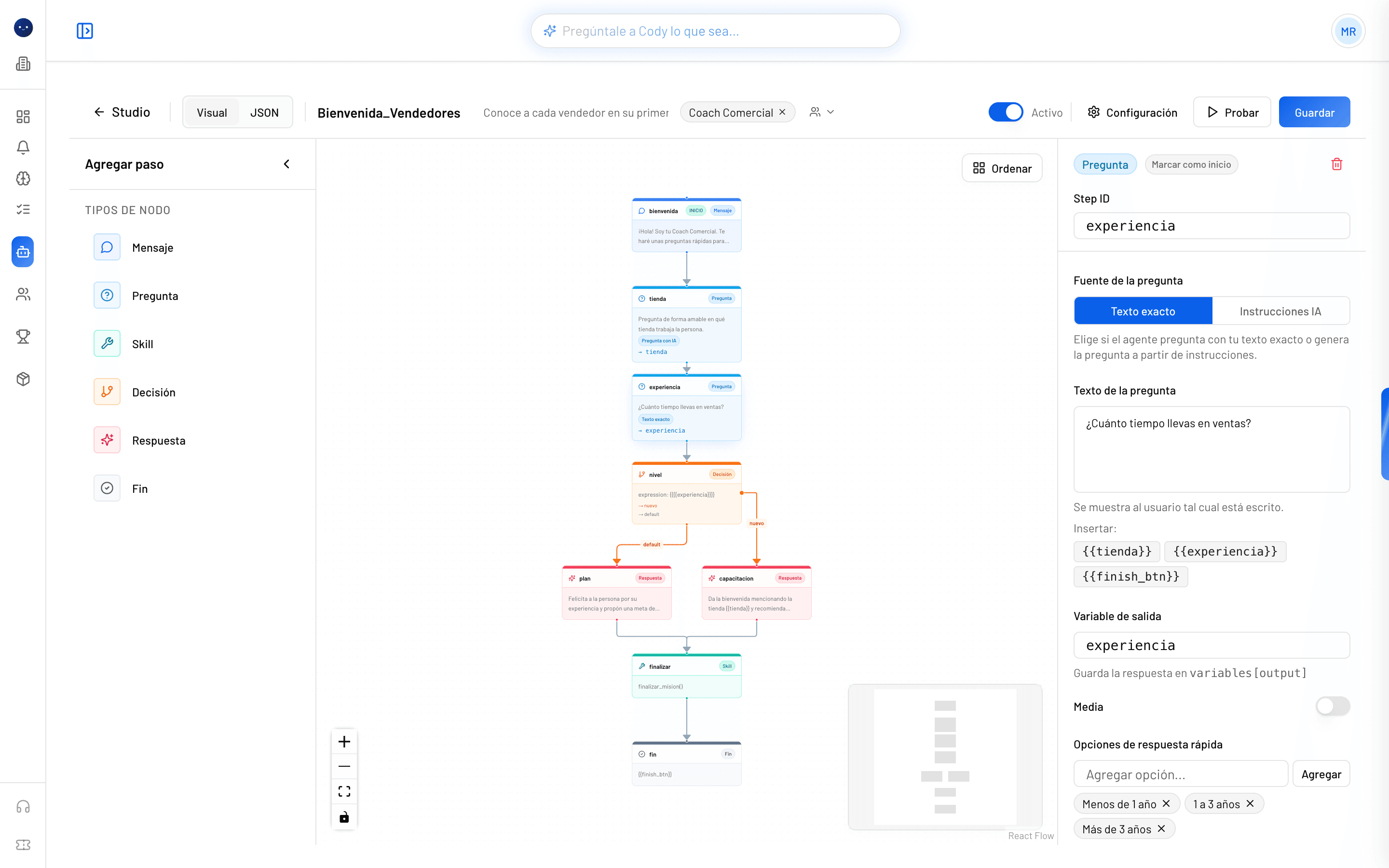
- 1. Agregar paso: los tipos de nodo.
- 2. El flujo: cada caja es un paso y las flechas el orden.
- 3. Ordenar acomoda el diagrama automáticamente.
- 4. La configuración del paso seleccionado.
- 5. Guardar.
Arriba tienes el nombre del workflow (sin espacios: letras, números, guion bajo o guion), su descripción, los agentes asignados, el interruptor Activo, Configuración, Probar y Guardar. Con Visual y JSON cambias entre el diagrama y su versión en texto.
Agrega los pasos
Haz clic en un tipo de nodo para agregarlo al canvas y conéctalo con el paso anterior. El primer paso lleva la etiqueta INICIO; puedes cambiarlo con Marcar como inicio.
| Paso | Para qué sirve |
|---|---|
| Mensaje | El agente dice algo y sigue; no espera respuesta. |
| Pregunta | El agente pregunta y guarda la respuesta en una variable. |
| Skill | Ejecuta un skill de Skill Builder y guarda su resultado. |
| Decisión | Elige el siguiente paso según una respuesta o una condición. |
| Respuesta | El agente genera una respuesta con IA a partir de tus instrucciones. |
| Fin | Termina el workflow, con un mensaje de cierre opcional. |
Configura cada paso
Haz clic en un paso para ver su configuración a la derecha. Cada paso tiene un Step ID (su nombre interno) y los campos de su tipo:
- Pregunta: elige Texto exacto (se muestra tal cual) o Instrucciones IA (el agente formula la pregunta). Escribe la Variable de salida donde se guarda la respuesta y, si quieres, Opciones de respuesta rápida para que la persona elija con un toque.
- Pregunta con foto: enciende Media y elige un Prompt de media para que el agente analice la imagen que envía la persona. Los prompts se crean en Media Prompts.
- Skill: elige el skill, llena sus Argumentos y la Variable de salida para su resultado.
- Decisión: en modo Expresión, compara una variable (por ejemplo
{{experiencia}}contiene «Menos»); en modo Clasificar con LLM, la IA decide la rama con tus instrucciones. Agrega Ramas y un paso Predeterminado por si ninguna coincide. - Respuesta: escribe las Instrucciones para la IA. Lo que genera se muestra directo a la persona.
Usa las respuestas en pasos posteriores
Escribe el nombre de una variable entre llaves dobles, como {{tienda}}, en cualquier texto o instrucción. Debajo de cada campo aparecen las variables disponibles para insertarlas con un clic.
Define valores iniciales (opcional)
Configuración abre dos pestañas: Código de inicio, una función que prepara valores al empezar el workflow, y Esquema de entrada, los datos que el workflow recibe al activarse. Para la mayoría de los flujos puedes dejarlas como están.
5 · Probar y activar
Guarda, prueba y actívalo
Pruébalo como lo vería tu equipo antes de dejarlo activo.
Guarda
Haz clic en Guardar. Si algo impide guardar (por ejemplo, un nombre con espacios), verás el aviso El flujo no se guardó con el motivo.
Pruébalo en una conversación
Con el workflow guardado, haz clic en Probar. Se abre la página del agente en otra pestaña con una conversación de prueba que sigue tu flujo. Recórrelo como lo haría una persona de tu equipo y regresa al canvas para ajustar.
Déjalo activo
Enciende Activo y guarda. Los agentes asignados empiezan a seguir el flujo. Después revisa las conversaciones en la pestaña Observabilidad del agente (Ajusta y supervisa tus agentes).
6 · Preguntas frecuentes
Dudas comunes
Lo que más nos preguntan al armar un workflow.
- El botón «Probar» no hace nada.
- Guarda el workflow primero: solo se pueden probar los flujos guardados.
- ¿Un workflow puede usarse en varios agentes?
- Sí. Asígnalo a varios agentes al crearlo o desde la barra superior del canvas.
- ¿Qué pasa si una Decisión no coincide con ninguna rama?
- El flujo sigue por el paso Predeterminado. Configúralo siempre para que la conversación no se quede atorada.
- ¿Cómo elimino un workflow?
- En Mis Workflows, usa el ícono de basura de su tarjeta. Si lo vas a reemplazar, primero activa el nuevo.
¿Necesitas ayuda?
Si un workflow no se guarda o el agente no sigue los pasos al probarlo, escríbenos con una captura del canvas y el nombre del workflow.
El equipo de Cody