
Enséñale a tus agentes a revisar fotos
Tu equipo toma fotos todos los días: exhibiciones, anaqueles, precios, la limpieza de la tienda. Con Media Prompts, en el Agent Management System (AMS), escribes una vez las instrucciones para revisar ese tipo de foto y tus agentes las aplican cada vez que alguien manda una imagen dentro de un flujo.
Lectura estimada: 5 minutos · Para administradores del AMS · No necesitas conocimientos técnicos.
¿Prefieres tenerla a la mano?
Descarga esta guía en Markdown para consultarla sin conexión, compartirla con tu equipo o dársela a tu asistente de IA para que te acompañe paso a paso.
1 · Descripción
Qué vas a lograr
Revisiones de fotos consistentes: siempre con los mismos criterios, sin importar quién las haga.
Un media prompt es un conjunto de instrucciones para analizar una imagen: qué buscar, qué revisar y cómo responder. Lo guardas en un catálogo y lo reutilizas en tantos flujos como quieras.
1 · Escribe
Crea el prompt con lo que el agente debe revisar en la foto.
2 · Activa
Solo los prompts activos se pueden elegir en los flujos.
3 · Úsalo
En Workflow Studio, pide una foto en un paso y elige el prompt que la revisará.
2 · Antes de empezar
Lo que conviene tener a la mano
Piensa en la foto que tu equipo enviará y en la respuesta que te gustaría recibir.
Tu acceso de administrador
Abre Infraestructura en el menú de la izquierda y luego Media Prompts.
Tus criterios de revisión
La lista de lo que debe cumplir la foto: producto completo, precios visibles, señalética correcta…
Un flujo donde usarlo
Los prompts se aplican dentro de un flujo de Workflow Studio, en un paso que pide una foto.
3 · Crear
Crea un media prompt
Tres campos y un interruptor.
Revisa tu catálogo
La pantalla Media Prompts muestra cuántos prompts tienes, cuántos están activos y la lista completa. Usa el buscador para encontrar uno por nombre, descripción o texto.
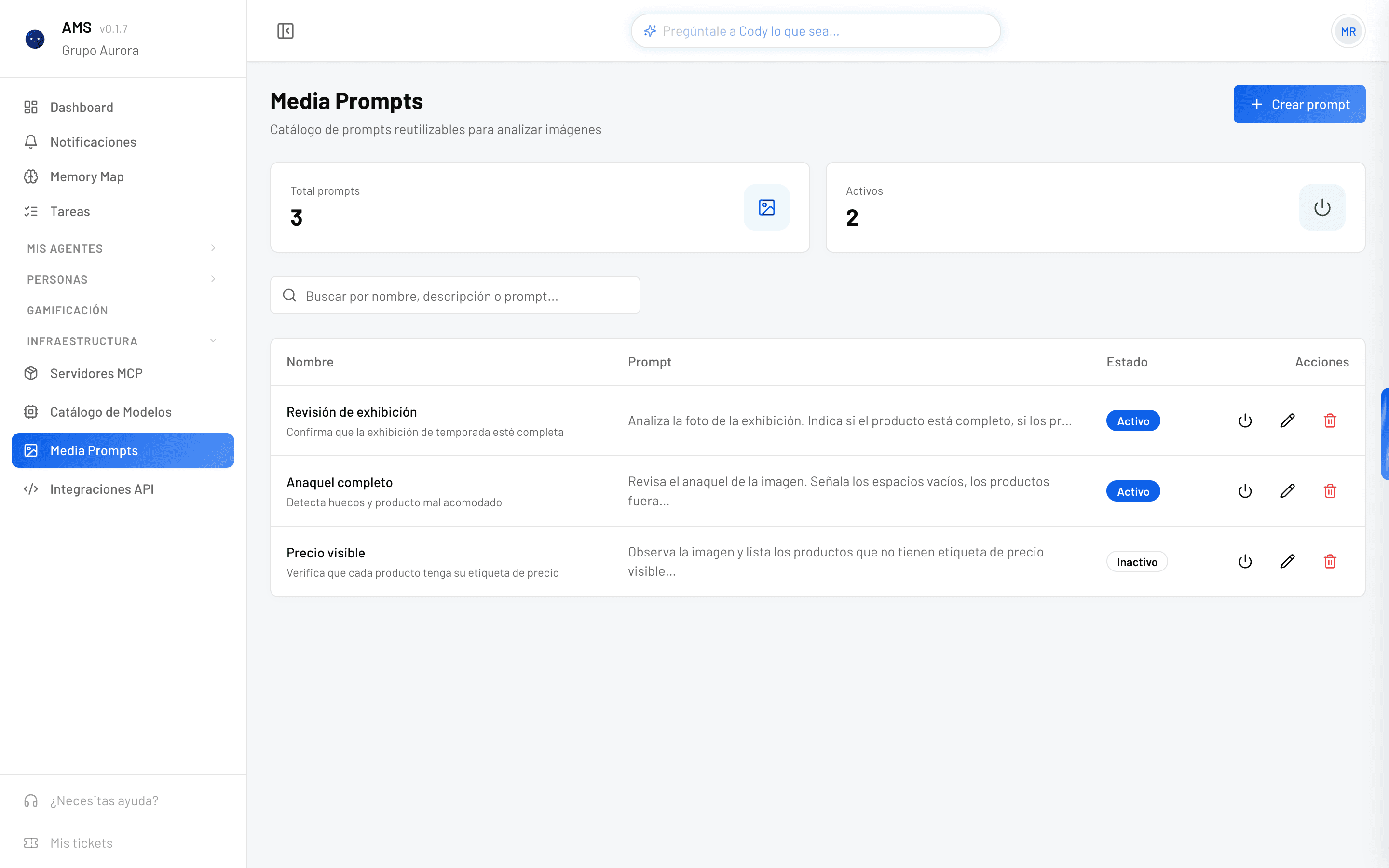
Catálogo de Media Prompts. Los datos de las capturas son ficticios.
- 1. Crear prompt: abre el formulario.
- 2. Total prompts y Activos.
- 3. Buscar por nombre, descripción o prompt.
- 4. Estado: Activo o Inactivo.
- 5. Activar o desactivar con un clic.
- 6. Editar.
- 7. Eliminar (pide confirmación).
Llena el formulario
Haz clic en Crear prompt y llena los datos.
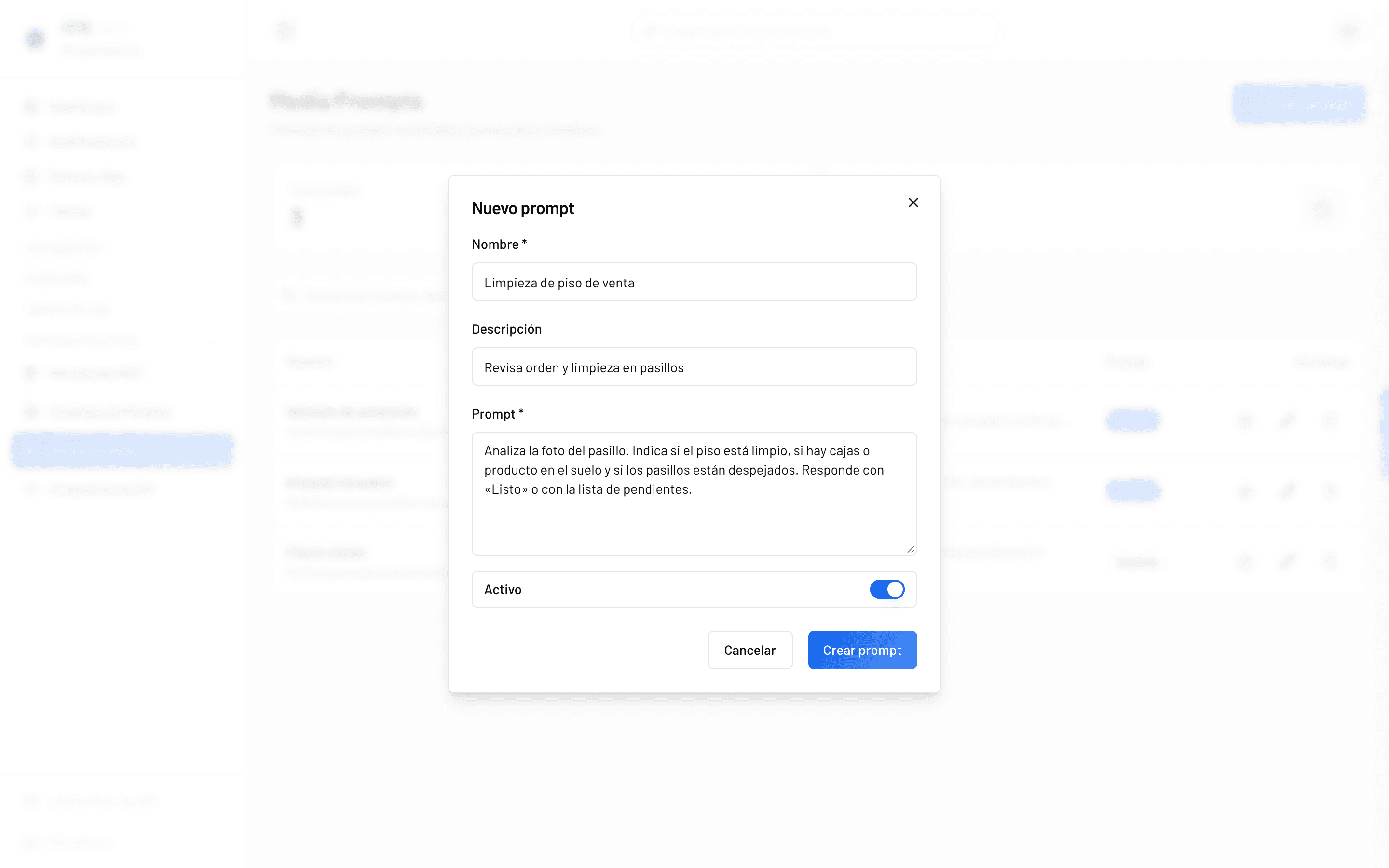
- 1. Nombre: cómo lo reconocerás al elegirlo en un flujo.
- 2. Descripción: para qué sirve, en una línea.
- 3. Prompt: las instrucciones de revisión.
- 4. Activo: si está apagado, no aparece en los flujos.
- 5. Crear prompt.
| Campo | ¿Obligatorio? | Qué poner |
|---|---|---|
| Nombre | Sí | Corto y claro, por ejemplo «Revisión de exhibición». |
| Descripción | No | Qué analiza, para que tu equipo lo distinga de otros. |
| Prompt | Sí | Qué revisar en la foto y cómo responder. |
| Activo | — | Encendido por omisión. |
Guárdalo
Haz clic en Crear prompt. Verás el aviso «Prompt creado» y aparecerá en la lista.
Cómo escribir un buen prompt
Di qué hay en la foto, qué revisar punto por punto y en qué formato quieres la respuesta. Por ejemplo: «Analiza la foto del pasillo. Indica si el piso está limpio, si hay cajas en el suelo y si los pasillos están despejados. Responde con “Listo” o con la lista de pendientes».
4 · Usar
Úsalo en un flujo
El prompt trabaja cuando un agente le pide una foto a una persona.
Abre el flujo en Workflow Studio
Abre el flujo donde quieres revisar fotos y selecciona un paso Pregunta. El recorrido completo de los flujos está en la guía de Workflow Studio.
Pide la foto y elige el prompt
- En la configuración del paso, enciende Media.
- En Prompt de media, elige el prompt que revisará la foto. Solo aparecen los prompts activos.
- Guarda el flujo. Cuando la persona llegue a ese paso, el agente le pedirá la foto y la revisará con tus instrucciones.
«No hay prompts de media activos»
Si ves este aviso al configurar el paso, regresa a Media Prompts y activa al menos uno.
5 · Mantener
Mantén tu catálogo al día
Ajusta los criterios cuando cambie la temporada o el estándar de tus tiendas.
- Editar (ícono del lápiz): cambia el texto del prompt. Los flujos que lo usan aplican la versión nueva desde la siguiente foto.
- Desactivar (ícono de encendido): lo saca de la lista de los flujos sin borrarlo. Útil para criterios de temporada.
- Eliminar (ícono del bote): lo borra para siempre. Antes, revisa que ningún flujo lo esté usando.
Eliminar no se puede deshacer
Al confirmar «¿Eliminar el prompt…?» el prompt desaparece del catálogo. Si solo quieres dejar de usarlo por un tiempo, desactívalo.
6 · Preguntas frecuentes
Dudas comunes
Lo que más nos preguntan sobre Media Prompts.
- El botón «Crear prompt» está desactivado. ¿Por qué?
- Falta elegir la organización. Si ves «Selecciona un tenant en el sidebar para gestionar prompts», escríbenos para revisar tu acceso.
- ¿Un mismo prompt puede usarse en varios flujos?
- Sí. Es la idea: escribes los criterios una vez y los reutilizas.
- ¿Qué tipo de imágenes puede revisar?
- Fotos que tu equipo envía desde su teléfono: exhibiciones, anaqueles, etiquetas de precio, limpieza. Para que el análisis funcione, el agente debe usar un modelo con Visión (consulta el Catálogo de modelos).
¿Necesitas ayuda?
Si un prompt no aparece en tus flujos o la revisión de las fotos no es la que esperas, escríbenos con el nombre del prompt y una foto de ejemplo sin datos personales.
El equipo de Cody