
Conecta tus sistemas con Cody: crea y cuida tus credenciales
Para que tu ERP, tu CRM, tu herramienta de reportes o una automatización hablen con Cody, necesitan una llave propia: una credencial de servicio. Esta guía te lleva por todo su ciclo de vida desde el AMS: crearla, entregarla de forma segura, comprobar que funciona y retirarla cuando ya no se use.
Lectura estimada: 8 minutos · Para administradores del AMS · No necesitas programar; conviene tener cerca a quien va a hacer la integración.
¿Prefieres tenerla a la mano?
Descarga esta guía en Markdown para consultarla sin conexión, compartirla con tu equipo o dársela a tu asistente de IA para que te acompañe paso a paso.
1 · Descripción
Qué vas a lograr
Una llave por cada sistema que se conecta, bajo tu control, que puedes retirar sin afectar a las demás.
La Public API es la puerta por la que tus sistemas consultan y envían información a Cody: exportar conversaciones, mandar notificaciones al celular, dar de alta personas y más. Para cruzar esa puerta, cada sistema presenta una credencial de servicio: un juego de cuatro valores que identifica a la integración y le da permiso de actuar en tu organización.
1 · Crear
Desde Integraciones API le das un nombre a la credencial y eliges en nombre de qué persona va a actuar.
2 · Entregar
Copias los cuatro valores una sola vez y los guardas en un lugar seguro para el equipo que integra.
3 · Probar
Compruebas en la documentación interactiva de la Public API que la llave abre la puerta correcta.
4 · Retirar
Cuando una integración se apaga o una llave se expone, la eliminas y deja de funcionar al instante.
La credencial ve lo que ve su persona
Cada credencial actúa como la persona que eliges al crearla: puede consultar y hacer exactamente lo que esa persona puede en Cody. Por eso importa a quién se la asignas.
2 · Antes de empezar
Lo que conviene tener a la mano
Tres decisiones rápidas antes de crear la credencial.
Tu acceso de administrador
Entra a ams.cody-tech.com con un usuario administrador. Si en Infraestructura no ves Integraciones API, pide a tu administrador que revise tus permisos.
Qué sistema se conecta
Una credencial por sistema y por propósito, por ejemplo «ERP – Notificaciones» o «Exportación de datos BI». Así puedes retirar una sin apagar las demás.
En nombre de quién actúa
Elige a una persona activa con los permisos justos para la tarea. Para exportar datos de toda la organización o enviar avisos a todos, elige a un administrador.
Quién la va a usar
La persona de TI o el proveedor que hará la integración, y un canal seguro para entregarle los valores (un gestor de contraseñas, nunca el correo).
3 · Crear
Crea la credencial
Tres pasos desde Integraciones API. Los valores solo se muestran una vez, así que ten listo dónde guardarlos.
Abre Integraciones API
En el menú de la izquierda abre Infraestructura y luego Integraciones API. Verás la pantalla Credenciales de servicio con las credenciales que ya existen en tu organización.
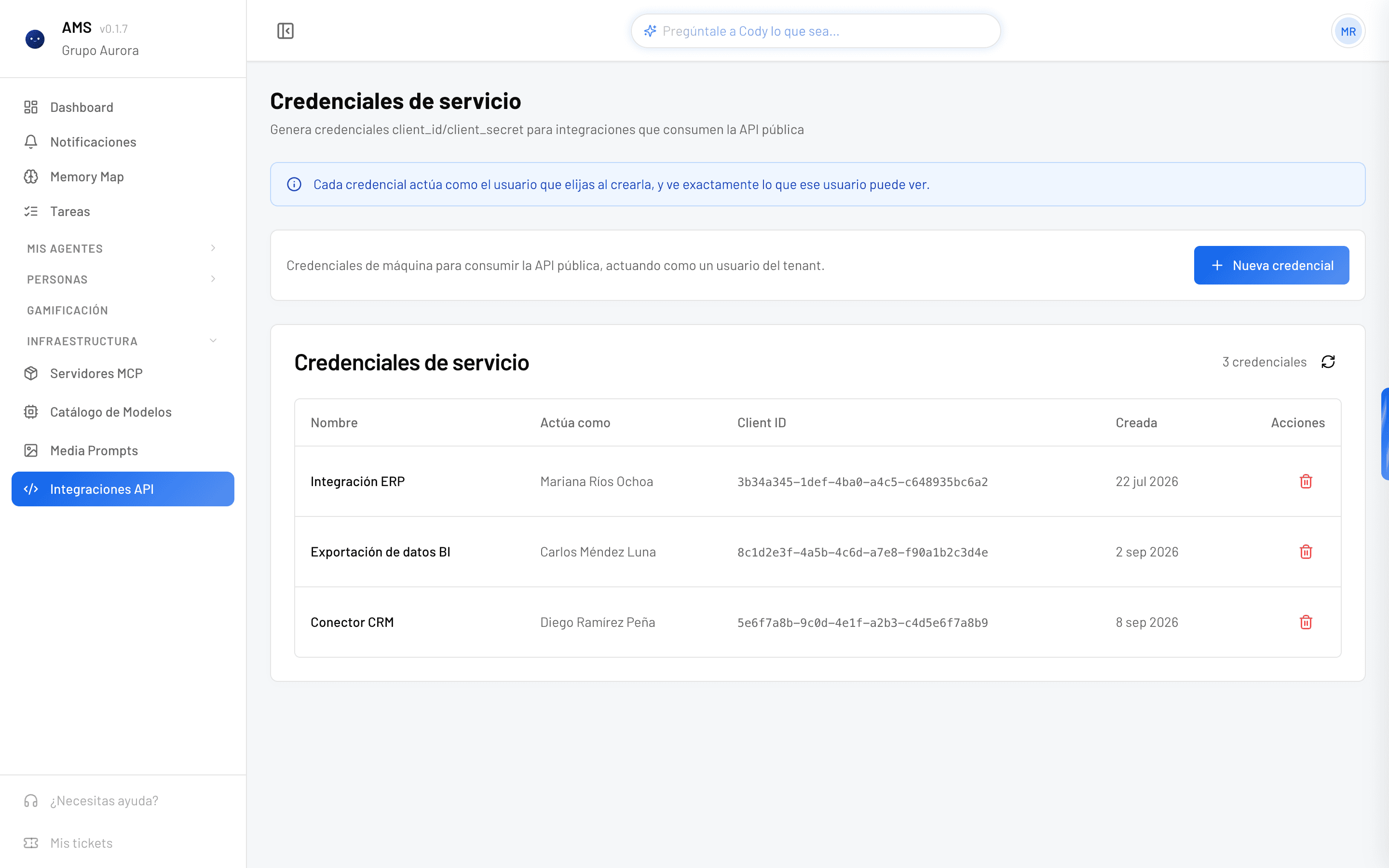
Credenciales de servicio. Los datos de las capturas son de ejemplo.
- 1. Menú Infraestructura → Integraciones API.
- 2. Nueva credencial: abre el formulario de alta.
- 3. Actúa como: la persona en cuyo nombre trabaja cada credencial.
- 4. Client ID: el identificador público de la credencial; sirve para reconocerla.
- 5. El bote de basura elimina la credencial (te pide confirmar).
Ponle nombre y elige a la persona
Haz clic en Nueva credencial. En la ventana Nueva credencial de servicio escribe un Nombre que diga qué sistema la usa y para qué. Después busca a la persona en Usuario y márcala; la etiqueta de la derecha te recuerda su rol.
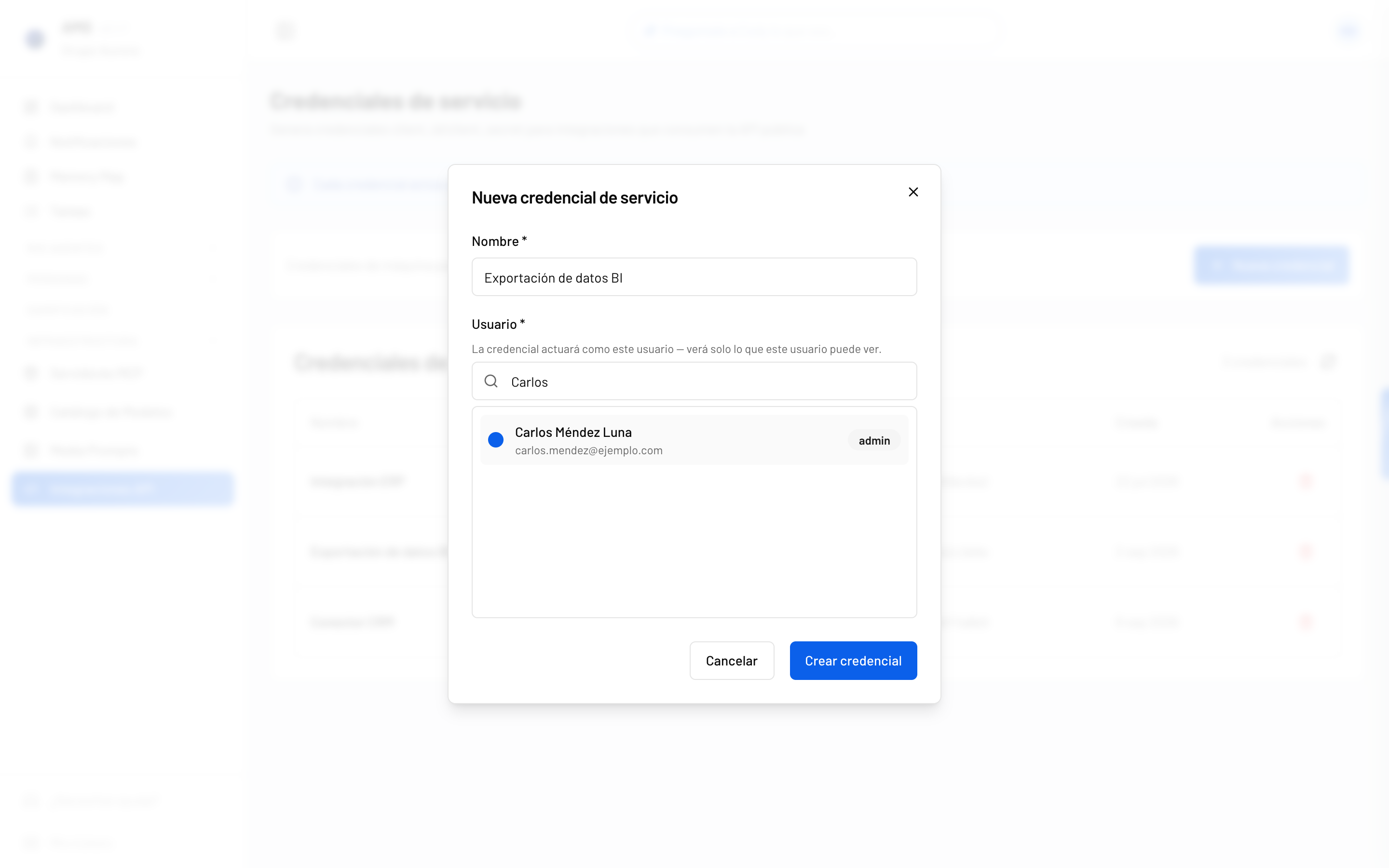
- 1. Nombre: el sistema y el propósito, por ejemplo «Exportación de datos BI».
- 2. Usuario: busca por nombre o correo. Solo aparecen personas activas.
- 3. El rol de la persona (aquí,
admin): lo que podrá hacer la credencial. - 4. Crear credencial se activa cuando hay nombre y persona.
Copia los cuatro valores
Haz clic en Crear credencial. Cody confirma con Credencial creada exitosamente y te muestra los cuatro valores. Usa el botón de copiar de cada campo y pégalos directo en tu gestor de contraseñas.
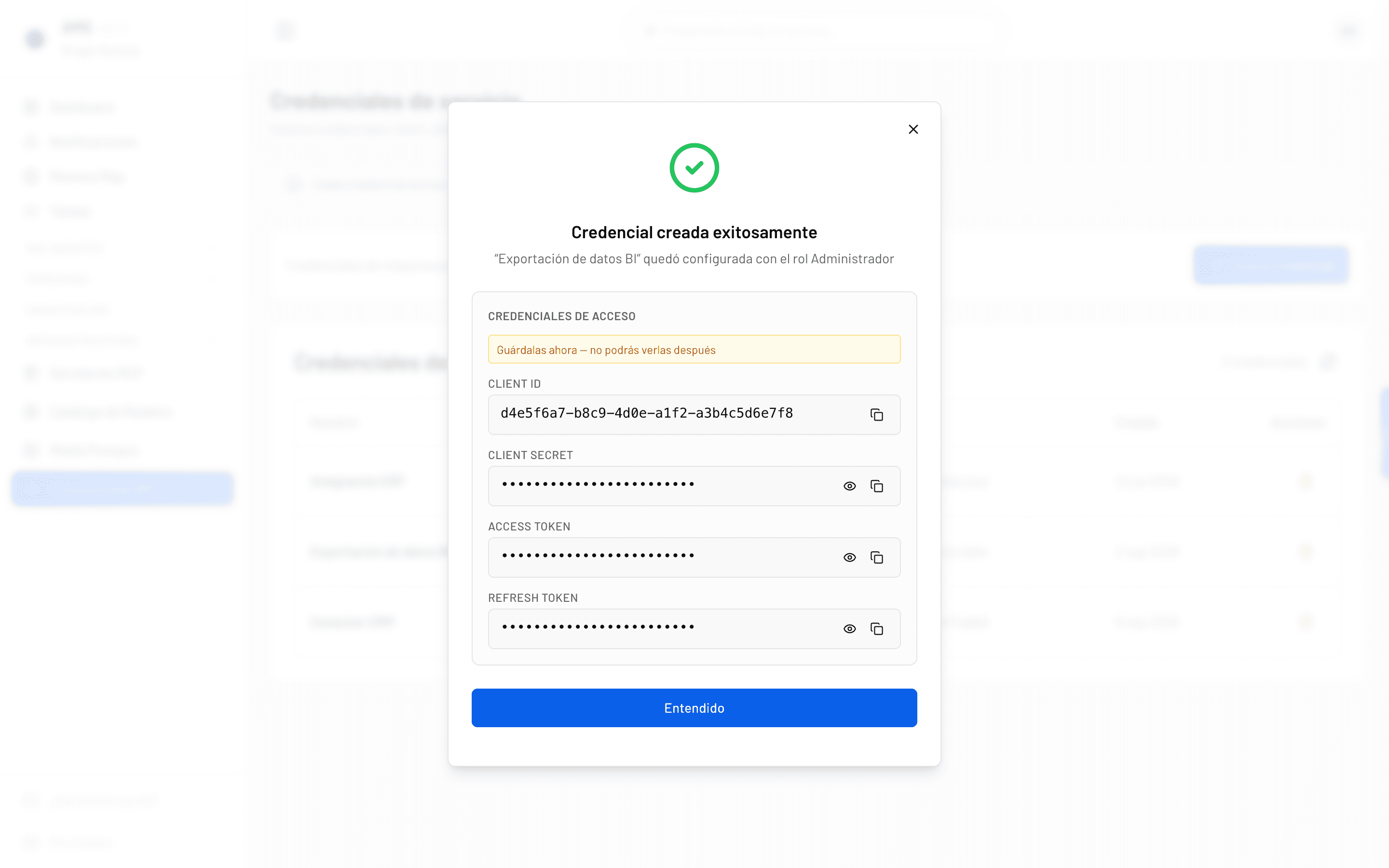
- 1. Aviso: Guárdalas ahora — no podrás verlas después.
- 2. Client ID: identifica a la integración.
- 3. Client Secret: su contraseña. El ojo la muestra; el ícono de al lado la copia.
- 4. Access Token: la llave de uso inmediato. Vence a la hora.
- 5. Refresh Token: sirve para pedir un access token nuevo sin volver al AMS.
| Valor | Para qué sirve | ¿Vence? |
|---|---|---|
| Client ID | Dice qué credencial está llamando. | No |
| Client Secret | Prueba que quien llama es el dueño de la credencial. | No |
| Access Token | Va en cada solicitud a la Public API. | Sí, a la hora |
| Refresh Token | Junto con el Client ID y el Client Secret, consigue un access token nuevo. | No |
Los valores solo se muestran en este momento
Al hacer clic en Entendido ya no podrás volver a verlos. Si se pierden, crea una credencial nueva y elimina la anterior.
4 · Entregar
Entrégala de forma segura
Quien tiene los cuatro valores puede actuar en nombre de la persona que elegiste. Trátalos como su contraseña.
- Por un canal seguro: un gestor de contraseñas compartido o la bóveda de secretos de tu equipo de TI. Nunca por correo, chat ni en una hoja de cálculo.
- Solo para servidores: la integración debe usarla desde un servidor o un proceso automático, no desde una página web ni una app de celular.
- Con la URL base: todas las solicitudes van a
https://api.public.cody-tech.com. Compártela junto con los valores. - Con su guía: si la credencial es para exportar información, comparte la guía de Exportación de datos; si es para avisos al celular, la de Push Notifications.
Así renueva la integración su llave sin ti
El access token dura una hora. La integración pide uno nuevo por su cuenta con POST /auth/oauth/v2/refresh, enviando Client ID, Client Secret y Refresh Token. El paso a paso, con código listo para copiar, está en la guía de Exportación de datos.
5 · Probar
Comprueba que funciona
En dos minutos, sin programar: la documentación interactiva de la Public API te dice si la llave abre la puerta correcta.
Abre la documentación interactiva y autorízate
Entra a api.public.cody-tech.com/api/docs y haz clic en Authorize. En Value pega el Access Token (solo el token, sin la palabra «Bearer») y vuelve a hacer clic en Authorize; después cierra la ventana con Close.
El token se queda en tu navegador
La documentación interactiva no guarda tu token en ningún lado: se borra al cerrar o recargar la página. Aun así, úsala desde tu propia computadora.
Pide el perfil de la credencial
Busca el grupo user y abre GET /user/me/profile. Haz clic en Try it out y luego en Execute. Si todo está bien, la respuesta es 200 con el nombre y el correo de la persona que elegiste al crear la credencial.
| Respuesta | Qué quiere decir | Qué hacer |
|---|---|---|
200 | La credencial funciona y actúa como la persona correcta. | Listo: entrégala. |
401 | El token no es válido o ya venció (dura una hora). | Pide uno nuevo con el refresh token o revisa que lo pegaste completo. |
403 | La credencial no tiene permiso para esa operación. | Revisa el rol de la persona en cuyo nombre actúa. |
6 · Retirar
Retira o cambia una credencial
Las credenciales no se editan: si algo cambia, se crea una nueva y se elimina la anterior.
Elimina la credencial
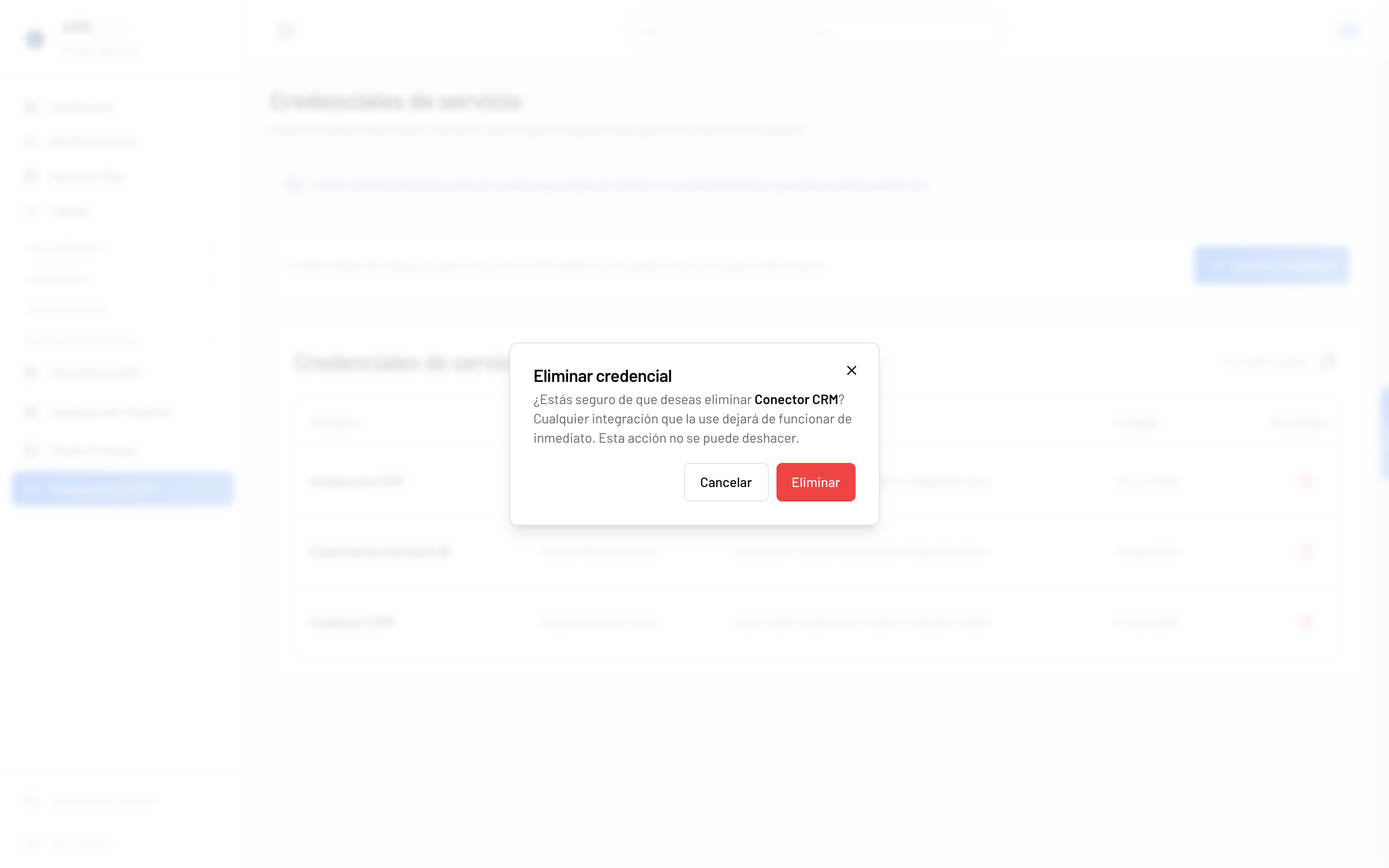
En la tabla de Credenciales de servicio, haz clic en el bote de basura de la fila y confirma con Eliminar. La integración que la usaba deja de funcionar de inmediato y no hay forma de deshacerlo.
Cámbiala sin cortar el servicio
- Crea una credencial nueva con el mismo propósito (por ejemplo «Exportación de datos BI · 2027»).
- Entrega los nuevos valores al equipo que integra y espera a que confirme que ya los usa.
- Elimina la credencial anterior.
Si una credencial se expuso, elimínala primero
Si los valores terminaron en un correo, un repositorio o una captura compartida, elimina la credencial de inmediato y después crea la nueva. Un corte breve es mejor que una llave expuesta.
7 · Preguntas frecuentes
Dudas comunes
Lo que más nos preguntan al conectar un sistema.
- No veo «Integraciones API» en el menú. ¿Por qué?
- Solo los administradores pueden crear credenciales. Pide a un administrador de tu organización que la cree por ti o que revise tu rol.
- ¿Puedo volver a ver el Client Secret o los tokens?
- No. Solo se muestran al crear la credencial. Si se pierden, crea una nueva y elimina la anterior.
- ¿Qué pasa si la persona en cuyo nombre actúa deja la empresa?
- La credencial está ligada a esa persona. Antes de darla de baja, revisa la columna Actúa como y reemplaza las credenciales que dependan de ella por unas nuevas a nombre de otra persona.
- ¿Puedo usar la misma credencial en varios sistemas?
- Funciona, pero no lo recomendamos: si un sistema se ve comprometido, tendrías que apagar todos a la vez. Una credencial por sistema te deja retirar solo la que hace falta.
- ¿Cada cuánto debo cambiarlas?
- Te sugerimos una vez al año, cada vez que cambia el proveedor que integra y siempre que sospeches que los valores se expusieron.
¿Necesitas ayuda?
Si una credencial recién creada responde 401 o 403, escríbenos con su nombre y su Client ID (nunca el Client Secret ni los tokens) y la hora aproximada de la prueba.
El equipo de Cody