
Ajusta y supervisa a tus agentes
Desde Todos los Agentes ves a cada agente de tu organización, cambias sus instrucciones y su imagen, y revisas, una por una, las conversaciones que tuvo con tu equipo. Esta guía recorre cada pestaña del agente como un flujo de trabajo.
Lectura estimada: 8 minutos · Para administradores del AMS · No necesitas conocimientos técnicos.
¿Prefieres tenerla a la mano?
Descarga esta guía en Markdown para consultarla sin conexión, compartirla con tu equipo o dársela a tu asistente de IA para que te acompañe paso a paso.
1 · Descripción
Qué vas a lograr
Saber qué hacen tus agentes, cómo les va y qué ajustar, sin depender de nadie más.
Cada agente tiene su propia página con pestañas. Los agentes Assistant y Companion muestran cuatro:
Propiedades
Nombre, descripción e instrucciones del agente: cómo piensa y cómo responde.
Branding
El logo, el avatar y los colores con los que tu equipo ve al agente.
Observabilidad
Métricas, temas más platicados y cada conversación, con tu valoración y tus notas.
Los agentes Operator muestran pestañas propias para la automatización (Llamadas, Studio, Funciones, Scripts e Integraciones) además de Branding y Observabilidad.
¿Buscas los análisis automáticos?
Ahora viven en el Analizador, en el menú principal: ahí defines qué buscar en las conversaciones de uno o varios agentes y a qué hora recibirlo. Consulta la guía Descubre lo que pasa en las conversaciones con el Analizador.
2 · Antes de empezar
Lo que conviene tener a la mano
Con esto listo, cualquier ajuste toma unos minutos.
Tu acceso de administrador
Entra al AMS con un usuario administrador. Los agentes están en Mis Agentes → Todos los Agentes.
Al menos un agente
Si todavía no tienes uno, créalo con la guía Crea un agente con Agent Builder.
Tus instrucciones por escrito
Si vas a cambiar cómo responde el agente, ten el texto nuevo listo y revisado: los cambios aplican de inmediato.
3 · Encontrar
Encuentra a tus agentes
Una sola pantalla con todos tus agentes, sus filtros y su estado.
Abre Todos los Agentes
En el menú de la izquierda abre Mis Agentes y entra a Todos los Agentes. Arriba verás cuántos agentes tienes y cuántos están activos o inactivos.
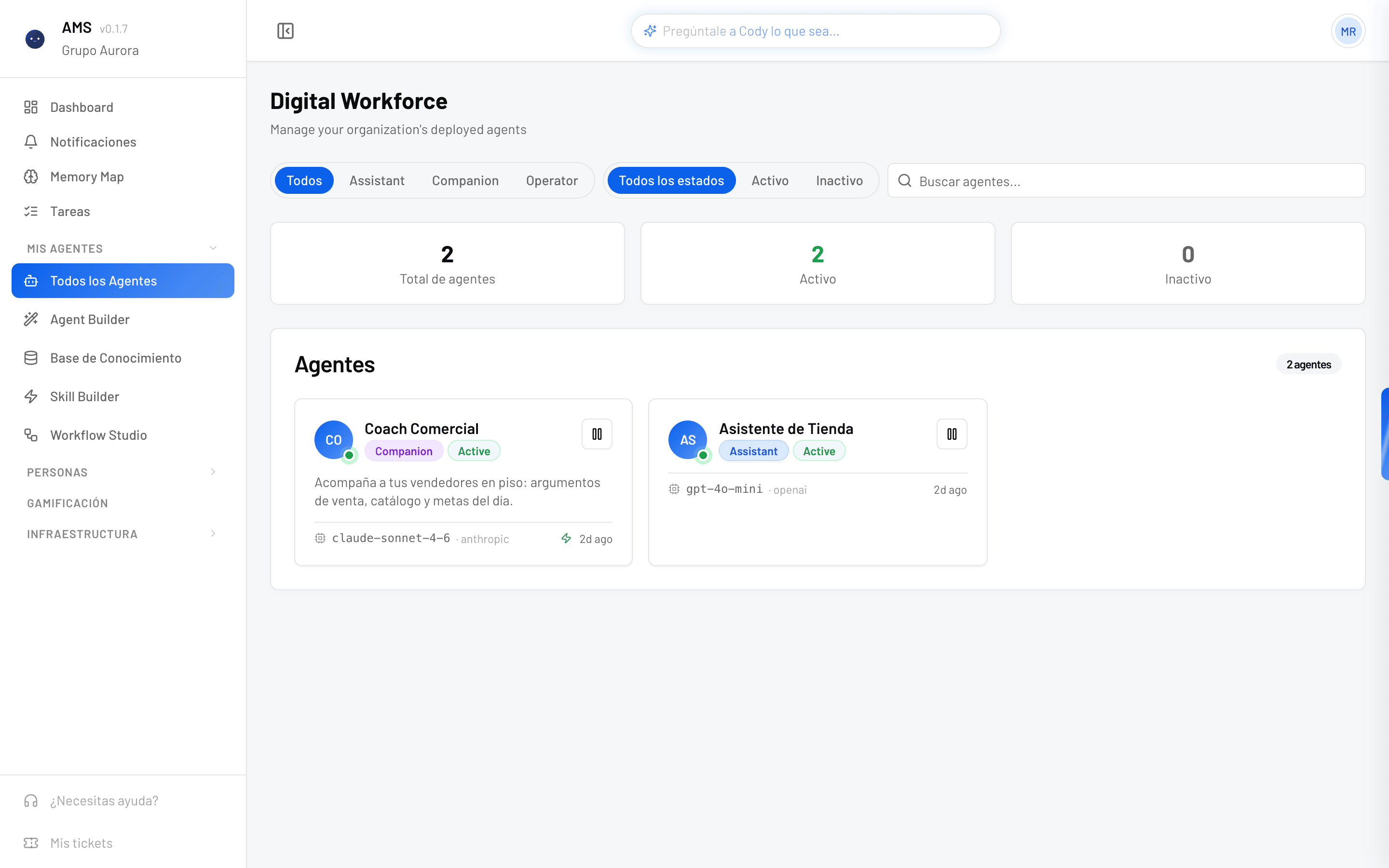
Todos los Agentes. Los datos de las capturas son de ejemplo.
- 1. Filtro por tipo: Assistant, Companion u Operator.
- 2. Filtro por estado: Activo o Inactivo.
- 3. Buscador por nombre.
- 4. Pausa o reactiva al agente sin entrar a su página.
- 5. Haz clic en la tarjeta para abrir la página del agente.
Pausa un agente cuando lo necesites
El botón de cada tarjeta pausa al agente: deja de atender conversaciones nuevas hasta que lo reactives con el mismo botón. Es útil mientras ajustas sus instrucciones o si dejó de usarse.
Para crear agentes, usa Agent Builder
Los agentes nuevos se crean desde Mis Agentes → Agent Builder. Sigue la guía Crea un agente con Agent Builder.
4 · Propiedades
Cambia sus instrucciones
Lo que el agente sabe de sí mismo: su nombre, su propósito y cómo debe responder.
Revisa la información básica
Al abrir un agente entras a la pestaña Propiedades. En Información Básica ves la Clave del Asistente (su identificador; cópialo con el botón de la derecha si alguien te lo pide para una integración), el Nombre del Asistente y la Descripción.
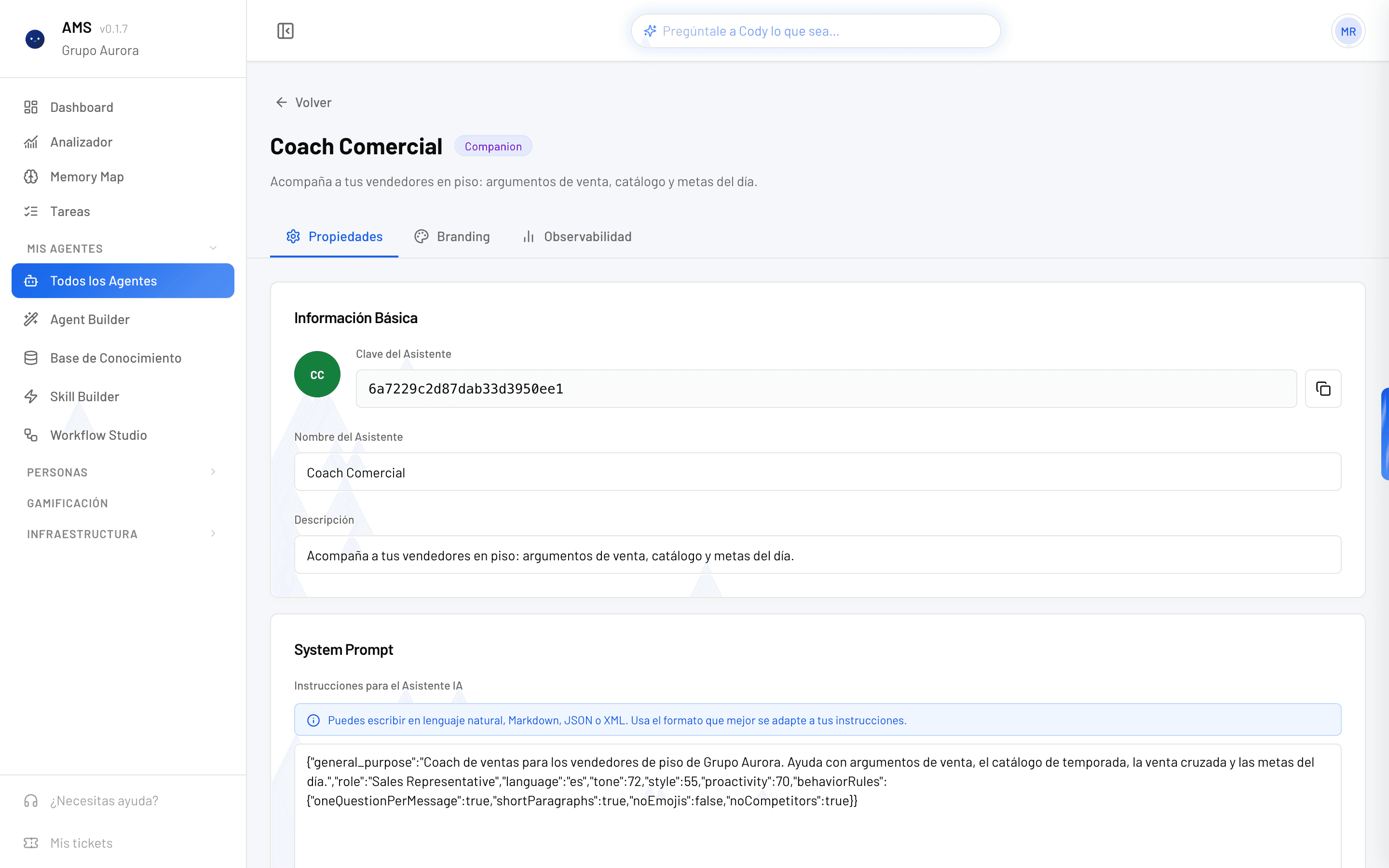
- 1. Las pestañas del agente.
- 2. Clave del Asistente con su botón para copiar.
- 3. System Prompt: las instrucciones del agente.
Edita las instrucciones del agente
En System Prompt, el campo Instrucciones para el Asistente IA define la personalidad del agente, lo que sabe hacer y cómo responde. Puedes escribir en lenguaje natural, Markdown, JSON o XML; usa el formato que te resulte más claro.
- Escribe para quién trabaja el agente y qué problema resuelve.
- Di qué debe hacer siempre y qué nunca (por ejemplo: «no ofrezcas descuentos que no estén en la promoción vigente»).
- Indica el tono y el largo de las respuestas.
Avisa a otro sistema cuando termine una conversación (opcional)
En Webhook de cierre de conversación puedes poner la dirección (URL) de un sistema tuyo y un Timeout (minutos). Si después de que el agente responde no llega un mensaje nuevo en ese tiempo, la conversación se cierra y Cody envía un aviso a esa dirección. Pide la URL a quien administra tus sistemas; si no la necesitas, déjalo vacío.
Guarda y confirma
Haz clic en Guardar. El AMS te muestra ¿Confirmar cambios del agente? y te recuerda que los cambios entran en vigor de inmediato en todas las conversaciones activas. Revisa y haz clic en Continuar.
El System Prompt cambia todo el comportamiento
Un error en las instrucciones afecta a todas las personas que platican con el agente. Si el cambio es grande, pruébalo primero con un agente de práctica o en un horario de poco uso.
5 · Branding
Dale la imagen de tu marca
Logo, avatar y colores con los que tu equipo reconoce al agente.
Sube el logo y el avatar
En la pestaña Branding, sección Assets, sube el Logo de tu empresa o producto y el Avatar que verán los usuarios. Se aceptan imágenes JPG, PNG, WebP y GIF de menos de 8 MB.
Elige los colores y guarda
En Colors define el color de la pantalla de inicio, de los botones, del fondo y de los textos oscuros y claros. Al terminar haz clic en Guardar branding.
Cuida el contraste
Usa un texto oscuro sobre fondos claros y uno claro sobre fondos oscuros, para que todo se lea bien también en el celular.
6 · Observabilidad
Revisa cómo le va a tu agente
Métricas, temas más platicados y cada conversación, con tu valoración.
Lee las métricas del período
En la pestaña Observabilidad elige el Período (Diario, Semanal o Mensual). Verás cuántas Interacciones tuvo el agente, cuántos Mensajes se intercambiaron y el Análisis de Tópicos de Conversación: los temas más platicados y qué tanto pesan.
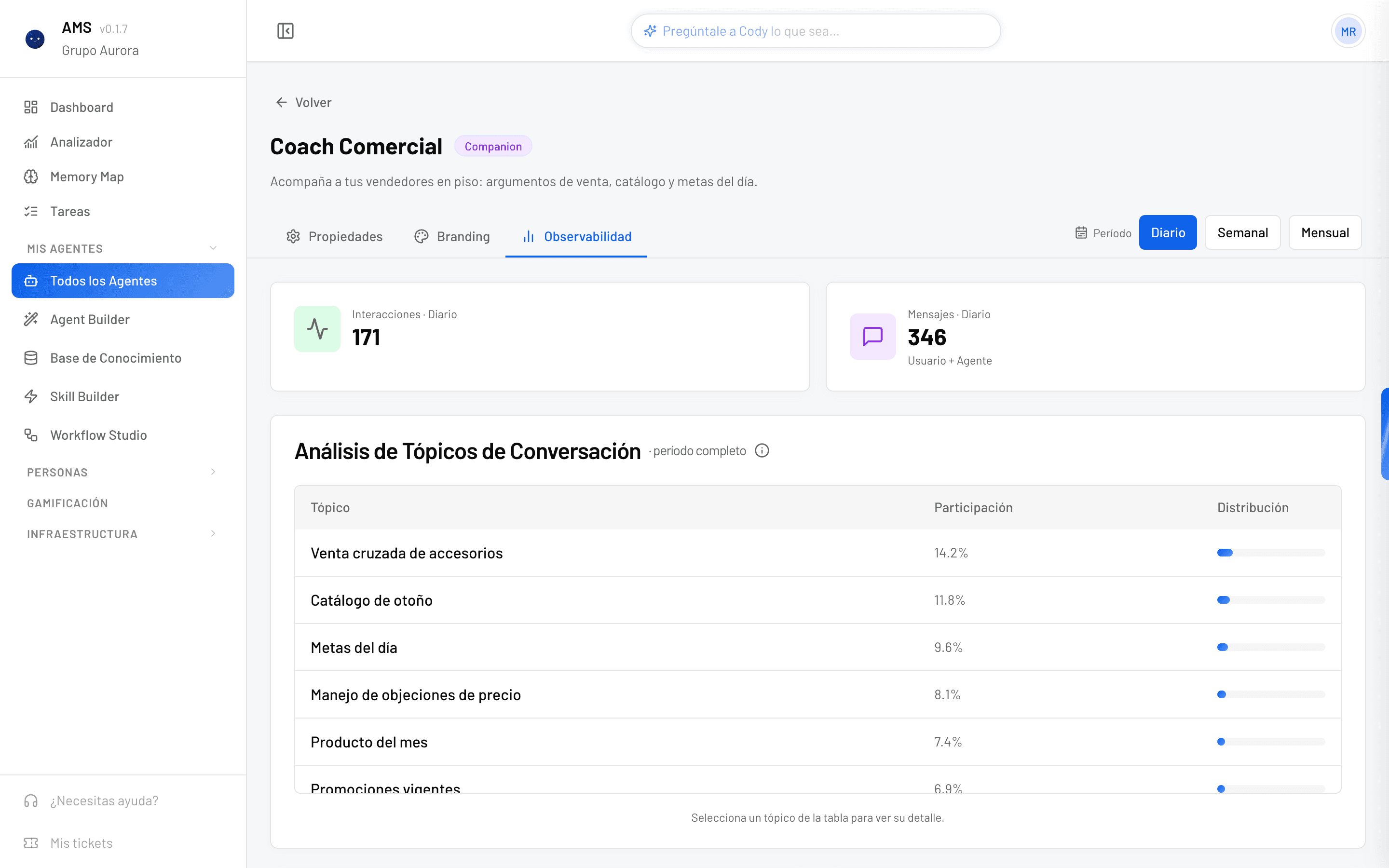
- 1. Período de las métricas.
- 2. Interacciones: haz clic para ver las conversaciones.
- 3. Temas más platicados. Elige uno para ver su detalle.
Abre las conversaciones
Haz clic en la tarjeta Interacciones para ver la lista de conversaciones del período. Usa el buscador, el filtro Usuarios y el filtro Misión para encontrar las que te interesan. Cada conversación muestra su primer mensaje, la misión (si la tiene), la persona y la fecha.
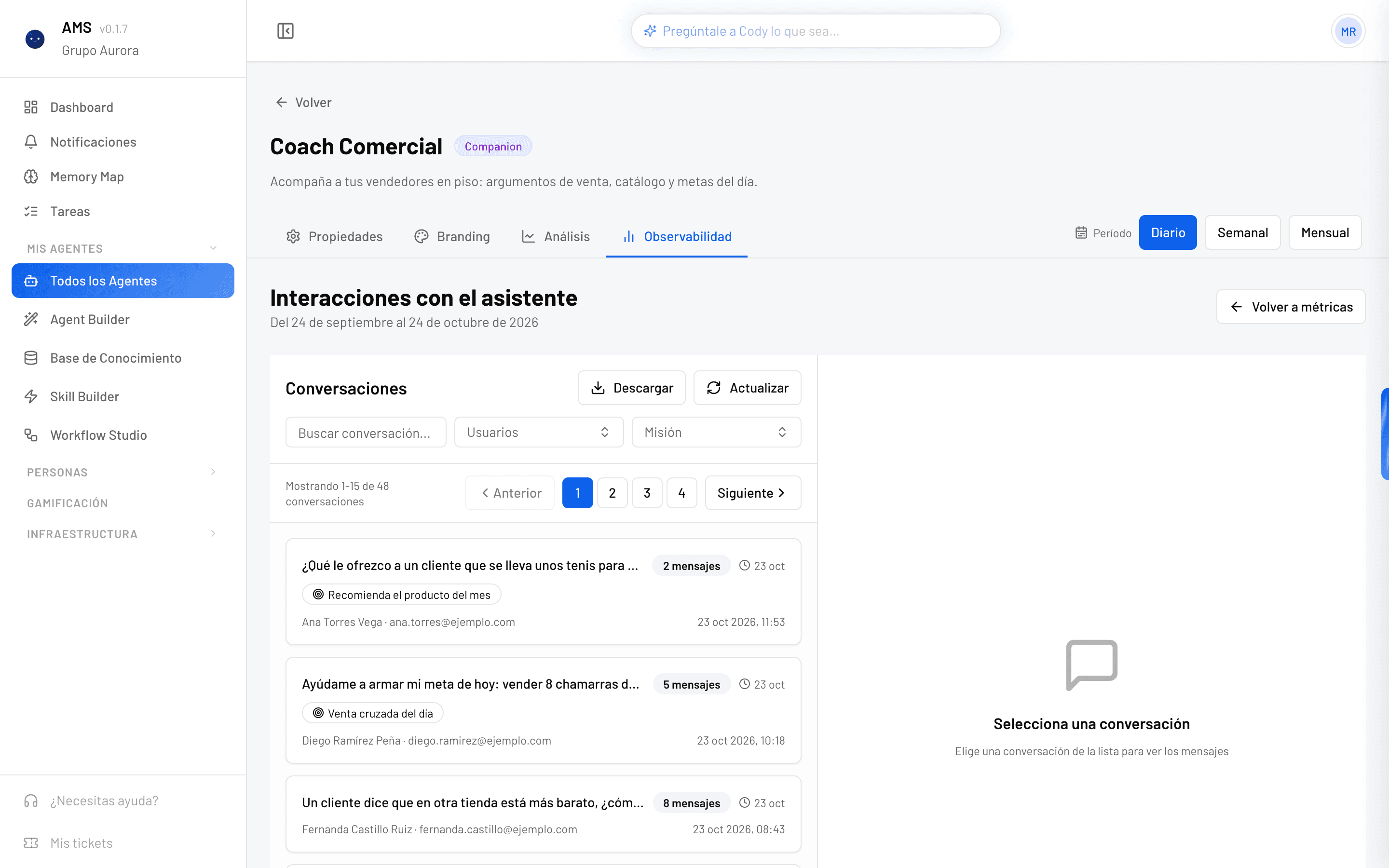
- 1. Descargar las conversaciones filtradas.
- 2. Buscador y filtros Usuarios y Misión.
- 3. Haz clic en una conversación para leerla completa.
Mira las fotos que envió la persona
Cuando una persona le envía una foto al agente (por ejemplo, en un paso Pregunta con foto de un flujo), la imagen aparece dentro de la conversación, arriba del texto del mensaje en que la envió. Haz clic en la foto para abrirla a tamaño completo en una pestaña nueva.
- Las fotos se ven en el mensaje de quien las envió, no en la respuesta del agente.
- Un mensaje sin foto se ve igual que siempre.
- Los mensajes anteriores a esta función no muestran foto, aunque en su momento la hayan llevado.
Valora la conversación y deja una nota
Al abrir una conversación, arriba a la derecha tienes me gusta, no me gusta y notas. La valoración y las notas son tuyas: cada administrador tiene las suyas. Para guardar una nota primero elige me gusta o no me gusta.
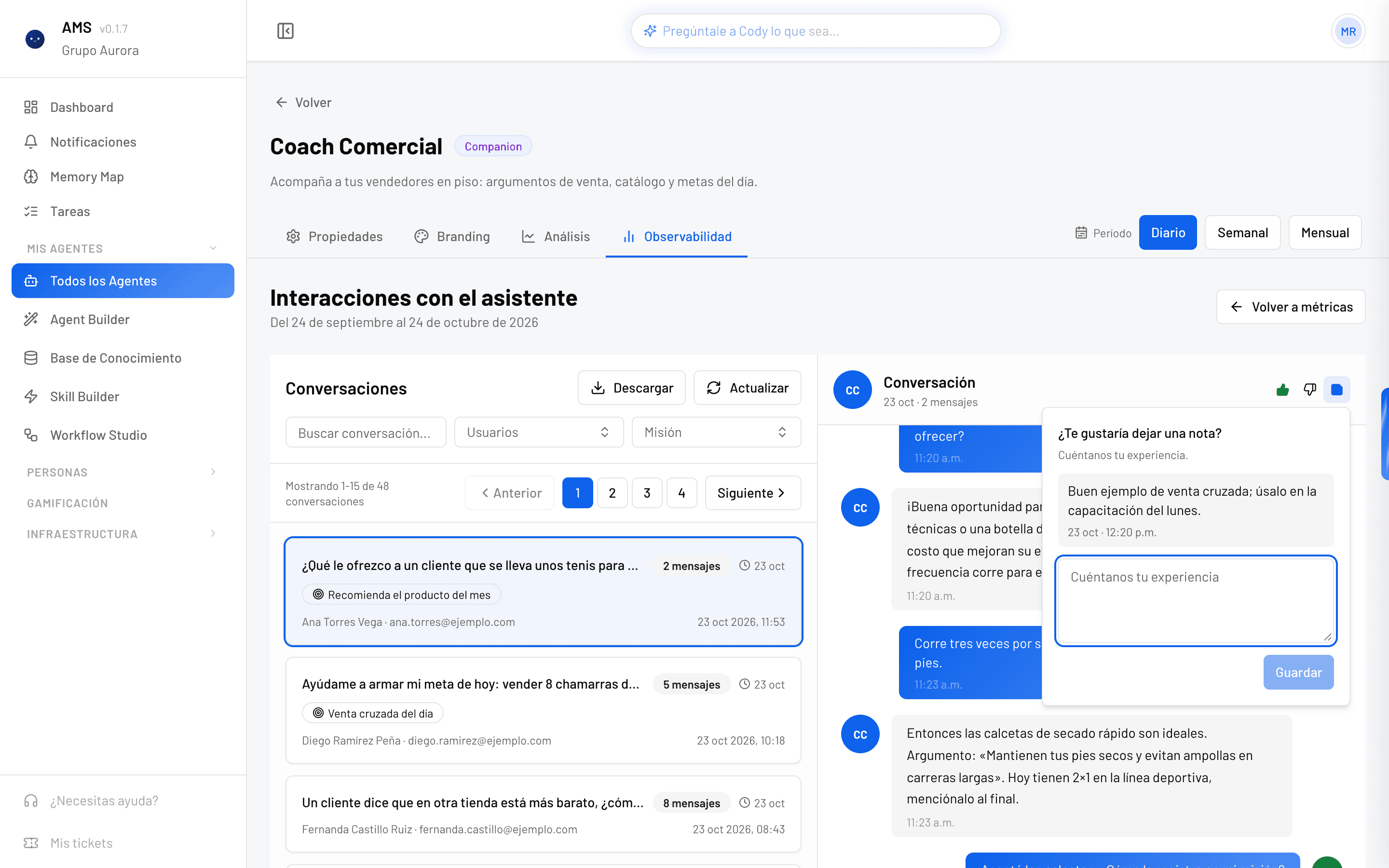
- 1. Me gusta, no me gusta y notas de la conversación.
- 2. Tus notas guardadas y el campo para escribir una nueva.
Úsalo para capacitar
Marca con me gusta las conversaciones que sirvan de ejemplo y deja una nota de por qué. Así las encuentras rápido para tu siguiente sesión con el equipo.
Descarga las conversaciones
Con Descargar eliges el período y el formato (CSV o JSON). La descarga respeta los filtros de usuarios y misión que tengas activos; antes de descargar, el AMS te dice cuántas conversaciones incluye. El máximo por descarga es de 5,000 conversaciones: si hay más, acota el período o los filtros.
Si una conversación tiene fotos, la descarga trae la liga pública de cada una: en el CSV, en la columna media_url del renglón del mensaje (vacía si no tiene foto), y en el JSON, en el campo media_url de ese mensaje. Pega la liga en el navegador para ver la imagen.
Quien tenga la liga puede ver la foto
La liga se abre sin iniciar sesión. Cuida los archivos descargados como cualquier dato personal y no los compartas fuera de tu equipo sin necesidad. Si quieres obtener estas mismas ligas desde otro sistema, consulta Exportación de datos, en la sección Fotos.
7 · Preguntas frecuentes
Dudas comunes
Lo que más nos preguntan sobre la página de un agente.
- Cambié las instrucciones y el agente sigue respondiendo igual. ¿Qué hago?
- Confirma que guardaste y aceptaste el aviso ¿Confirmar cambios del agente?. Los cambios aplican en los mensajes nuevos; si una conversación ya llevaba mucho contexto, prueba con una conversación nueva.
- ¿Otros administradores ven mis «me gusta» y mis notas?
- No. La valoración y las notas de cada conversación son de cada administrador.
- No aparece ninguna conversación en Observabilidad.
- Revisa el Período y quita los filtros de Usuarios y Misión. Si sigue vacío, el agente todavía no ha tenido conversaciones en esas fechas.
- Una persona dice que envió una foto, pero no la veo en la conversación.
- Las fotos se muestran en los mensajes enviados después de que se activó esta función; los anteriores no tienen foto en el AMS ni en las descargas. Si el mensaje es reciente, recarga la conversación y revisa que el flujo tenga un paso Pregunta con foto.
- ¿Dónde configuro los flujos de un agente?
- En Mis Agentes → Workflow Studio. Consulta la guía Automatiza procesos con Workflow Studio.
¿Necesitas ayuda?
Si una pestaña no carga o los cambios no se guardan, escríbenos con una captura de la pantalla y el nombre del agente. Nunca compartas contraseñas ni llaves en el mensaje.
El equipo de Cody