
Crea un agente nuevo en dos pasos
Agent Builder es el asistente del AMS para crear agentes. Le cuentas con tus palabras qué debe hacer tu agente y Cody arma la primera versión: nombre, idioma, rol, personalidad y modelo de inteligencia artificial. Tú revisas, ajustas lo que haga falta y lo lanzas para tu equipo.
Lectura estimada: 7 minutos · Para administradores del AMS · No necesitas conocimientos técnicos.
¿Prefieres tenerla a la mano?
Descarga esta guía en Markdown para consultarla sin conexión, compartirla con tu equipo o dársela a tu asistente de IA para que te acompañe paso a paso.
1 · Descripción
Qué vas a lograr
Un agente nuevo, activo y listo para que tu equipo platique con él, en un par de minutos.
Agent Builder te lleva por dos pasos, en orden y sin salir de la pantalla. La barra de arriba te dice en cuál vas; puedes regresar al anterior haciendo clic en su círculo.
1 · Prompt
Eliges el tipo de agente y describes qué debe hacer, como se lo explicarías a una persona nueva.
2 · Configurar
Revisas su identidad, su modelo de inteligencia artificial y su personalidad, y lo lanzas.
Resultado
El agente queda activo y aparece en Todos los Agentes, donde puedes seguir ajustándolo.
2 · Antes de empezar
Lo que conviene tener claro
Cinco minutos de preparación ahorran ajustes después.
Tu acceso de administrador
Entra al AMS con un usuario administrador. Agent Builder está en el menú Mis Agentes.
Para qué es el agente
Quién lo va a usar, qué problema le resuelve y en qué idioma. Una o dos frases bastan.
El tipo de agente
Assistant responde y resuelve dudas; Companion acompaña y asesora de forma más cercana; Operator ejecuta y automatiza procesos.
Un nombre
Es el nombre que verá tu equipo. Si lo incluyes en la descripción (por ejemplo «llamado Aurora»), Cody lo toma de ahí.
3 · Prompt
Describe a tu agente
Elige el tipo y cuéntale a Cody qué debe hacer.
Abre Agent Builder
En el menú de la izquierda abre Mis Agentes y entra a Agent Builder. Verás la pantalla Crea tu agente.
Elige el tipo y escribe la descripción
Haz clic en la tarjeta del tipo de agente. El cuadro de texto se activa en cuanto eliges uno. Escribe qué debe hacer tu agente, para quién y en qué idioma.
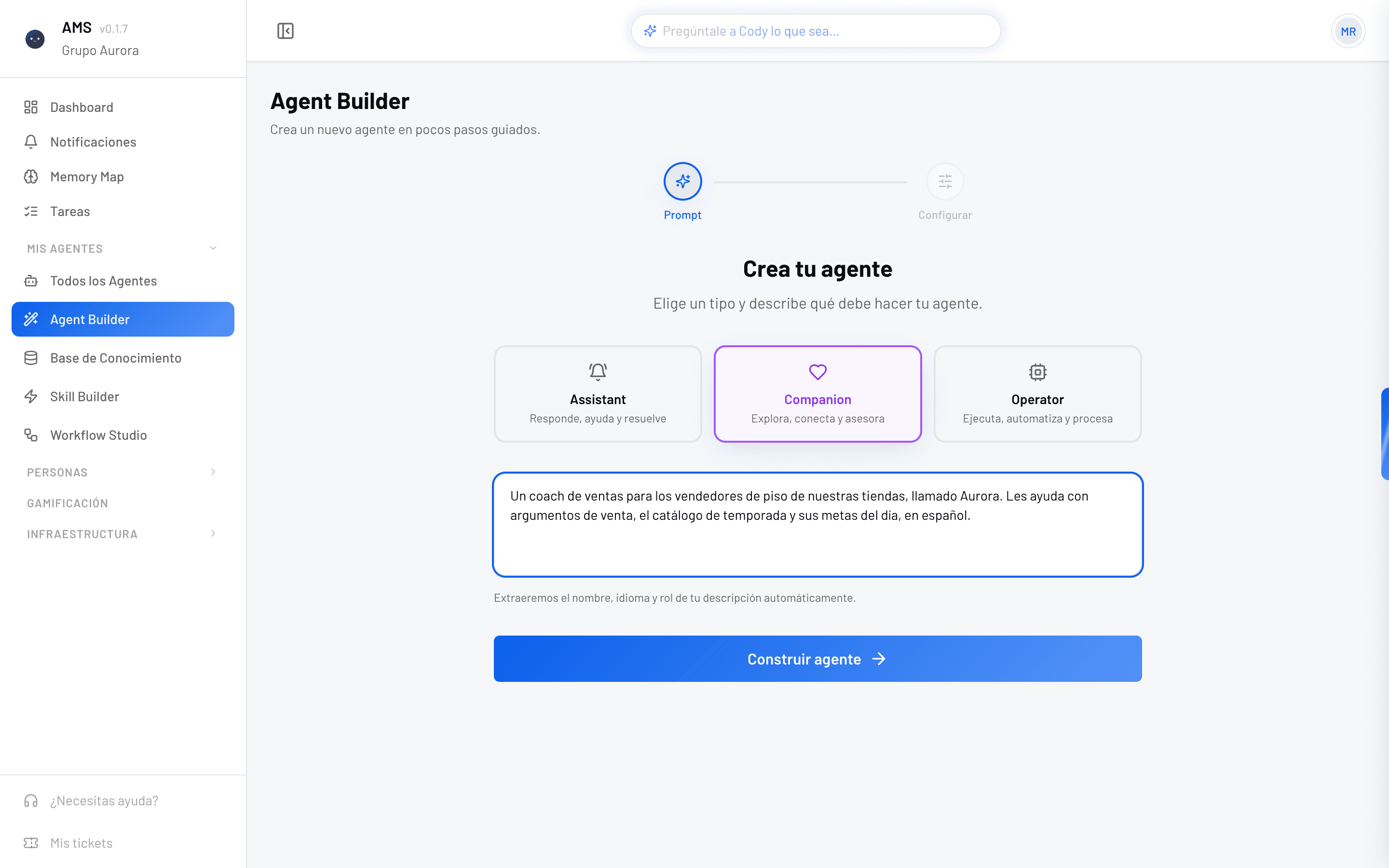
Paso Prompt. Los datos de las capturas son de ejemplo.
- 1. Los tres tipos de agente. El elegido se resalta.
- 2. La descripción, en tus palabras. Incluye el nombre del agente si ya lo tienes.
- 3. Construir agente se activa cuando eliges un tipo y escribes la descripción.
Un coach de ventas para los vendedores de piso de nuestras tiendas, llamado Aurora. Les ayuda con argumentos de venta, el catálogo de temporada y sus metas del día, en español.
Lo que Cody toma de tu descripción
El nombre (si escribes «llamado…» o «named…»), el idioma y, si lo reconoce, el rol. En el siguiente paso puedes cambiar cualquiera de los tres.
Haz clic en «Construir agente»
Cody pasa al paso Configurar con todo prellenado. Hasta este momento no se ha creado nada: el agente solo existe cuando lo lances.
4 · Configurar
Revisa y lanza tu agente
A la izquierda ves cómo va quedando; a la derecha ajustas cada parte.
Revisa la vista previa y la identidad
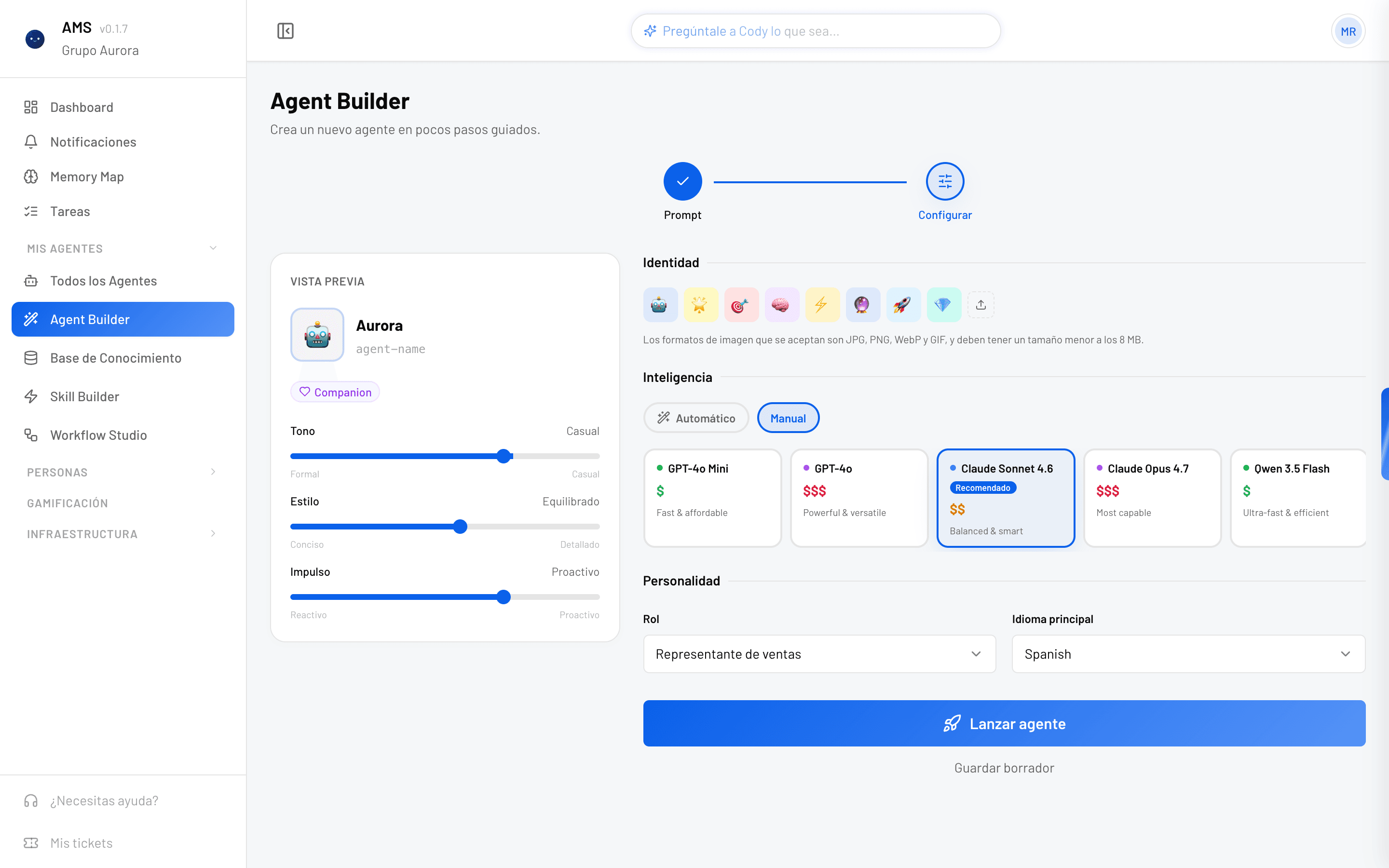
- 1. Vista previa: el nombre del agente (puedes editarlo ahí mismo) y su personalidad.
- 2. Identidad: elige un avatar o sube una imagen tuya.
- 3. Inteligencia: el modelo de IA, automático o elegido a mano.
- 4. Personalidad: el rol y el idioma principal.
- 5. Lanzar agente crea el agente y lo deja activo.
- Nombre: es obligatorio; sin nombre, Lanzar agente no se activa.
- Avatar: elige uno de los íconos o sube tu imagen en JPG, PNG, WebP o GIF de menos de 8 MB.
Ajusta su personalidad
En la vista previa hay tres controles deslizables. Cada tipo de agente arranca con valores sugeridos; muévelos si quieres otro estilo.
| Control | De… | …a |
|---|---|---|
| Tono | Formal | Casual |
| Estilo | Conciso: respuestas cortas | Detallado: respuestas con más explicación |
| Impulso | Reactivo: responde lo que le preguntan | Proactivo: propone y da seguimiento |
Abajo, en Personalidad, revisa el Rol (por ejemplo Representante de ventas, Soporte al cliente o Asistente de RRHH; con Personalizado lo describes tú) y el Idioma principal.
Confirma el rol
Si Cody no reconoce el rol en tu descripción, deja uno predeterminado. Revisa que el Rol sea el que buscas antes de lanzar.
Elige el modelo de inteligencia artificial
Con Automático, Cody elige el modelo recomendado para el tipo de agente. Con Manual ves todos los modelos con su costo (de $ a $$$) y eliges uno; el recomendado lleva la etiqueta Recomendado. Si no estás seguro, deja Automático. Para comparar modelos con calma, consulta la guía Elige los modelos de IA de tus agentes.
Lanza el agente
Haz clic en Lanzar agente. Verás una animación de bienvenida y Cody te lleva a Todos los Agentes, donde tu agente ya aparece como activo.
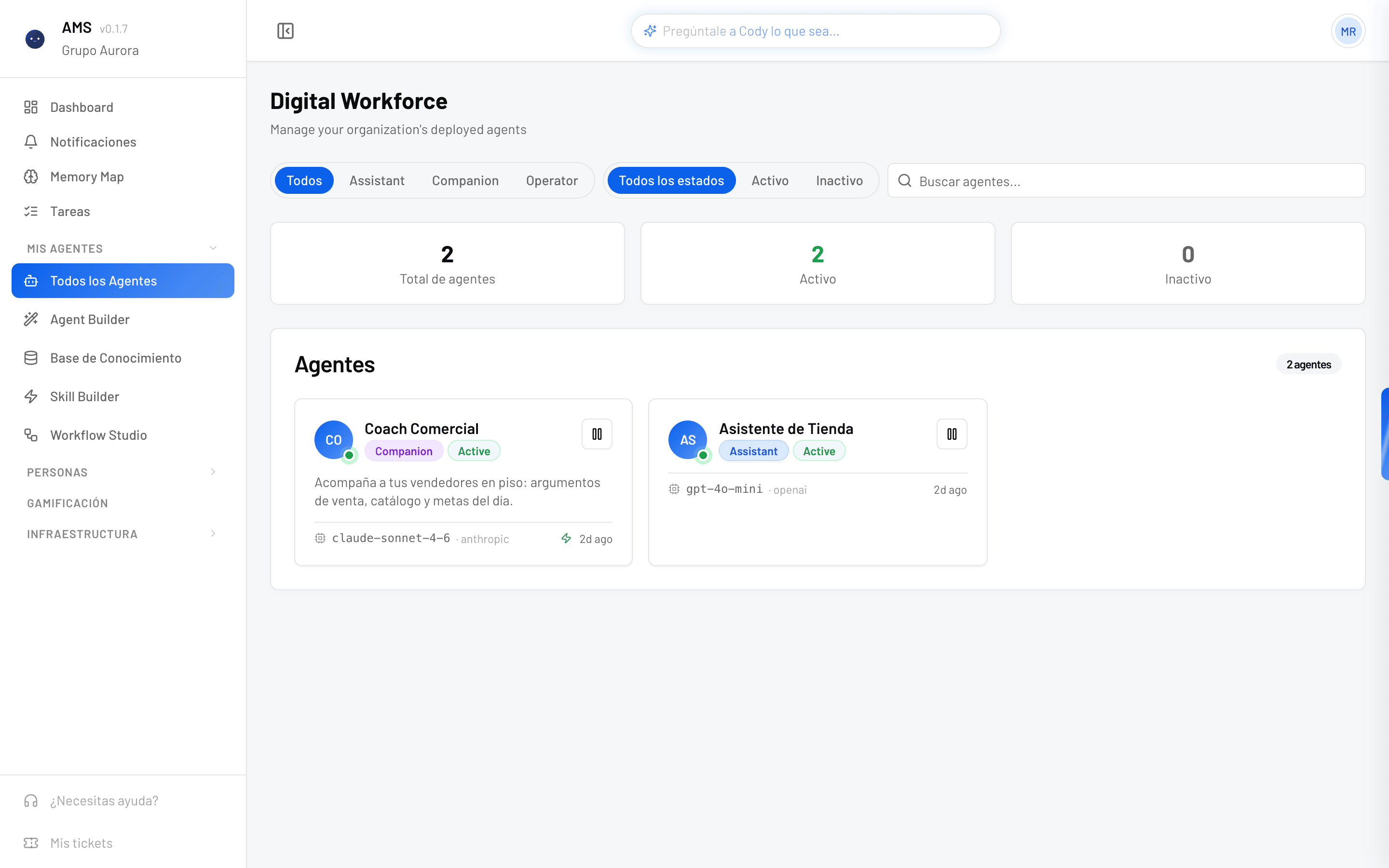
Todos los Agentes, con el agente recién lanzado.
«Guardar borrador» no guarda lo que llenaste
Ese enlace te regresa a Todos los Agentes sin crear el agente. Si sales del asistente antes de lanzar, tendrás que empezar de nuevo.
5 · Después
Siguientes pasos con tu agente
Tu agente ya existe; ahora dale conocimiento, instrucciones finas y gente con quién trabajar.
Dale conocimiento
Asígnale documentos de tu empresa desde la Base de conocimiento.
Afina sus instrucciones
Revisa sus Propiedades y su Branding desde Todos los Agentes.
Dale acceso a tu equipo
Asigna el agente a las personas que lo van a usar desde Personas → Usuarios.
6 · Preguntas frecuentes
Dudas comunes
Lo que más nos preguntan al crear un agente.
- ¿Puedo cambiar el tipo de agente después de lanzarlo?
- El tipo se elige al crearlo. Si te equivocaste, crea un agente nuevo con el tipo correcto y pausa el anterior desde Todos los Agentes.
- El botón «Lanzar agente» no se activa. ¿Qué falta?
- El nombre del agente. Escríbelo en la vista previa, arriba a la izquierda.
- ¿Qué modelo me conviene?
- Deja Automático si no tienes un motivo para cambiarlo: Cody elige el recomendado para el tipo de agente. Un modelo más potente responde mejor en conversaciones complejas, pero cuesta más.
- ¿Cambiar las instrucciones después afecta las conversaciones?
- Sí. Los cambios que guardes en Propiedades aplican de inmediato a todas las conversaciones activas del agente; por eso el AMS te pide confirmarlos.
¿Necesitas ayuda?
Si un paso no te deja avanzar o el agente no aparece en Todos los Agentes después de lanzarlo, escríbenos con una captura de la pantalla y el nombre del agente.
El equipo de Cody