
Administra a tu gente en el día a día: usuarios, roles y tiendas
Dar de alta a alguien es solo el principio. Después hay que encontrar a las personas rápido, cambiarles el acceso, reiniciar contraseñas, mover a varios de área a la vez y dar de alta las tiendas donde trabaja tu equipo. Esta guía reúne esos flujos de **Personas → Usuarios**.
Lectura estimada: 10 minutos · Para administradores del AMS · No necesitas conocimientos técnicos.
¿Prefieres tenerla a la mano?
Descarga esta guía en Markdown para consultarla sin conexión, compartirla con tu equipo o dársela a tu asistente de IA para que te acompañe paso a paso.
1 · Descripción
Qué vas a lograr
Cuatro flujos que vas a repetir cada semana.
Encontrar
Ubica a cualquier persona por nombre, estado, rol, área o agente.
Ajustar
Cambia agentes, datos, contraseña o estado de una persona.
Mover en lote
Asigna, quita, activa o desactiva a varias personas de una vez.
Tiendas
Da de alta tus tiendas con su agente y su lugar en la estructura.
¿Vas a dar de alta a alguien o armar tu organigrama?
Esos flujos tienen su propia guía: Administración de nuevos usuarios y Estructura organizacional.
2 · Antes de empezar
Lo que conviene tener a la mano
Con esto, cada flujo toma menos de un minuto.
Tu acceso de administrador
Entra al AMS con un usuario administrador y abre Personas → Usuarios.
Tu estructura armada
Para mover personas de área necesitas que las áreas existan. Si aún no, sigue Estructura organizacional.
Tus agentes creados
Para asignar agentes a personas o a tiendas, los agentes deben existir y estar activos.
3 · Encontrar
Encuentra a cualquier persona en segundos
Un buscador y cuatro filtros que se combinan entre sí.
Busca y filtra
En la pestaña Usuarios, escribe en Buscar por nombre, apellido o email... o combina los filtros. La tabla y el contador de registros se actualizan al momento.
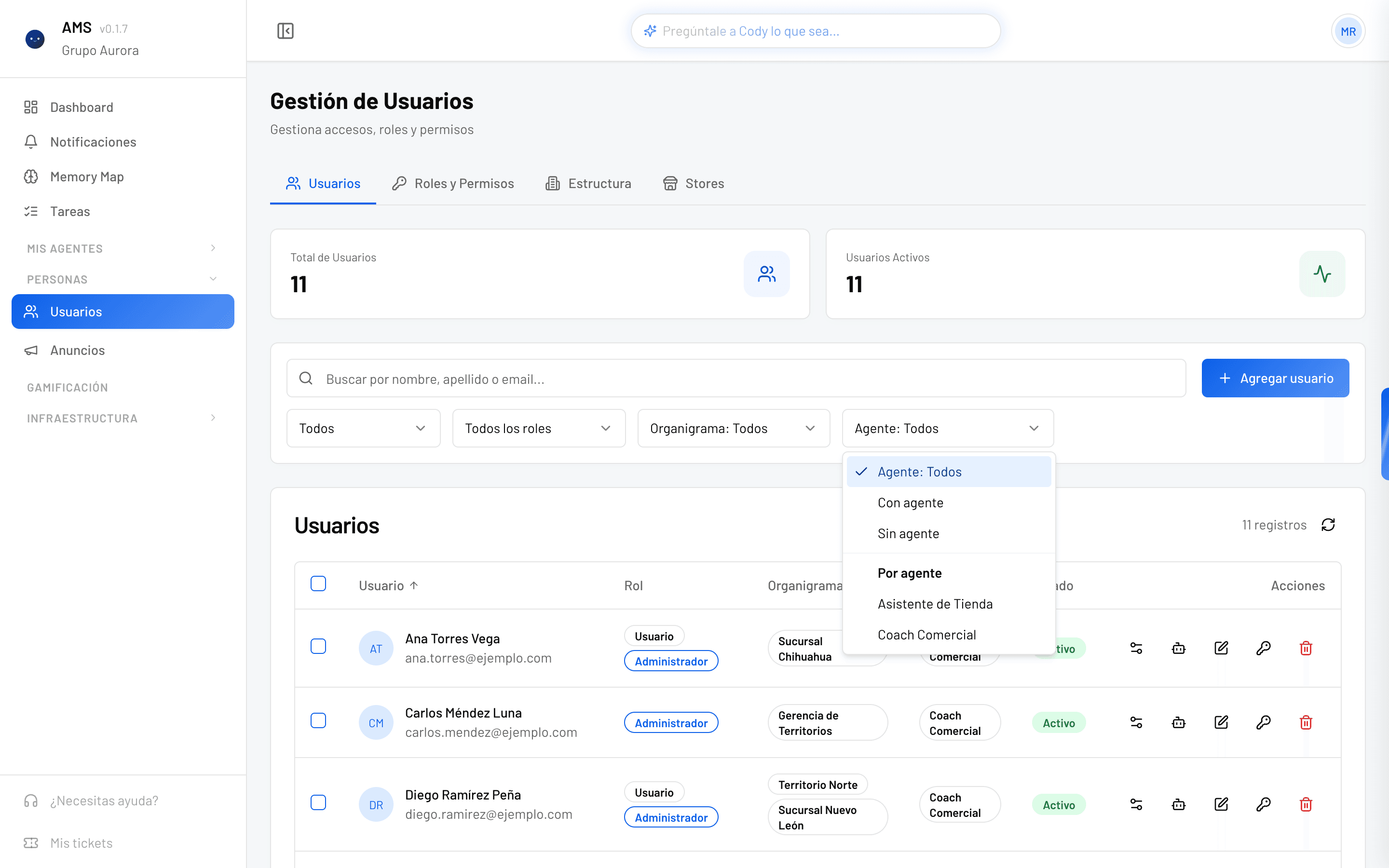
Gestión de Usuarios con el filtro de agente abierto. Los datos de las capturas son de ejemplo.
- 1. El buscador encuentra por nombre, apellido o correo.
- 2. Estado: Todos, Activos o Inactivos.
- 3. Rol: muestra solo a quienes tienen un rol.
- 4. Organigrama: muestra solo a las personas de un área.
- 5. Agente: con agente, sin agente o los de un agente en particular.
- 6. Agregar usuario abre el alta (ver la guía de nuevos usuarios).
Lee la tabla
Cada fila muestra el nombre y el correo de la persona, sus roles, el área del Organigrama donde está, los Agentes que puede usar y su Estado. Arriba de la tabla verás Total de Usuarios y Usuarios Activos.
Detecta quién no puede trabajar todavía
Filtra Agente: Sin agente: son las personas que entrarían a Cody sin ningún agente. Asígnaselos desde su fila o en lote con Configurar.
4 · Ajustar
Ajusta a una persona desde su fila
Cinco acciones, de izquierda a derecha, en la columna Acciones.
| Ícono | Acción | Para qué |
|---|---|---|
| Controles | Configurar | Abre el asistente de cuatro pasos (agentes, organigrama, misiones y bienvenida). |
| Robot | Asignar agentes | Enciende o apaga el acceso de la persona a cada agente. |
| Lápiz | Editar usuario | Cambia sus datos, sus roles y sus puestos del organigrama. |
| Llave | Cambiar contraseña | Le asigna una contraseña nueva. |
| Bote rojo | Desactivar / Activar | Le quita o le devuelve el acceso a Cody, sin borrar a la persona. |
Cambia una contraseña
Haz clic en la llave de la fila. Elige entre escribir una contraseña o que Cody la genere, y decide si la persona recibe un correo.
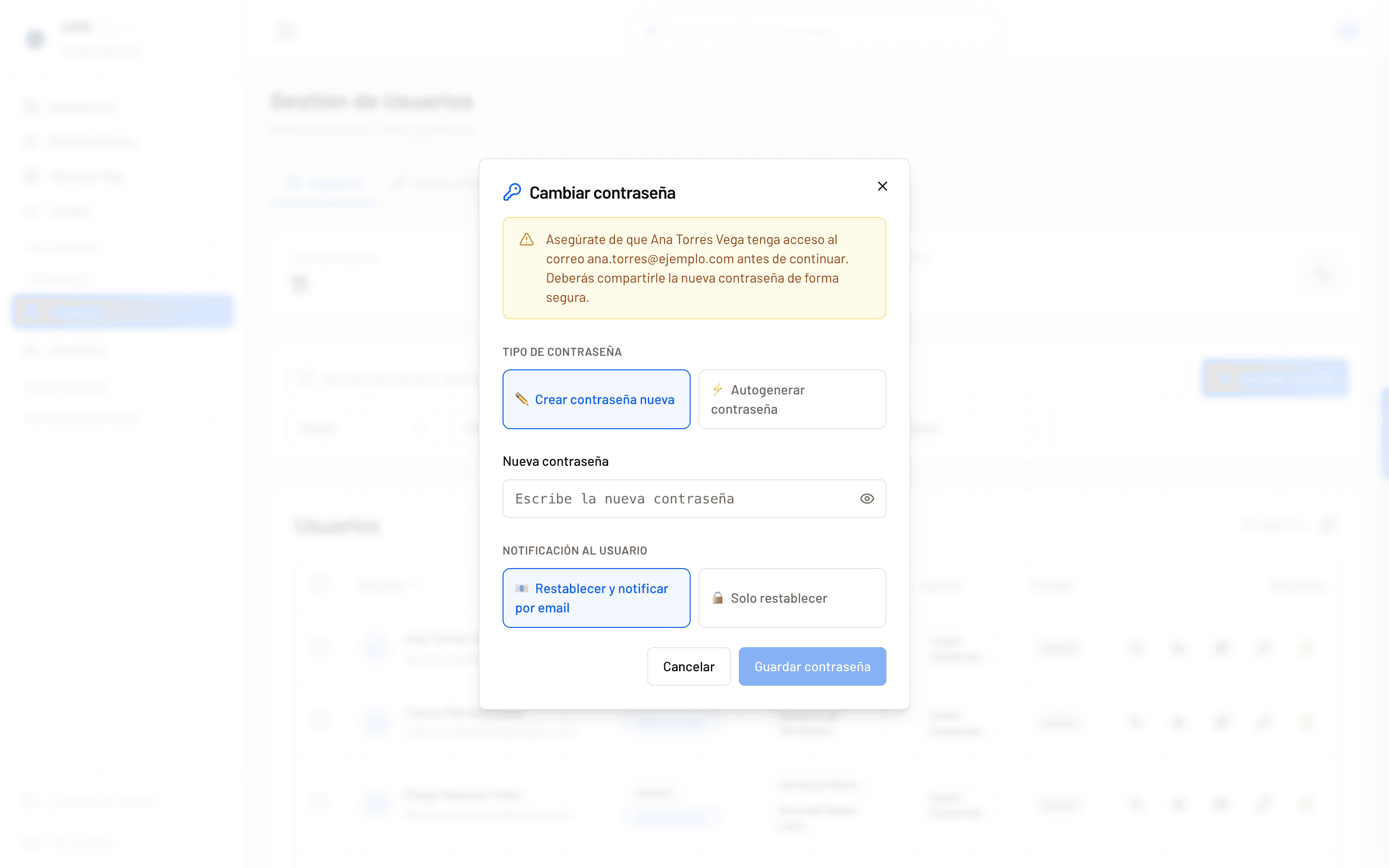
- 1. Confirma que la persona tiene acceso a ese correo.
- 2. Crear contraseña nueva o Autogenerar contraseña.
- 3. Mínimo 6 caracteres, una mayúscula y un carácter especial.
- 4. Restablecer y notificar por email o Solo restablecer (sin correo).
- 5. Guardar contraseña se activa cuando la contraseña cumple las reglas.
Si eliges «Solo restablecer»
No se envía ningún correo. Copia la contraseña antes de guardar y compártela por un medio seguro.
Desactiva a quien ya no trabaja contigo
El ícono rojo de la fila desactiva a la persona: pierde el acceso a Cody hasta que la reactives, pero conserva su historial, su área y sus agentes. Cody te pide confirmar antes de aplicar el cambio. En una persona inactiva, el mismo ícono dice Activar.
5 · En lote
Mueve, activa o desactiva a varias personas a la vez
Selecciona con las casillas y aplica una acción a todas.
Selecciona a las personas
Marca la casilla de cada persona, o la casilla del encabezado para elegir a todas las de la página. Al seleccionar, el título de la tabla cambia por la barra de acciones en lote.
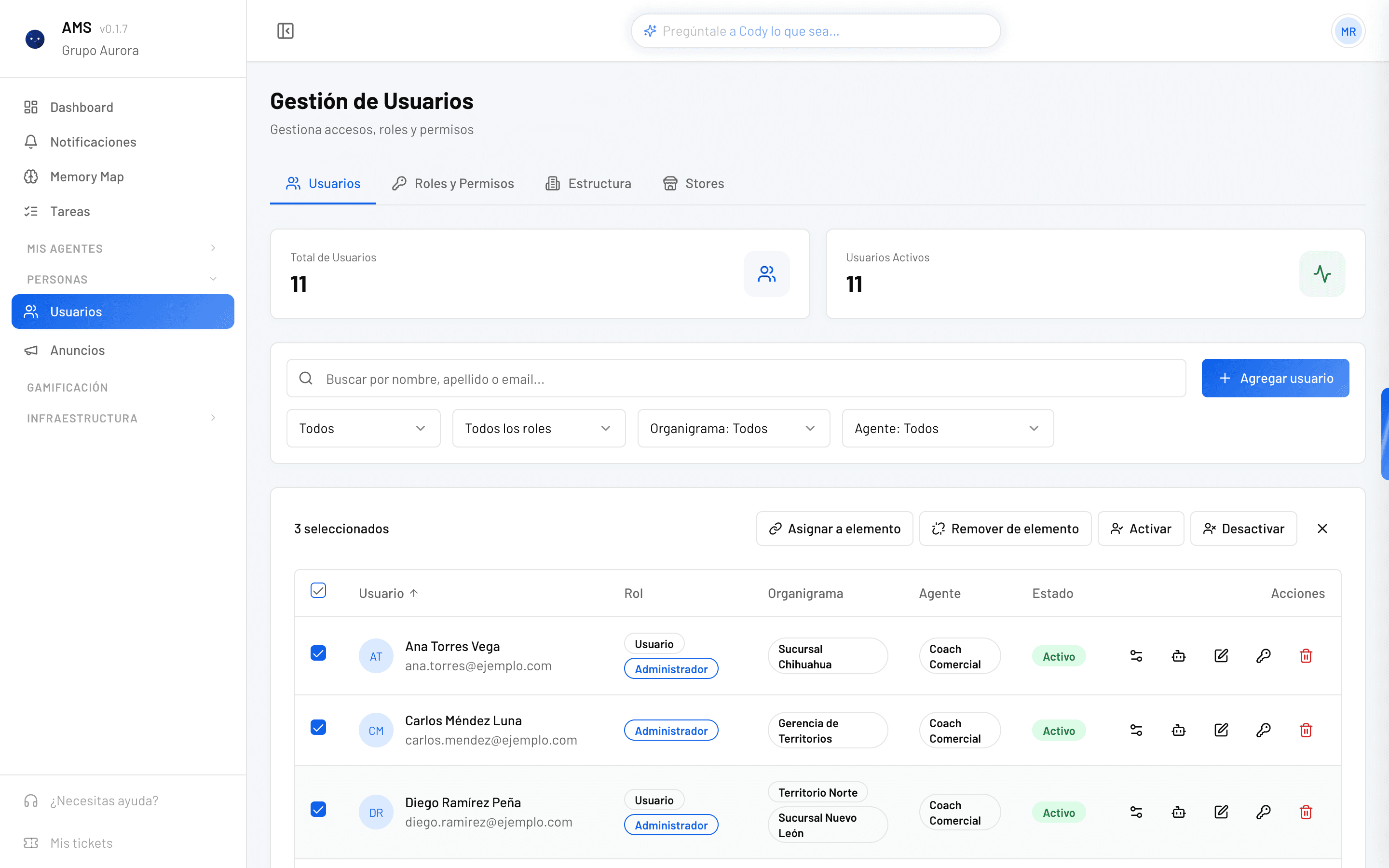
- 1. Las casillas de selección.
- 2. Cuántas personas tienes seleccionadas.
- 3. Asignar a elemento y Remover de elemento: mete o saca a todas de un área del organigrama.
- 4. Activar y Desactivar a todas de un golpe.
- 5. La X limpia la selección.
Elige la acción y confirma
Para asignar o remover, elige el Elemento (el área o puesto) en la ventana que se abre. Cody te muestra la lista de personas afectadas antes de aplicar el cambio; revísala y confirma.
Si seleccionas a una sola persona
La barra agrega el botón Configurar, que abre su asistente de configuración.
Da de alta a muchas personas con un archivo
En Agregar usuario → Importar archivo descarga la plantilla, llénala y súbela en CSV o Excel. Los detalles de las columnas están en Administración de nuevos usuarios. Después, usa la selección en lote para asignarlas a su área.
6 · Roles
Consulta los roles y quién los tiene
Los roles definen qué puede hacer cada persona en Cody.
La pestaña Roles y Permisos muestra los roles disponibles en tu empresa y cuántas personas tienen cada uno. Es una vista de consulta: el rol de cada persona se asigna al darla de alta o con Editar usuario.
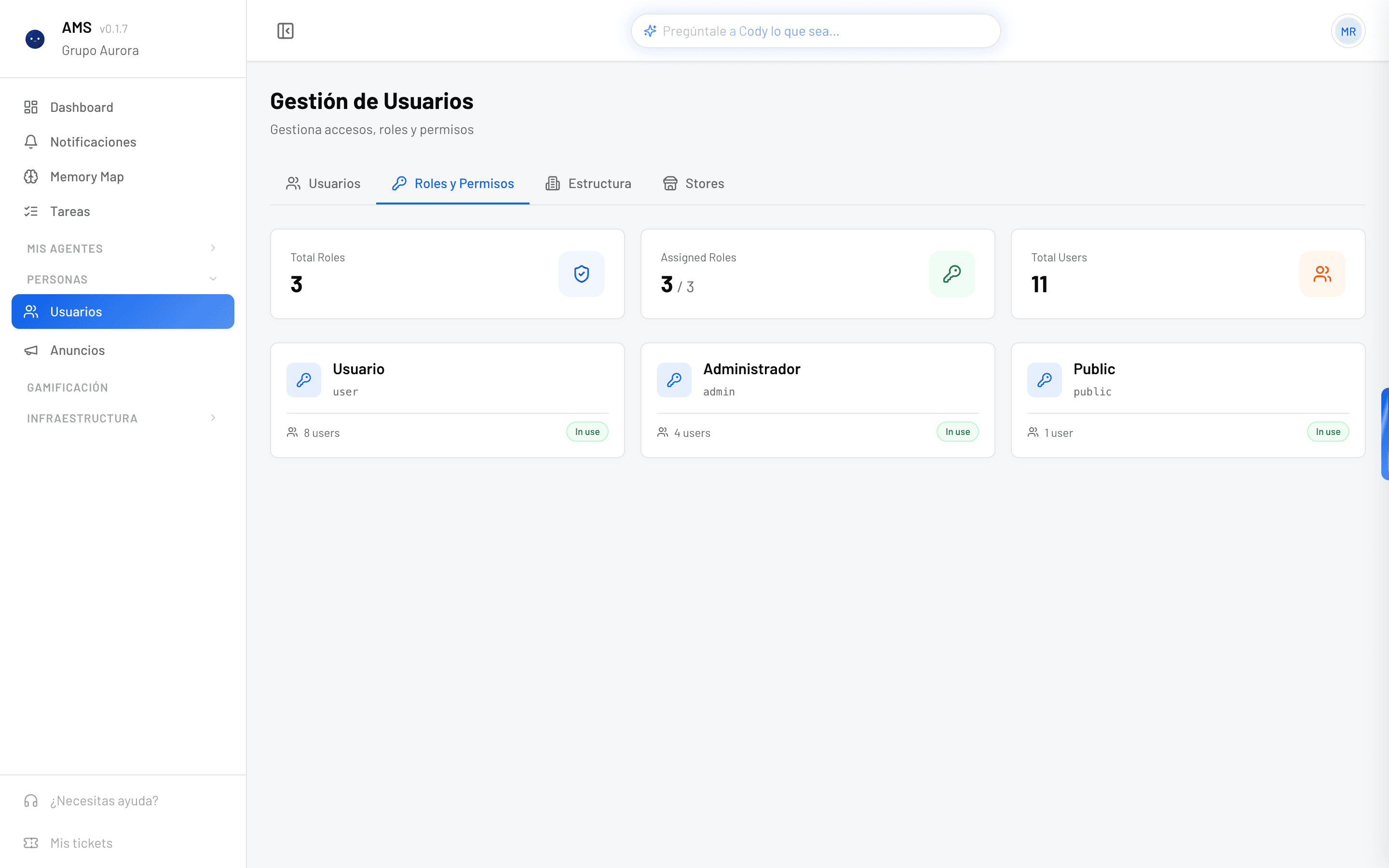
- 1. Totales: roles, roles en uso y personas.
- 2. Cada tarjeta muestra el nombre del rol y su clave.
- 3. Cuántas personas lo tienen y si está en uso.
| Rol | Quién lo usa |
|---|---|
| Administrador | Quien administra la consola: personas, agentes, anuncios y misiones. |
| Usuario | Las personas de tu equipo que trabajan con sus agentes en el Companion. |
¿Necesitas un rol distinto?
Los roles los configura el equipo de Cody. Escríbenos con lo que esa persona debe poder hacer.
7 · Tiendas
Da de alta tus tiendas
Un store es una ubicación física, como una tienda o sucursal, con su propio acceso a Cody.
En la pestaña Stores registras cada tienda, sucursal o punto de venta. Cada store tiene sus propios datos de sesión (usuario y contraseña) para entrar a Cody desde el equipo de la tienda, el agente que la atiende, el área de la estructura a la que pertenece y las personas que trabajan ahí.
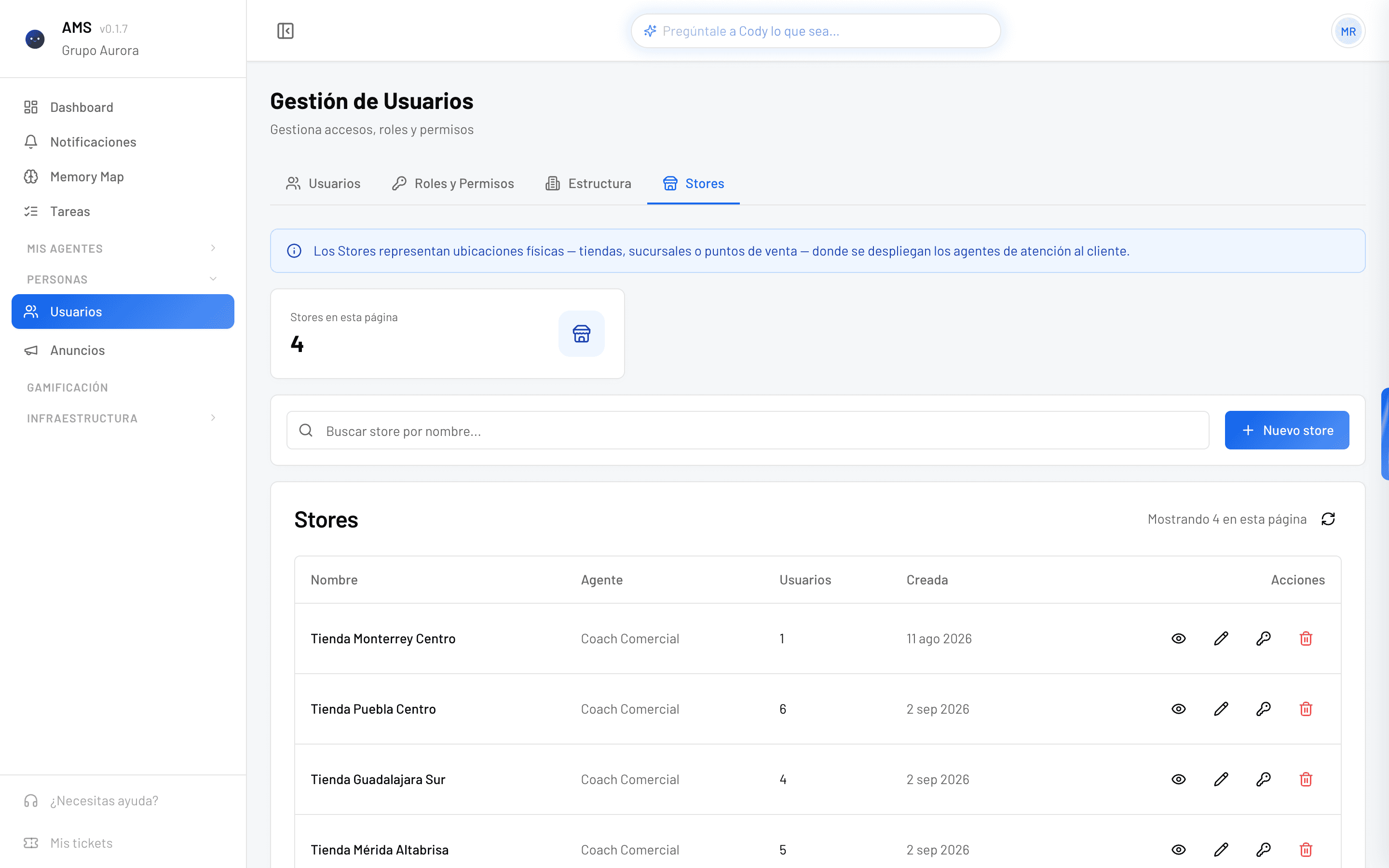
- 1. Qué es un store, siempre a la vista.
- 2. Busca una tienda por su nombre.
- 3. Nuevo store abre el formulario de alta.
- 4. Cada fila: nombre, agente, cuántas personas tiene y cuándo se creó.
- 5. Acciones: ver detalle, editar, cambiar contraseña y eliminar.
Llena los datos de sesión
Haz clic en Nuevo store. Solo el Nombre es obligatorio en esta parte: si dejas vacíos el Email, el Usuario o la Contraseña, Cody los genera por ti. El ID externo sirve para guardar la clave con la que tu empresa identifica esa tienda en sus otros sistemas.
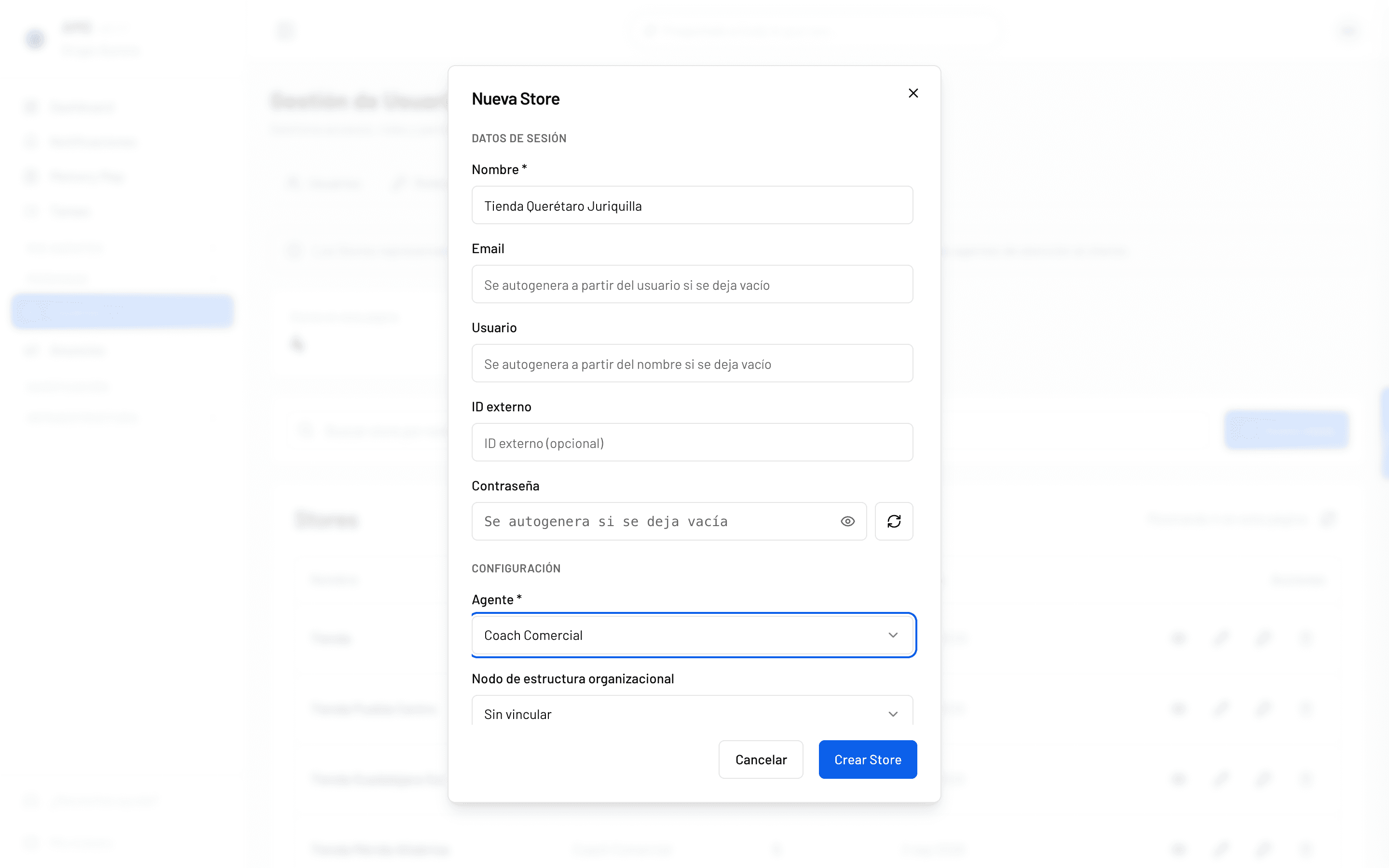
- 1. Datos de sesión: con estos datos la tienda entra a Cody.
- 2. Nombre, obligatorio.
- 3. Email y Usuario se generan solos si los dejas vacíos.
- 4. Contraseña: escríbela o genérala con el botón de la derecha.
- 5. Agente, obligatorio: el agente Companion que atiende en la tienda.
- 6. Nodo de estructura organizacional: el área que representa a esta tienda.
- 7. Crear Store guarda la tienda.
Vincúlala y asígnale personas
- En Agente elige el agente Companion que atenderá en esa tienda.
- En Nodo de estructura organizacional elige el área que la representa. Cada área solo puede estar vinculada a una tienda.
- Más abajo, en Usuarios, busca y marca a las personas que trabajan ahí.
Guarda los datos de sesión
Haz clic en Crear Store. Cody te confirma que la tienda quedó configurada y te muestra su Usuario y su Password. También puedes consultarlos después con el ícono del ojo (Ver detalle).
Trata estos datos como una llave
Con el usuario y la contraseña de la tienda cualquiera puede entrar a Cody como esa tienda. Compártelos solo con el responsable y cámbialos con Cambiar contraseña si alguien deja la tienda.
8 · Preguntas frecuentes
Dudas comunes
Lo que más nos preguntan al administrar personas y tiendas.
- ¿Desactivar a una persona la borra?
- No. Desactivar le quita el acceso, pero conserva su historial, sus puestos y sus agentes. Puedes reactivarla cuando quieras con el mismo ícono de su fila.
- ¿Puedo cambiar el rol de una persona?
- Sí, con Editar usuario (el lápiz de su fila). La pestaña Roles y Permisos es solo de consulta.
- Moví a varias personas de área y no ven sus nuevas misiones. ¿Qué pasó?
- Las misiones se calculan por área. Revisa que hayas usado Asignar a elemento con el área correcta y que la misión esté dirigida a esa área.
- Perdí la contraseña de una tienda. ¿Cómo la recupero?
- Consulta los datos de sesión con el ícono del ojo de su fila o asigna una nueva con Cambiar contraseña (la llave).
- ¿Qué pasa si elimino un store?
- La tienda deja de existir junto con sus datos de sesión, y la acción no se puede deshacer, por eso Cody te pide confirmar. Si solo quieres cambiar quién entra, usa Cambiar contraseña en lugar de eliminarla.
¿Necesitas ayuda?
Si algo no se ve como en esta guía o un cambio no se aplica, escríbenos con una captura de la pantalla y el nombre de la persona o tienda. Nunca compartas contraseñas en el mensaje.
El equipo de Cody