
Arma la estructura y el organigrama de tu empresa
Esta guía te enseña a dibujar en Cody cómo está organizada tu empresa: primero sus áreas y luego los puestos y las personas de cada una. Con eso, Cody sabe quién pertenece a qué equipo y a quién le reporta, y puede dirigir misiones, anuncios y tareas a la gente correcta. Todo se hace desde el Agent Management System (AMS), la consola de administración de Cody.
Lectura estimada: 10 minutos · Para administradores del AMS · No necesitas conocimientos técnicos.
¿Prefieres tenerla a la mano?
Descarga esta guía en Markdown para consultarla sin conexión, compartirla con tu equipo o dársela a tu asistente de IA para que te acompañe paso a paso.
1 · Descripción
Dos vistas de la misma empresa
La estructura dice cómo se divide tu empresa; el organigrama dice quién está en cada parte.
Estructura
El mapa de las áreas de tu empresa y de cuál depende cada una: dirección, regiones, departamentos, tiendas. En la consola, cada área se llama entidad.
Organigrama
Lo que hay dentro de cada área: los puestos, las personas que los ocupan y a quién le reporta cada puesto.
Para qué sirve
Para que cada persona vea las misiones de su equipo, y para enviar anuncios o asignar tareas a un área completa sin elegir a la gente una por una.
Las dos vistas viven en la misma pantalla y se recorren igual que un mapa: las arrastras para moverte, te acercas o te alejas, y un minimapa te dice en qué parte estás. Así funciona igual de bien con diez áreas que con trescientas.
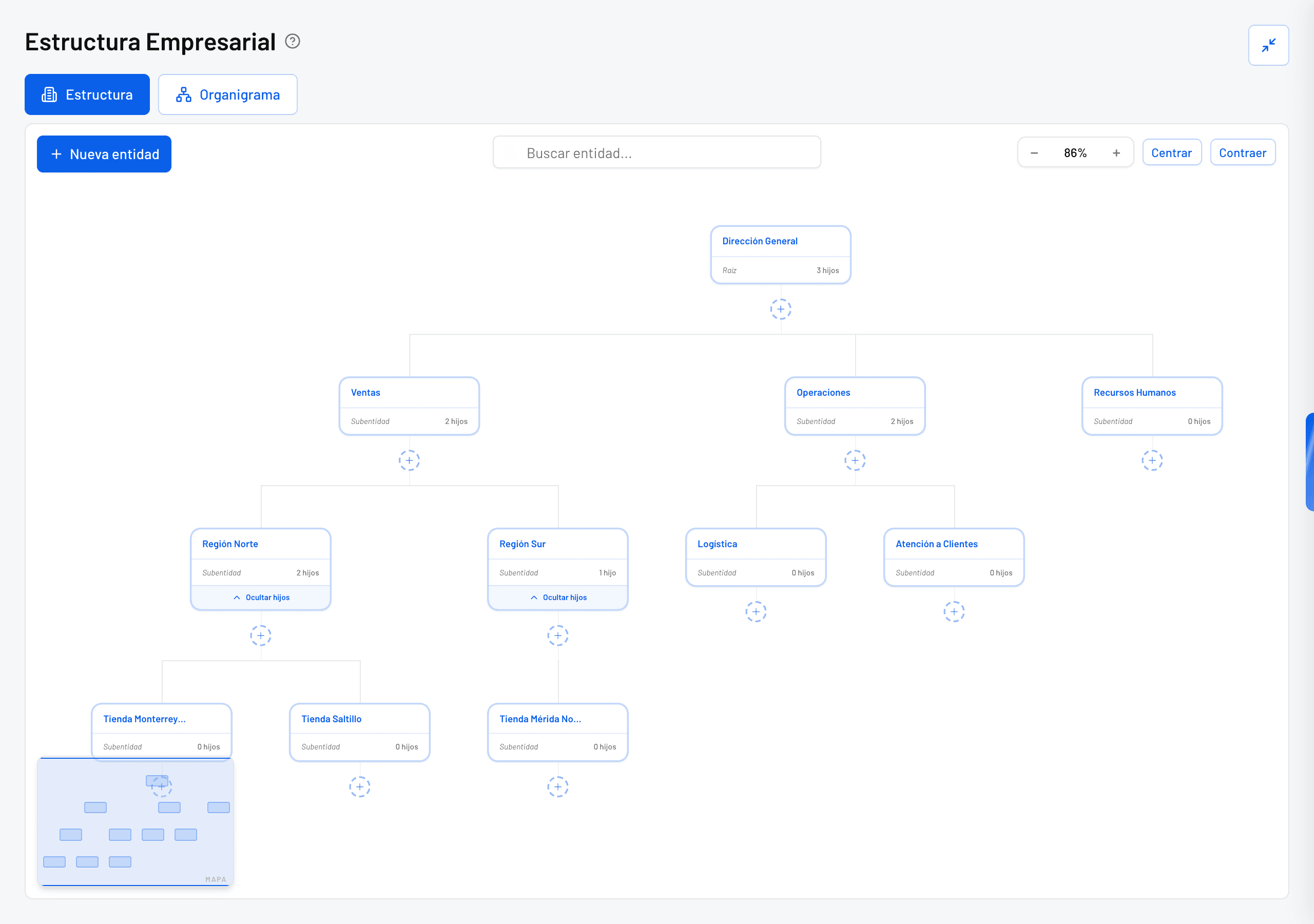
La estructura de una empresa de ejemplo, en pantalla completa. Los datos de las capturas son ficticios.
El orden importa
Primero se crean las áreas (Estructura) y después los puestos (Organigrama). Un puesto siempre pertenece a un área, así que no puedes crear puestos si todavía no hay áreas.
2 · Antes de empezar
Lo que conviene tener a la mano
Diez minutos de preparación te ahorran rehacer el árbol después.
Tu acceso de administrador
Necesitas entrar al AMS con un usuario administrador. Si no ves el menú Personas, pide a tu administrador que revise tus permisos.
El mapa de tu empresa
Una lista de tus áreas y de cuál depende cada una. Un organigrama en papel o en una hoja de cálculo es suficiente.
Tu gente dada de alta
Para poner personas en los puestos, primero deben existir como usuarios. Si te falta alguien, sigue la guía de Administración de nuevos usuarios.
3 · Estructura
Dibuja las áreas de tu empresa
Empieza por arriba —la dirección— y ve bajando nivel por nivel.
Abre la pestaña Estructura
En el menú de la izquierda entra a Personas → Usuarios y, ya en Gestión de Usuarios, haz clic en la pestaña Estructura. Verás el árbol de áreas de tu empresa sobre un lienzo.
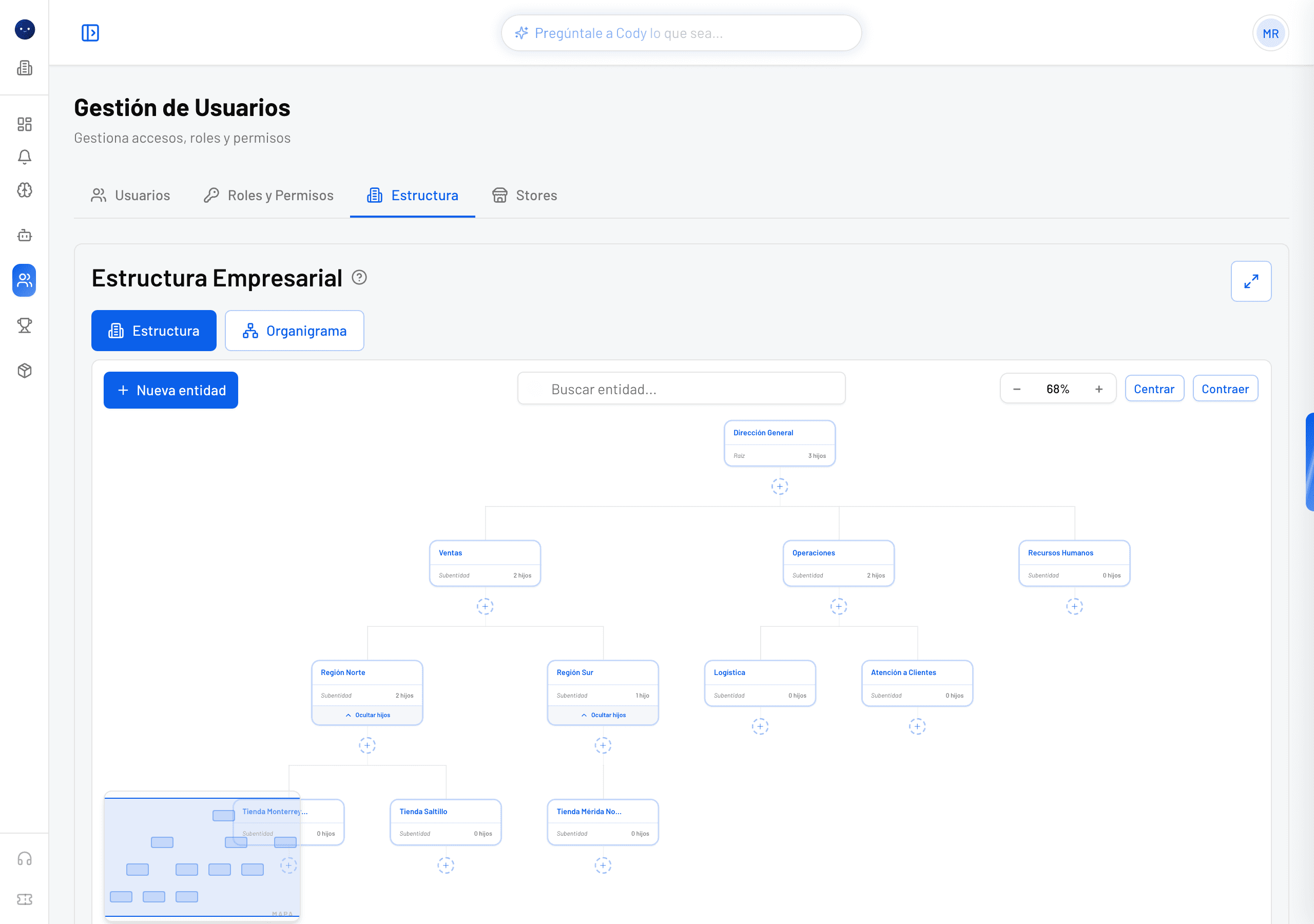
- 1. Estructura y Organigrama: cambian entre las dos vistas.
- 2. Nueva entidad: crea un área.
- 3. Buscar entidad: escribe un nombre y el lienzo te lleva a esa área.
- 4. Acercar, alejar, Centrar todo en pantalla y Expandir o Contraer los niveles.
- 5. El + bajo cada tarjeta crea un área que depende de ella.
- 6. Minimapa: haz clic en cualquier punto para saltar ahí.
- 7. Pantalla completa, para trabajar con más espacio.
Crea la primera área
Haz clic en Nueva entidad y llena la ventana Crear Entidad:
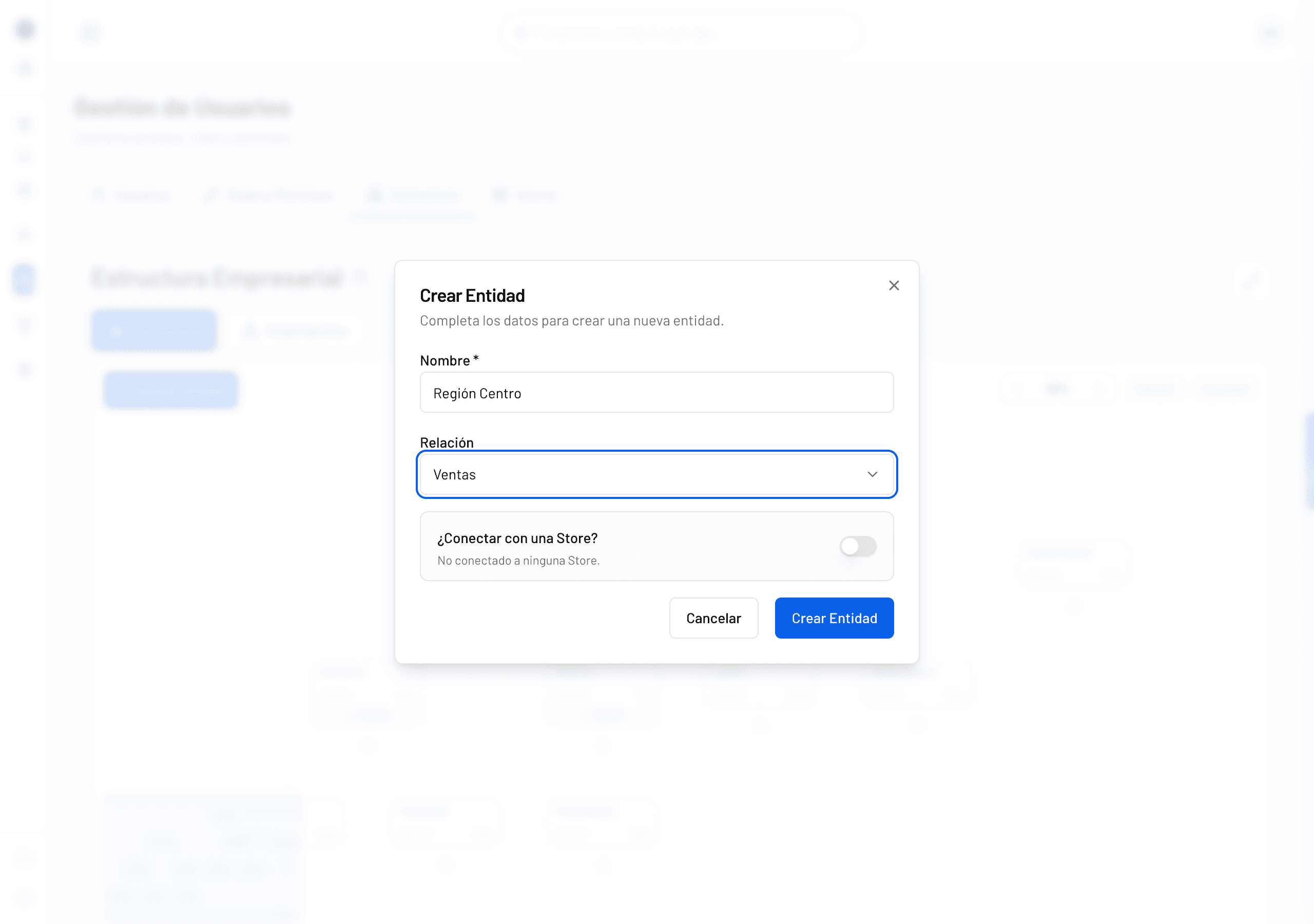
| Campo | ¿Obligatorio? | Qué poner |
|---|---|---|
| Nombre | Sí | El nombre del área, tal como lo conoce tu gente: «Ventas», «Región Norte», «Tienda Centro». |
| Relación | No | El área de la que depende. Déjalo en Sin relación para el área más alta de tu empresa. |
| ¿Conectar con una Store? | No | Enciéndelo solo si el área es una tienda o punto de venta que ya tienes registrado en la pestaña Stores. |
Termina con Crear Entidad. La tarjeta aparece en el lienzo, colgada del área que elegiste.
Agrega las áreas que dependen de ella
La forma más rápida de seguir es el botón + que está debajo de cada tarjeta: abre la misma ventana con la Relación ya elegida, así solo escribes el nombre. Repítelo hasta completar cada nivel.
Los niveles profundos se pliegan solos
A partir del tercer nivel, las áreas aparecen plegadas para no saturar la pantalla. Ábrelas con el enlace al pie de la tarjeta, o usa Expandir para ver todo el árbol de una vez.
Corrige o elimina un área
Cada tarjeta tiene dos íconos: el lápiz (Editar) para cambiarle el nombre o moverla bajo otra área, y la equis (Eliminar).
- Para eliminar, Cody te pide escribir el nombre del área. Es una confirmación a propósito: la acción no se puede deshacer.
- Un área que tiene otras áreas debajo no se puede eliminar. Elimina o mueve primero las que dependen de ella.
| Para… | Haz esto |
|---|---|
| Moverte por el árbol | Arrastra el fondo del lienzo con el mouse. |
| Acercarte o alejarte | Usa la rueda del mouse o los botones − y +. |
| Ver todo el árbol | Haz clic en Centrar. |
| Abrir o plegar todos los niveles | Haz clic en Expandir o Contraer. |
| Saltar a otra zona | Haz clic en ese punto del minimapa. |
| Encontrar un área | Escríbela en Buscar entidad… y elige el resultado. |
| Trabajar con más espacio | Usa Pantalla completa; sales con el mismo botón o con la tecla Esc. |
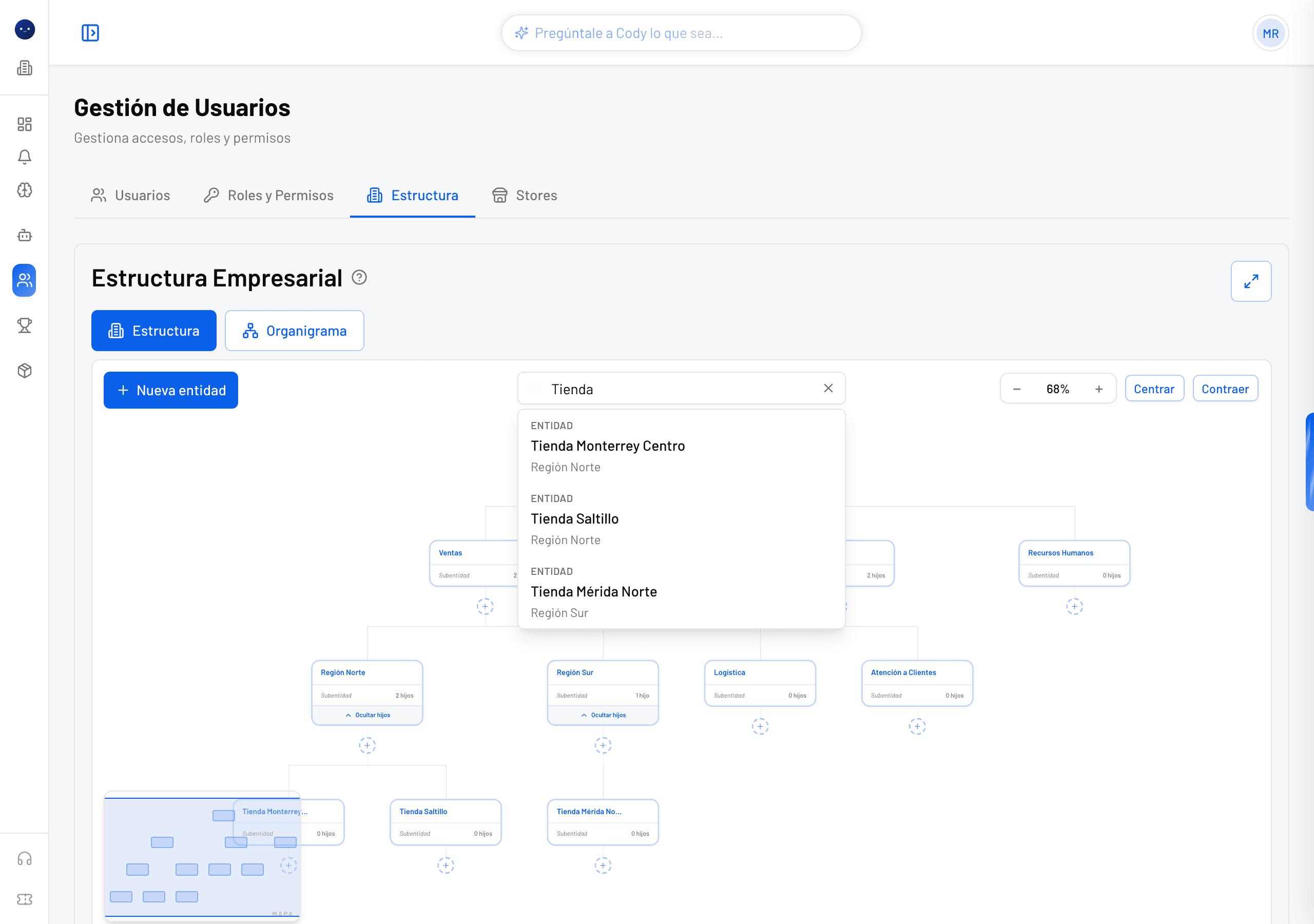
El buscador muestra cada área junto con el área de la que depende, para distinguir nombres parecidos.
4 · Organigrama
Coloca los puestos y las personas
Con las áreas listas, el siguiente paso es decir quién trabaja en cada una.
Cambia a la vista Organigrama
En la misma pestaña, haz clic en el botón Organigrama. La pantalla se divide en dos: a la izquierda, un explorador con tus áreas en forma de lista; a la derecha, el organigrama completo con los puestos y las personas de cada área.
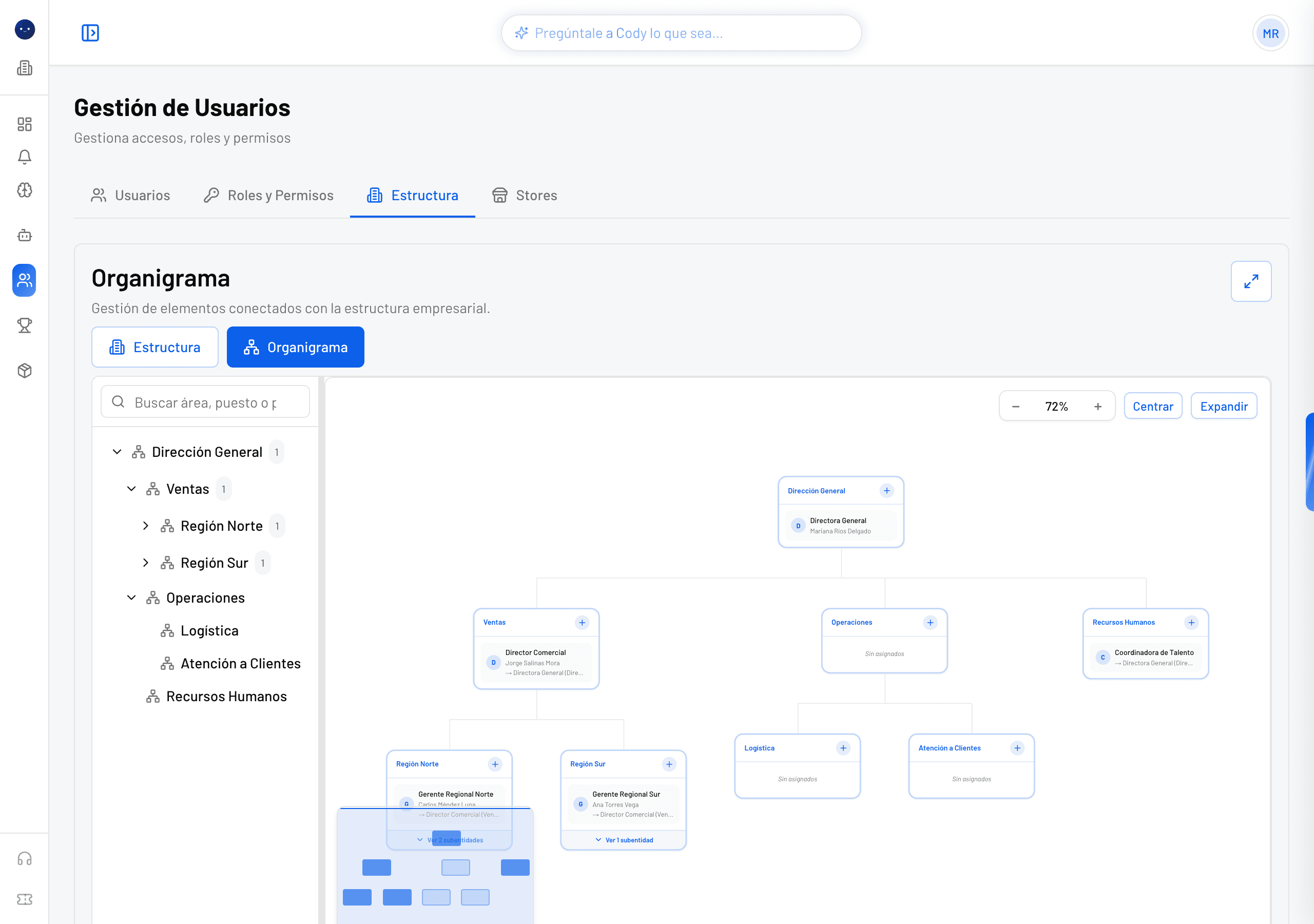
El número junto a cada área indica cuántas personas tiene asignadas. Puedes hacer más ancho o más angosto el explorador arrastrando la línea que lo separa del organigrama.
Elige un área para ver su detalle
Haz clic en un área del explorador (o en su tarjeta en el organigrama). La derecha cambia para mostrarte solo esa área.
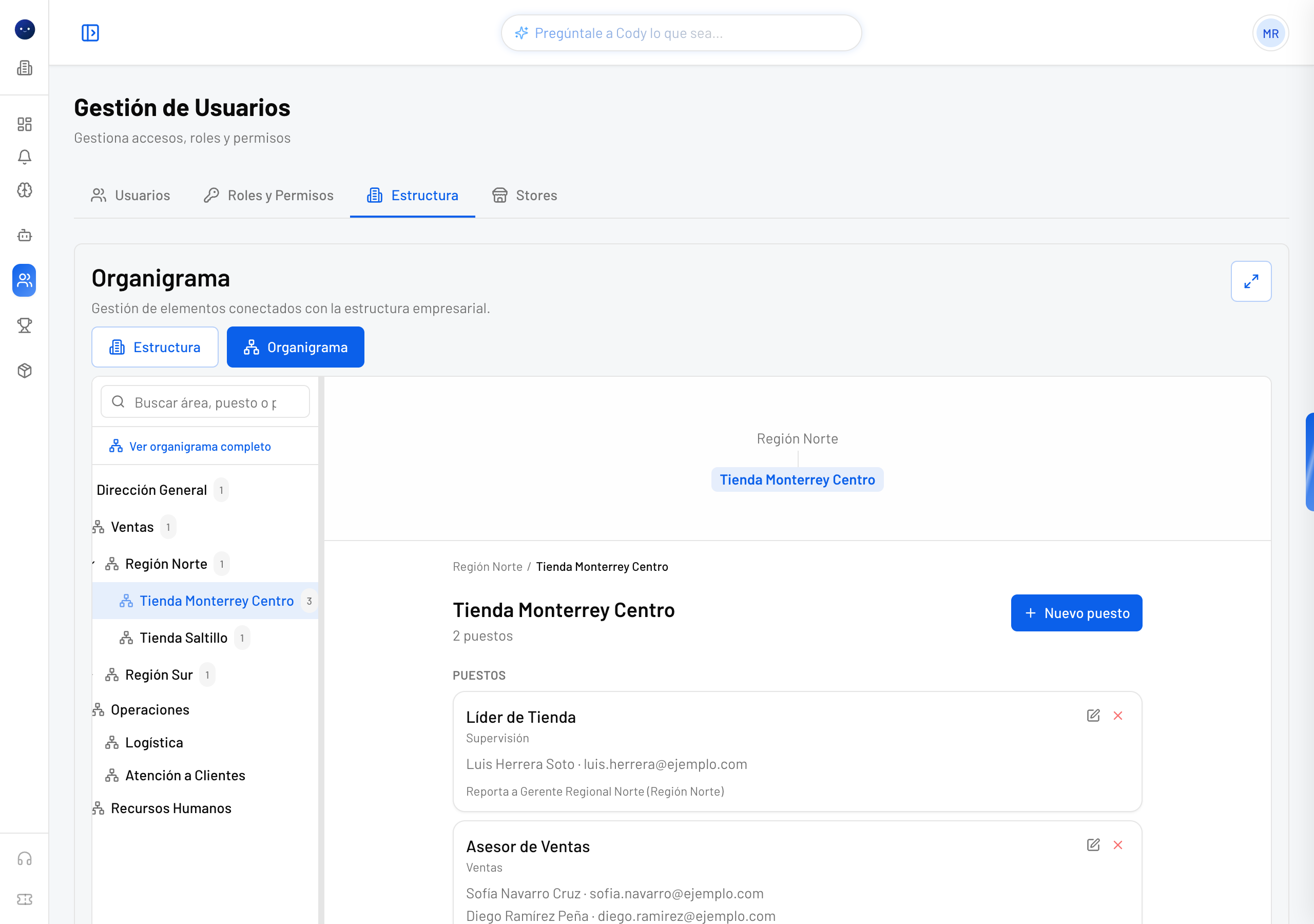
- 1. Buscador: encuentra un área, un puesto o una persona.
- 2. El área seleccionada queda resaltada en el explorador.
- 3. De qué área depende y, si las tiene, las áreas que dependen de ella.
- 4. Nuevo puesto: crea un puesto en esta área.
- 5. Cada puesto con su tipo, las personas que lo ocupan y a quién reporta.
- 6. Lápiz para editar el puesto; equis para eliminarlo.
Para regresar a la vista general, haz clic en Ver organigrama completo, arriba del explorador.
Crea un puesto y asígnale personas
Con el área seleccionada, haz clic en Nuevo puesto. (Desde el organigrama completo también puedes usar el + de la tarjeta del área.)
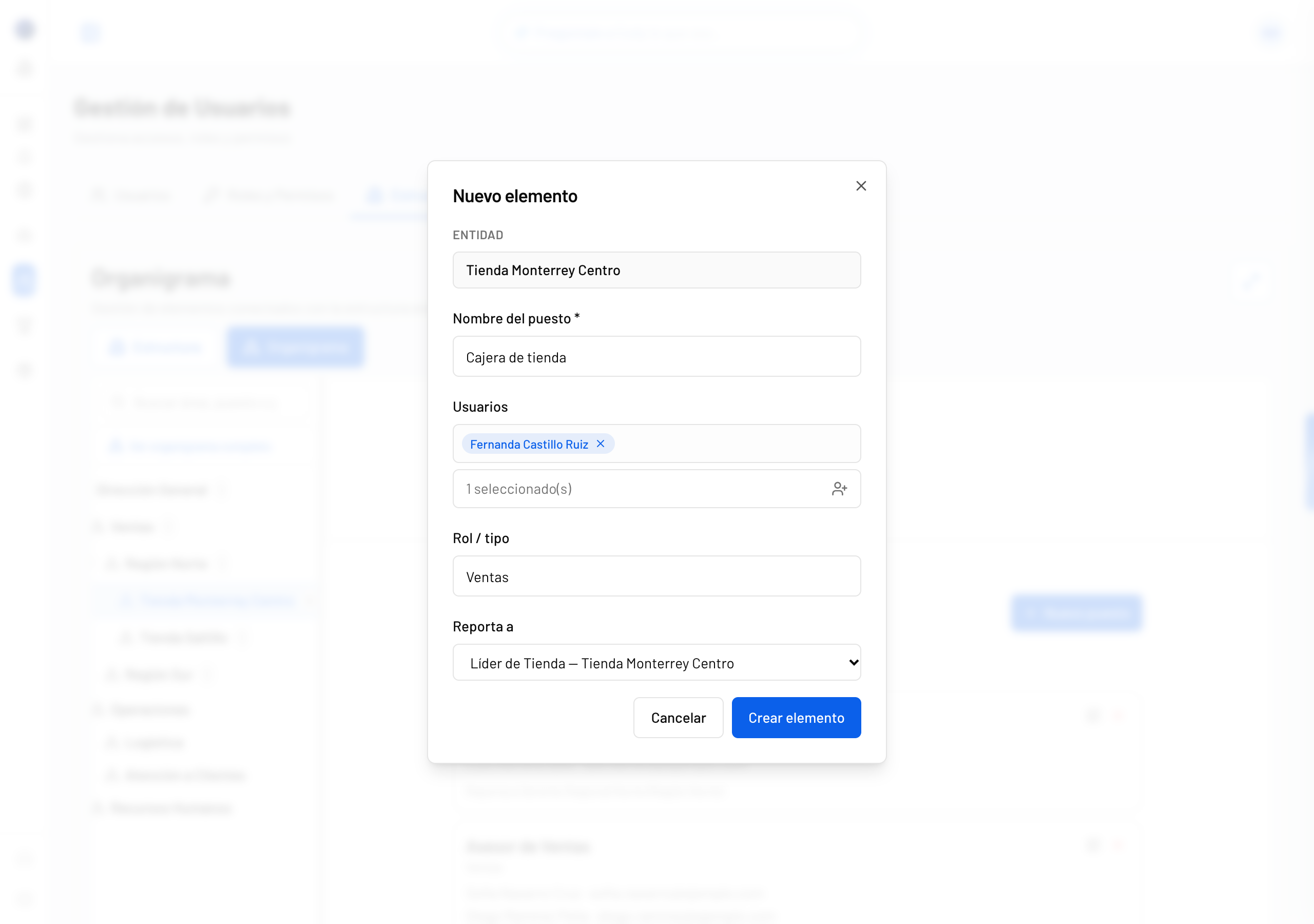
| Campo | ¿Obligatorio? | Qué poner |
|---|---|---|
| Entidad | — | El área del puesto. Ya viene llena y no se cambia aquí. |
| Nombre del puesto | Sí | Por ejemplo «Gerente de ventas» o «Cajera de tienda». |
| Usuarios | No | Las personas que ocupan el puesto. Búscalas por nombre y elige todas las que apliquen; se pueden agregar después. |
| Rol / tipo | No | Una etiqueta para clasificar el puesto: «Gerencia», «Ventas», «Supervisión». |
| Reporta a | No | El puesto que es su jefe directo. Puede estar en otra área. |
Termina con Crear elemento. El puesto aparece en el área con sus personas y, si lo indicaste, con la leyenda «Reporta a…».
Mantén el organigrama al día
- Cuando alguien entra o sale de un puesto: abre el puesto con el lápiz (Editar puesto) y agrega o quita personas.
- Cuando un puesto desaparece: usa la equis (Eliminar puesto). Igual que con las áreas, Cody te pide escribir el nombre para confirmar.
- Cuando das de alta a alguien nuevo: no hace falta venir aquí. El asistente de alta te deja colocarlo en su área en el mismo flujo; lo explica la guía de Administración de nuevos usuarios.
Áreas conectadas a una tienda (Store)
Si un área está conectada a una Store, sus personas son las de esa tienda y se administran con el botón Usuarios de Store, en lugar de crear puestos a mano.
5 · Buscar y recorrer
Encuentra cualquier área, puesto o persona
Cuando el organigrama crece, buscar es más rápido que navegar.
En la vista Organigrama, escribe en el buscador del explorador. No importa si pones mayúsculas o acentos. Cada resultado dice qué es —Área, Puesto o Persona— y dónde está.
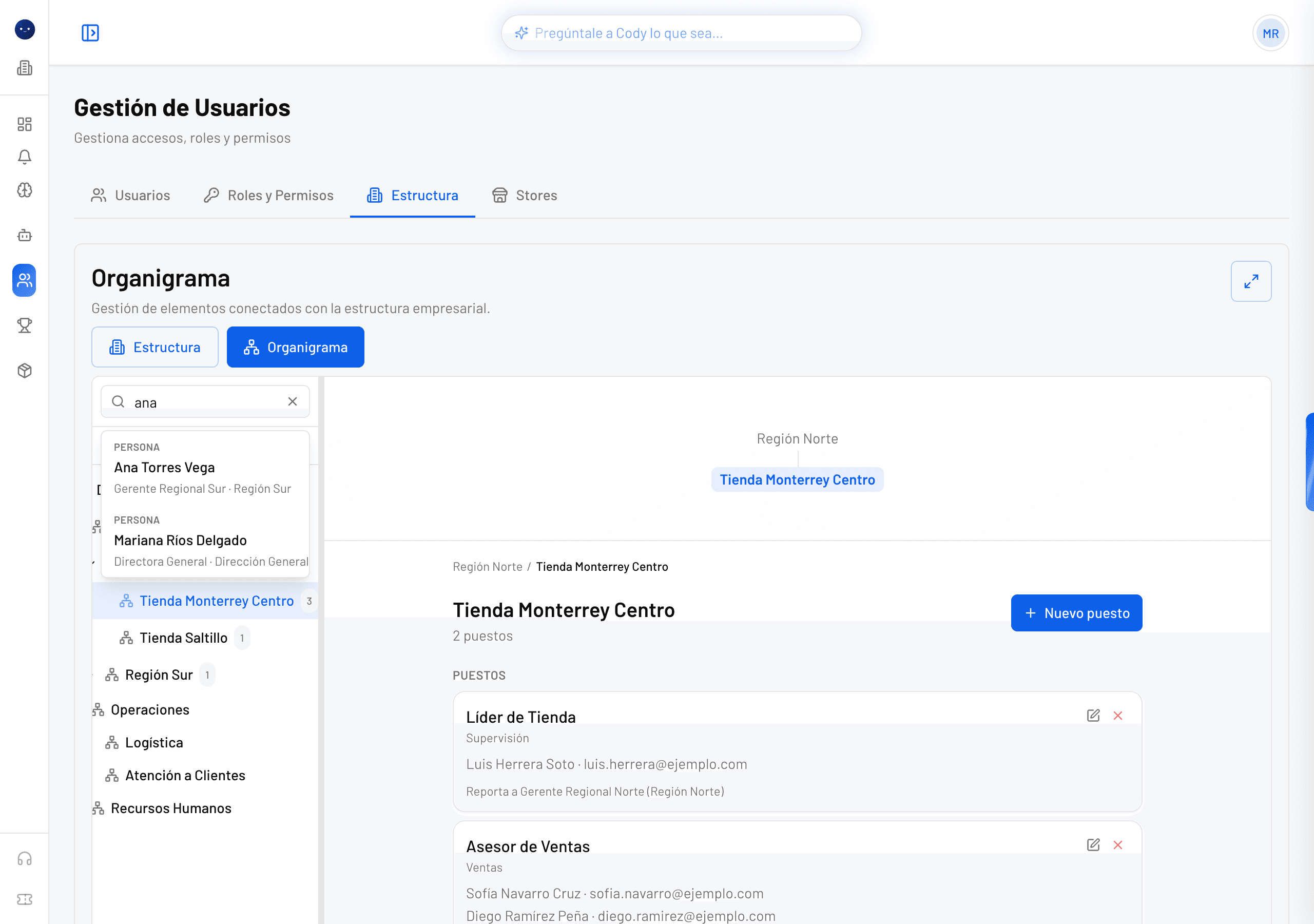
- Al elegir un área, se abre su detalle.
- Al elegir un puesto o una persona, se abre el área correspondiente y el puesto queda resaltado con un borde azul.
- Para limpiar la búsqueda, usa la equis del buscador.
Si vas a revisar el organigrama con más gente —en una junta o compartiendo pantalla—, usa Pantalla completa: oculta el resto de la consola y deja solo el explorador y el mapa.
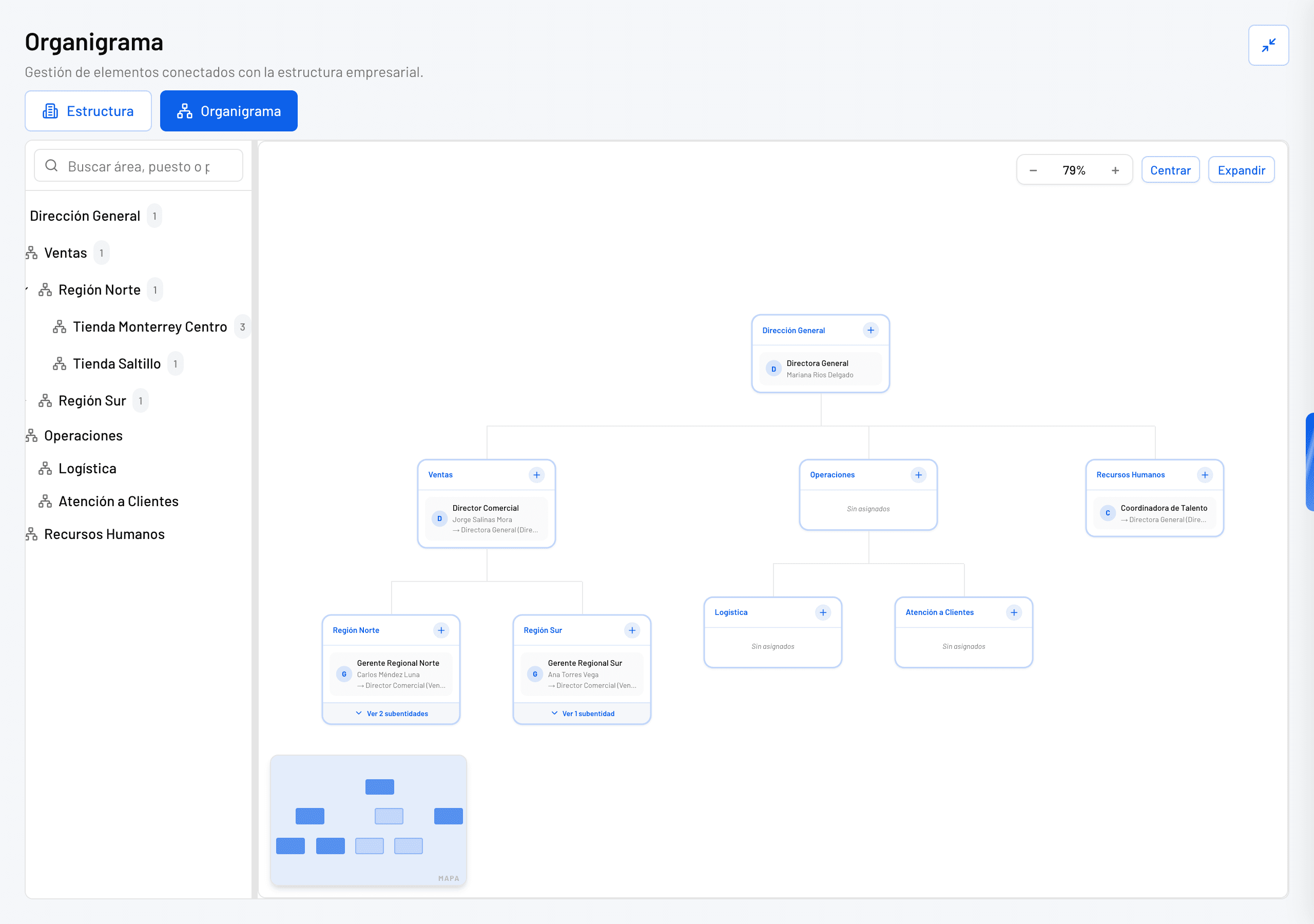
El organigrama en pantalla completa, con el minimapa abajo a la izquierda.
6 · Preguntas frecuentes
Dudas comunes
Lo que más nos preguntan al armar la estructura.
- ¿Cuál es la diferencia entre un área y un puesto?
- El área (entidad) es una parte de la empresa: «Región Norte». El puesto es un rol dentro de esa área: «Gerente Regional Norte». Las personas se asignan a puestos, y los puestos pertenecen a áreas.
- ¿Una persona puede estar en más de un puesto?
- Sí. Puedes agregarla a varios puestos, incluso de áreas distintas.
- El organigrama me dice que no hay entidades. ¿Qué falta?
- Crear las áreas. Cambia a la vista Estructura, crea al menos una entidad y regresa a Organigrama.
- No puedo eliminar un área. ¿Por qué?
- Porque tiene otras áreas debajo. Mueve esas áreas a otro lugar (con Editar, cambiando su Relación) o elimínalas primero.
- Me perdí en el lienzo y ya no veo nada. ¿Cómo regreso?
- Haz clic en Centrar: acomoda todo el árbol dentro de la pantalla.
- ¿Puedo cargar la estructura desde mi sistema de recursos humanos?
- Sí. La guía Estructura y organigrama por API explica cómo crear áreas y puestos, asignar personas y mantenerlos al día con la Public API.
- ¿Qué pasa con las misiones si muevo a alguien de área?
- Las misiones dirigidas a un área las ve quien pertenece a ella, así que a la persona le corresponderán las de su nueva área. Las que aplican a toda la organización no cambian.
¿Necesitas ayuda?
Si algo no se ve como en esta guía o necesitas ayuda para cargar una estructura grande, escríbenos con una captura de la pantalla y te acompañamos.
El equipo de Cody