
Da de alta a una persona y déjala lista para trabajar
Esta guía te lleva de la mano para registrar a una persona nueva en Cody y dejarla lista en una sola sentada: con sus agentes, su lugar en el organigrama, sus misiones a la vista y sus datos de acceso entregados. Todo se hace desde el Agent Management System (AMS), la consola de administración de Cody.
Lectura estimada: 10 minutos · Para administradores del AMS · No necesitas conocimientos técnicos.
¿Prefieres tenerla a la mano?
Descarga esta guía en Markdown para consultarla sin conexión, compartirla con tu equipo o dársela a tu asistente de IA para que te acompañe paso a paso.
1 · Descripción
Qué vas a lograr
Una persona nueva deja de ser «un usuario creado» y pasa a ser alguien que puede entrar y trabajar el mismo día.
Antes, dar de alta a alguien era solo el primer paso: después había que ir pantalla por pantalla para darle acceso a sus agentes, ubicarlo en el organigrama y hacerle llegar su contraseña por fuera. Si algo se olvidaba, la persona entraba y no veía nada, o de plano no podía entrar.
Ahora, en cuanto guardas a la persona, Cody te ofrece un asistente de configuración que recorre contigo cuatro pasos, en orden y sin salir de la pantalla:
1 · Agentes
Eliges con qué agentes de Cody va a trabajar la persona.
2 · Organigrama
La colocas en su área. Eso define qué misiones y comunicados le corresponden.
3 · Misiones
Revisas qué misiones verá desde su primer día, antes de que entre.
4 · Bienvenida
Decides si Cody le envía un correo con sus datos de acceso.
No tienes que terminarlo de una vez
Puedes salir del asistente en cualquier paso: lo que ya guardaste se conserva y puedes retomarlo después con el botón Configurar de la tabla de usuarios.
2 · Antes de empezar
Lo que conviene tener a la mano
Con esto listo, el alta completa de una persona toma un par de minutos.
Tu acceso de administrador
Necesitas entrar al AMS con un usuario administrador. Si no ves el menú Personas, pide a tu administrador que revise tus permisos.
Los datos de la persona
Nombre, apellidos, correo y un nombre de usuario. El teléfono y la fecha de nacimiento son opcionales.
El rol que va a tener
El rol define qué puede hacer la persona dentro de Cody. Se eligen de los que ya existen en la pestaña Roles y Permisos.
Tu estructura ya armada
Para ubicar a la persona en el organigrama, sus áreas deben existir. Si todavía no las tienes, sigue primero la guía de Estructura organizacional.
3 · Alta
Da de alta a la persona
Tres pasos: abre la pantalla de usuarios, llena el formulario y guarda.
Abre la pantalla de usuarios
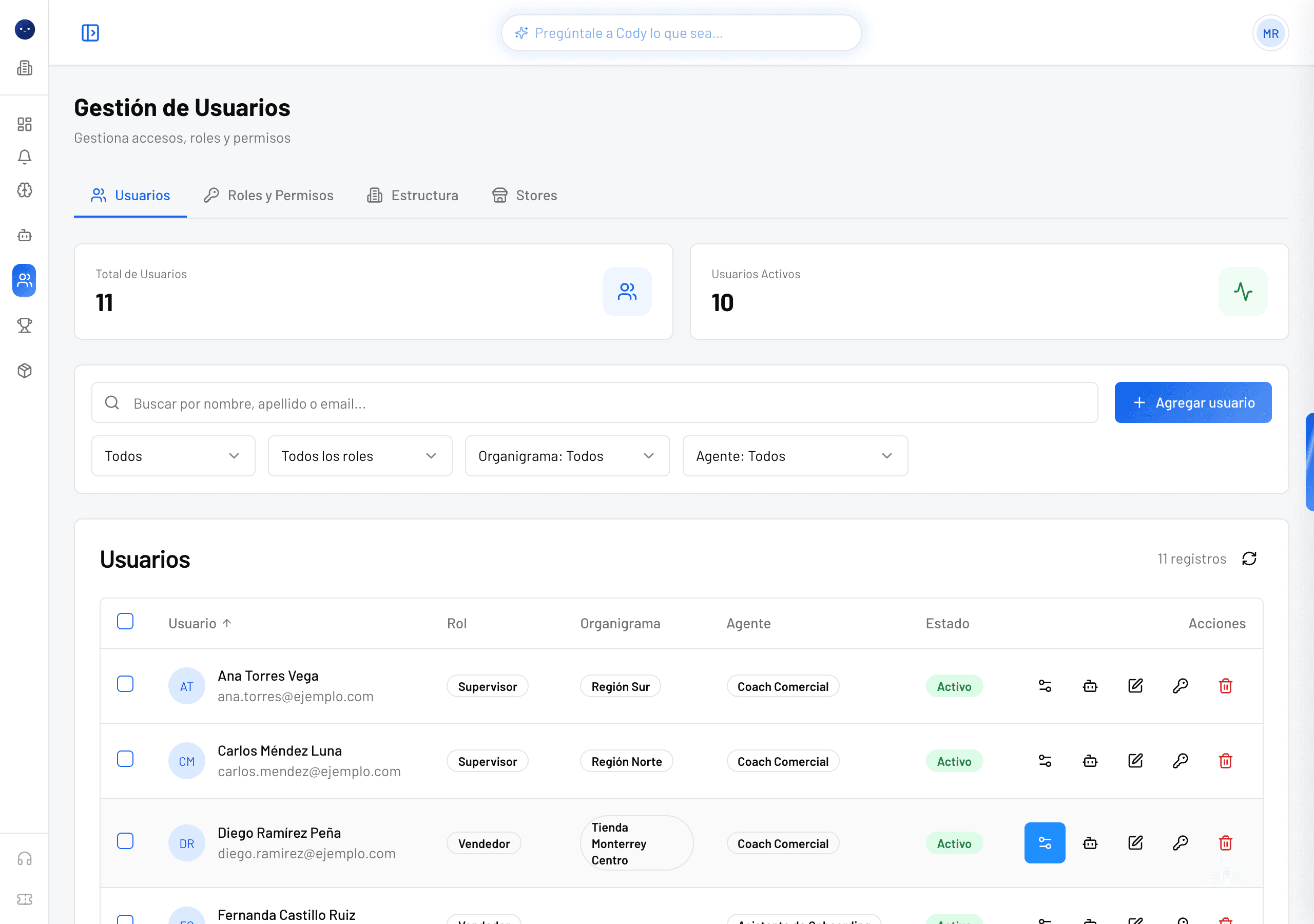
En el menú de la izquierda entra a Personas y luego a Usuarios. Verás la pantalla Gestión de Usuarios con todas las personas de tu organización.
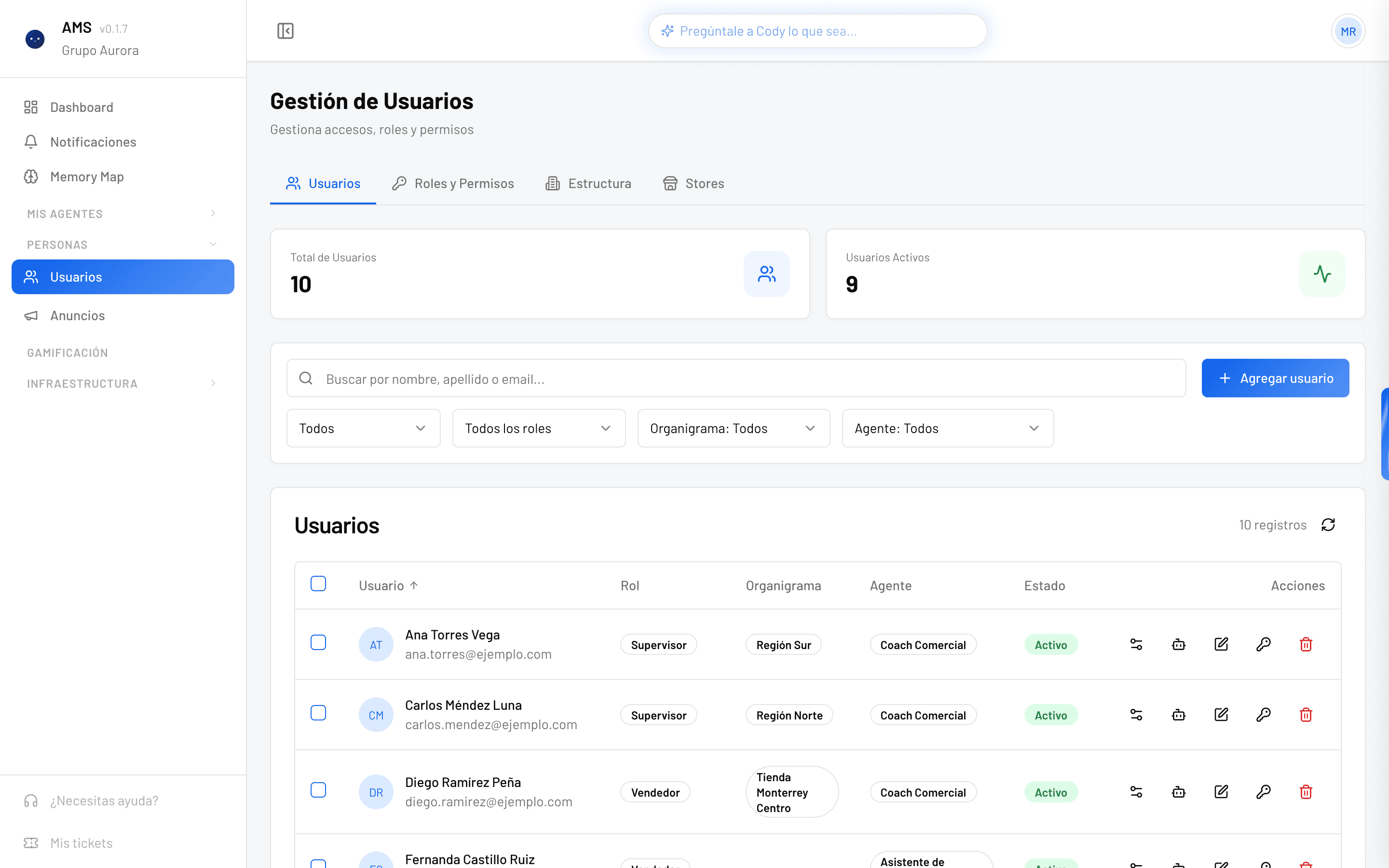
Gestión de Usuarios. Los datos de las capturas son de ejemplo.
- 1. Menú Personas → Usuarios: aquí empieza todo.
- 2. Agregar usuario: abre el formulario de alta.
- 3. Filtros por Organigrama y por Agente, para encontrar rápido a quien buscas.
- 4. Columnas Organigrama y Agente: de un vistazo sabes dónde está cada persona y con qué agentes trabaja.
- 5. Acciones de cada persona: configurar, asignar agentes, editar, cambiar contraseña y desactivar.
Llena el formulario
Haz clic en Agregar usuario y quédate en la pestaña Manual. El formulario está dividido en tres partes; los campos con asterisco rojo son obligatorios.
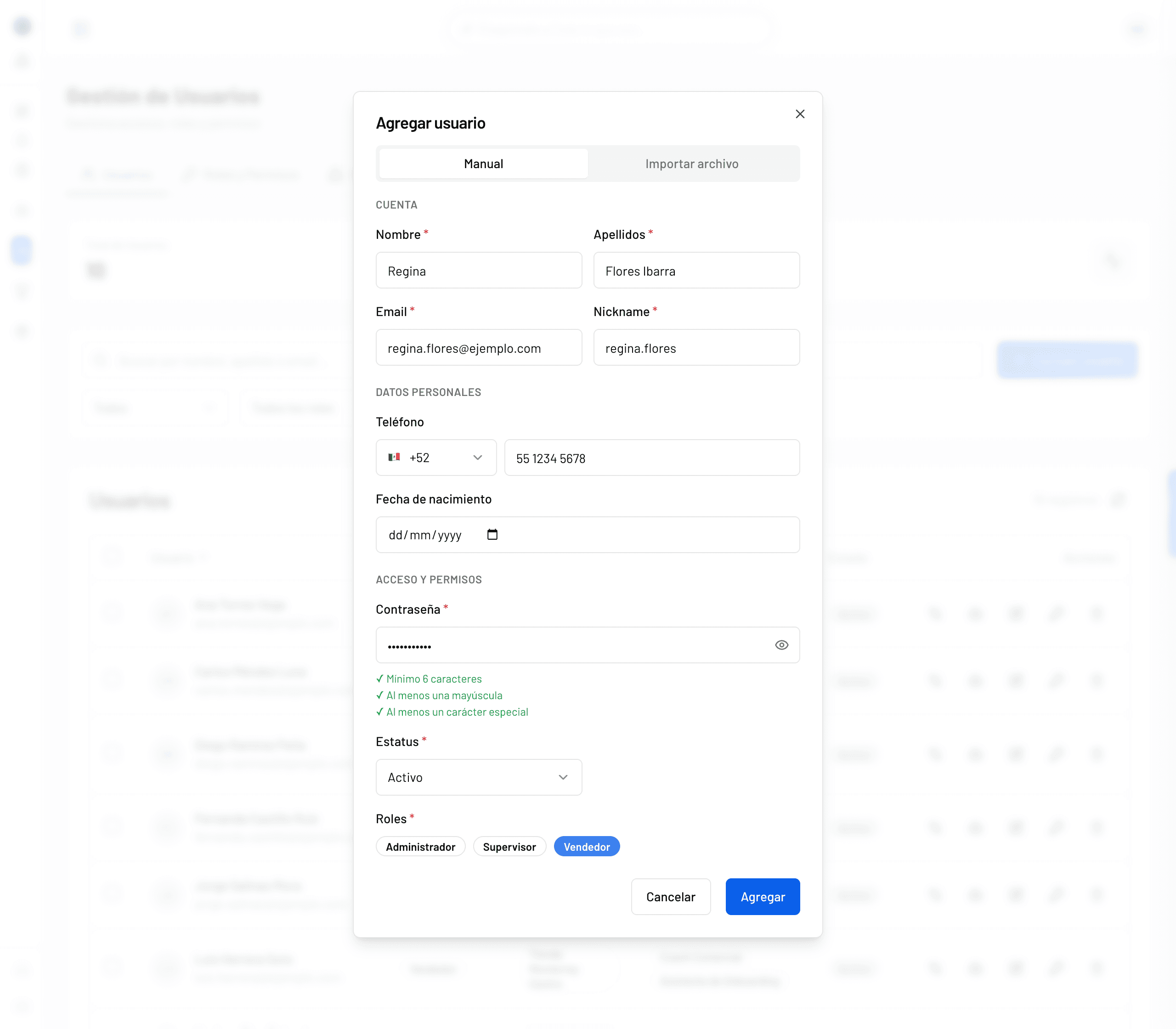
- 1. Manual para una persona; Importar archivo para dar de alta a varias a la vez.
- 2. Cuenta: quién es la persona y con qué correo y usuario va a entrar.
- 3. Datos personales: opcionales, puedes dejarlos en blanco.
- 4. Acceso y permisos: su contraseña inicial, si queda activa y qué rol tiene.
- 5. Agregar se activa cuando todo lo obligatorio está completo.
| Campo | ¿Obligatorio? | Qué poner |
|---|---|---|
| Nombre y Apellidos | Sí | Como quieres que aparezca la persona en Cody. |
| Sí | Su correo. Ahí puede recibir sus datos de acceso. | |
| Nickname | Sí | Su nombre de usuario para entrar, por ejemplo regina.flores. |
| Teléfono | No | Elige el país y escribe el número. |
| Fecha de nacimiento | No | Selecciónala en el calendario. |
| Contraseña | Sí | Mínimo 6 caracteres, con al menos una mayúscula y un carácter especial (por ejemplo # o !). |
| Estatus | Sí | Activo para que pueda entrar desde ya; Inactivo si todavía no. |
| Roles | Sí | Haz clic en uno o varios. Los elegidos se pintan de azul. |
La contraseña te avisa si va bien
Mientras escribes, debajo del campo aparecen las tres reglas. Cada una se pone en verde cuando la cumples.
Guarda y continúa con la configuración
Haz clic en Agregar. La persona queda creada y Cody te pregunta si quieres seguir con su configuración. Elige Sí para abrir el asistente.
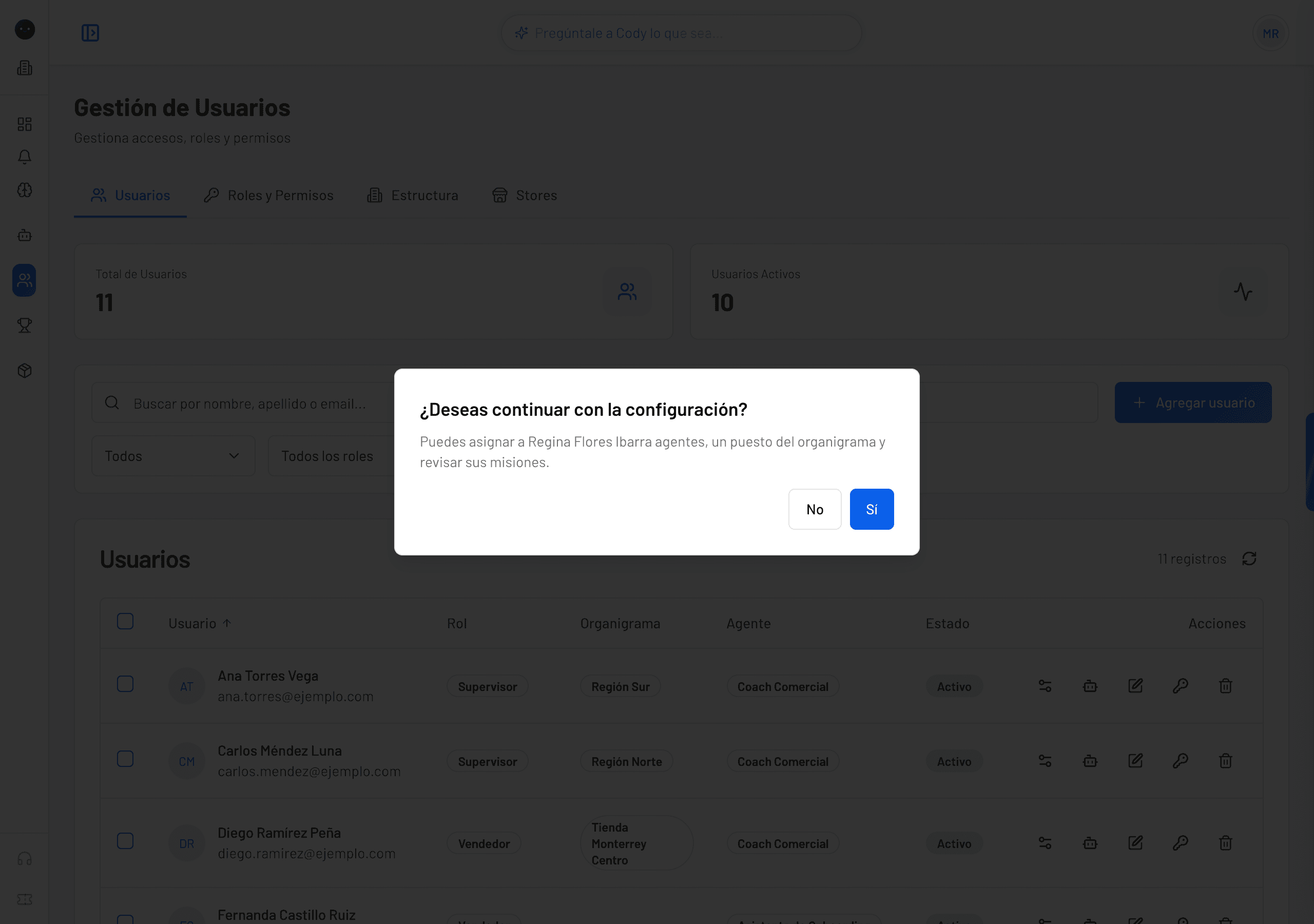
Si eliges «No»
No pasa nada: la persona ya está dada de alta. Podrás configurarla más tarde con el botón Configurar (lo verás en la sección Después del alta). Solo ten presente que la contraseña que escribiste ya no se volverá a mostrar.
4 · Asistente
Configúrala en cuatro pasos
La barra superior te dice en qué paso vas. Puedes regresar a un paso anterior haciendo clic en su círculo.
Agentes: elige con quién va a trabajar
Verás la lista de agentes de tu organización. Enciende el interruptor de cada agente al que la persona deba tener acceso y haz clic en Continuar: en ese momento se guarda.
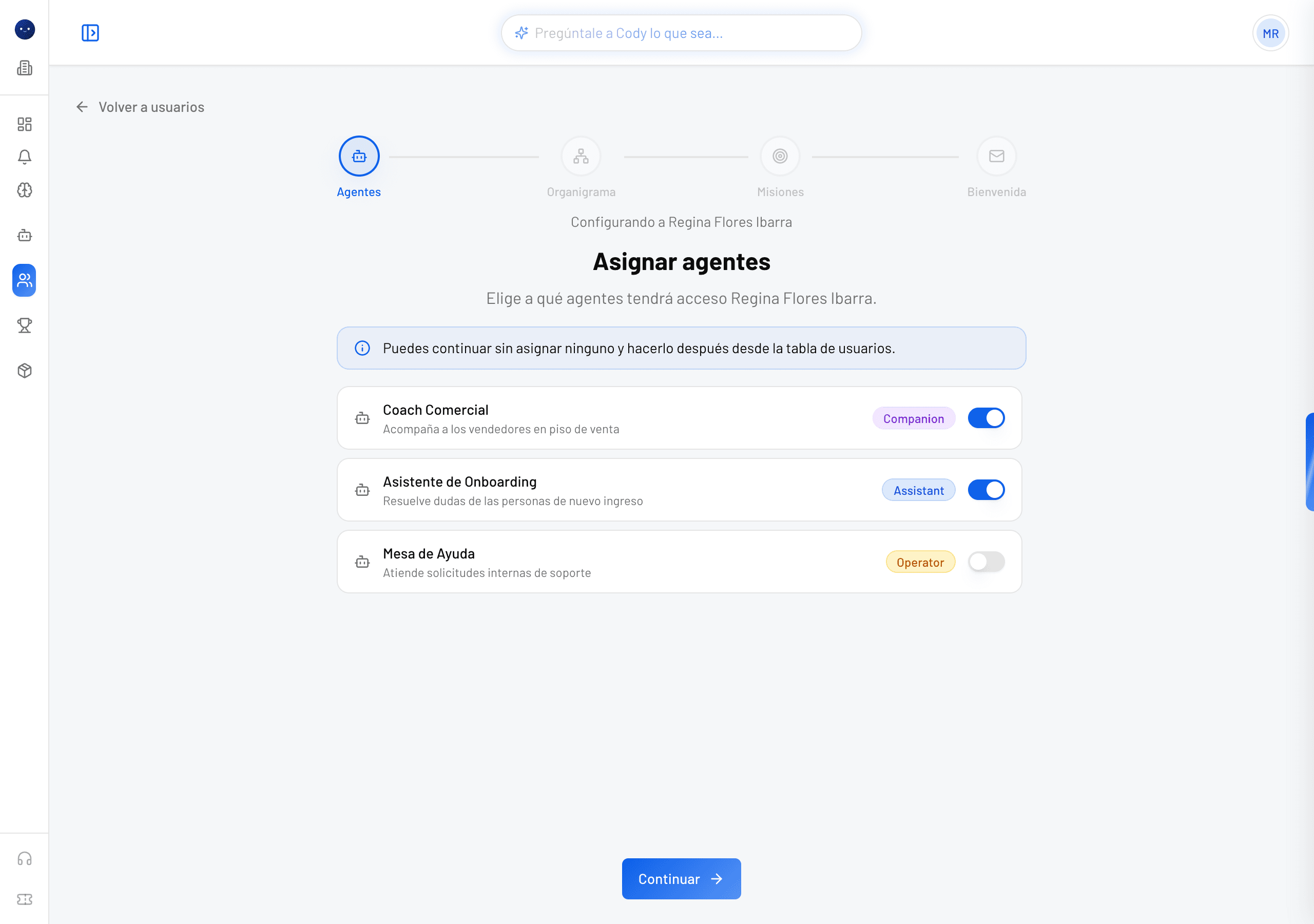
Si todavía no sabes qué agentes le tocan, continúa sin encender ninguno. Podrás asignarlos después desde la tabla de usuarios.
Organigrama: colócala en su área
Aquí aparece el organigrama de tu empresa. Busca el área de la persona de cualquiera de estas formas: escribe en el buscador, abre las ramas del árbol de la izquierda o haz clic directamente en el mapa de la derecha.
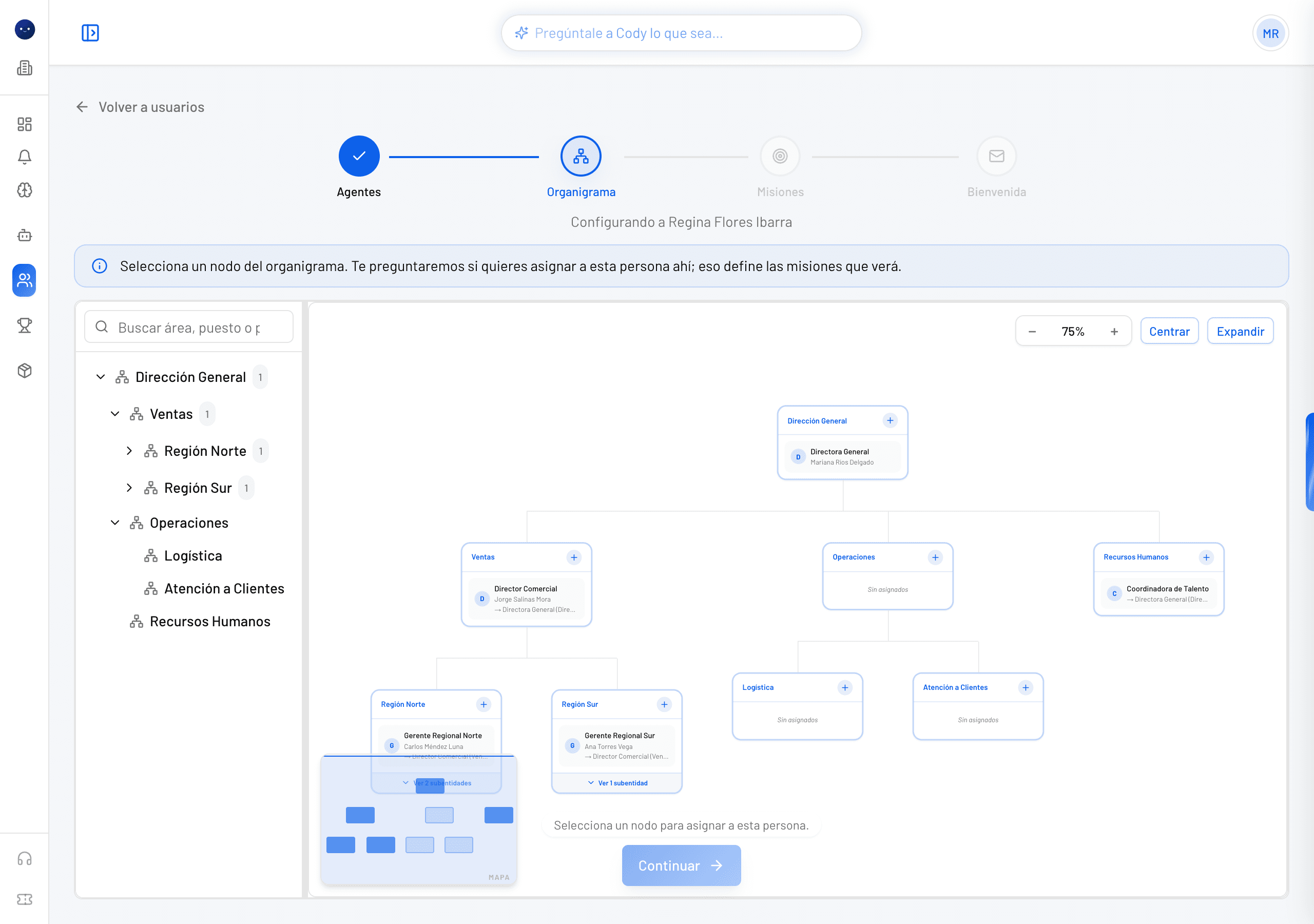
Al elegir un área, Cody te pide confirmar. Haz clic en Asignar y la persona queda en esa área; el asistente avanza solo al siguiente paso.
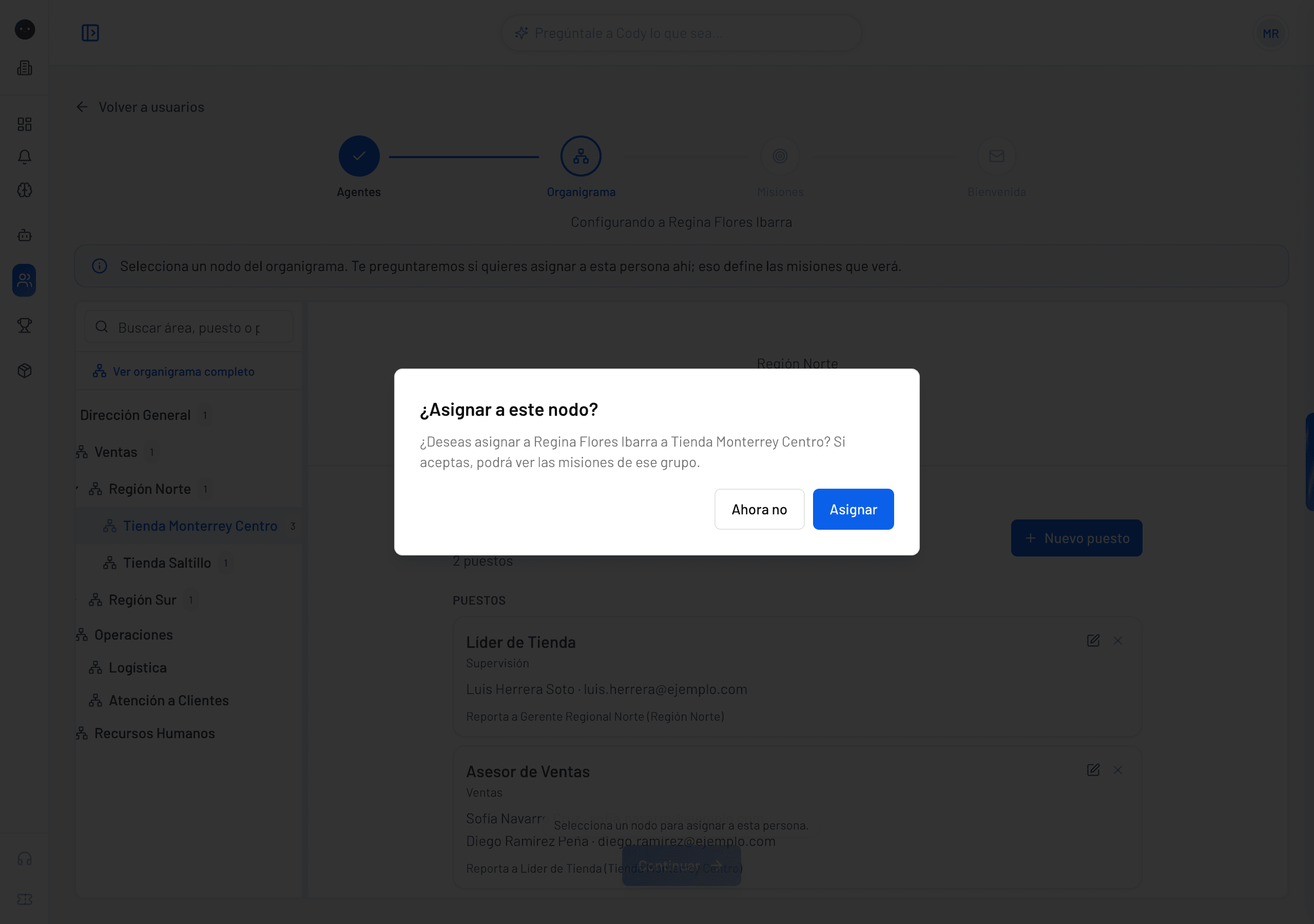
- ¿Por qué importa? El área define qué misiones verá la persona. También sirve para dirigirle anuncios y tareas por equipo.
- ¿El puesto todavía no existe? Créalo ahí mismo con Nuevo puesto: la persona ya aparece seleccionada en el formulario.
- ¿Necesitas un puesto específico dentro del área? Al asignar, la persona queda en el primer puesto del área (si el área no tiene puestos, Cody crea uno con su nombre). Para moverla a otro puesto, usa Editar usuario al terminar.
Este paso necesita un área
El botón Continuar solo se activa cuando la persona ya tiene un área. Si por ahora no quieres ubicarla, sal con Volver a usuarios: los agentes que ya asignaste se conservan.
Misiones: revisa qué verá
Este paso es de revisión: no hay nada que llenar. Cody te muestra las misiones activas que la persona verá en cuanto entre, separadas en dos grupos.
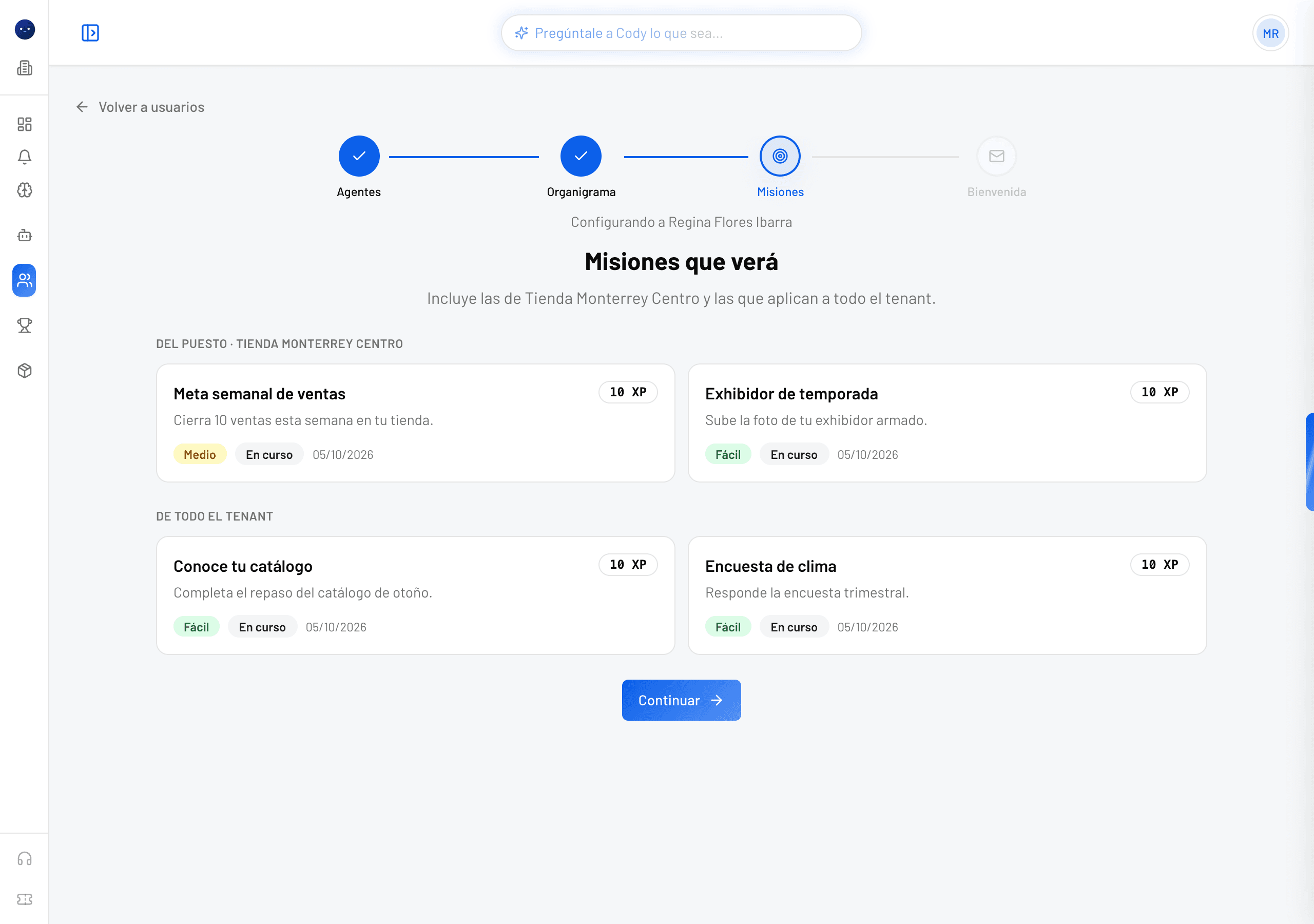
- Del puesto: las misiones dirigidas al área donde la acabas de colocar.
- De todo el tenant: las que aplican a toda tu organización, sin importar el área. («Tenant» es el nombre que Cody le da a tu espacio de trabajo.)
Si la lista no es la que esperabas, lo más probable es que el área no sea la correcta: regresa al paso Organigrama haciendo clic en su círculo. Cuando todo esté bien, haz clic en Continuar.
Bienvenida: entrégale sus datos de acceso
El último paso muestra el correo, el usuario y la contraseña de la persona. La contraseña aparece oculta: usa el ícono del ojo para verla o el de copiar para llevártela.
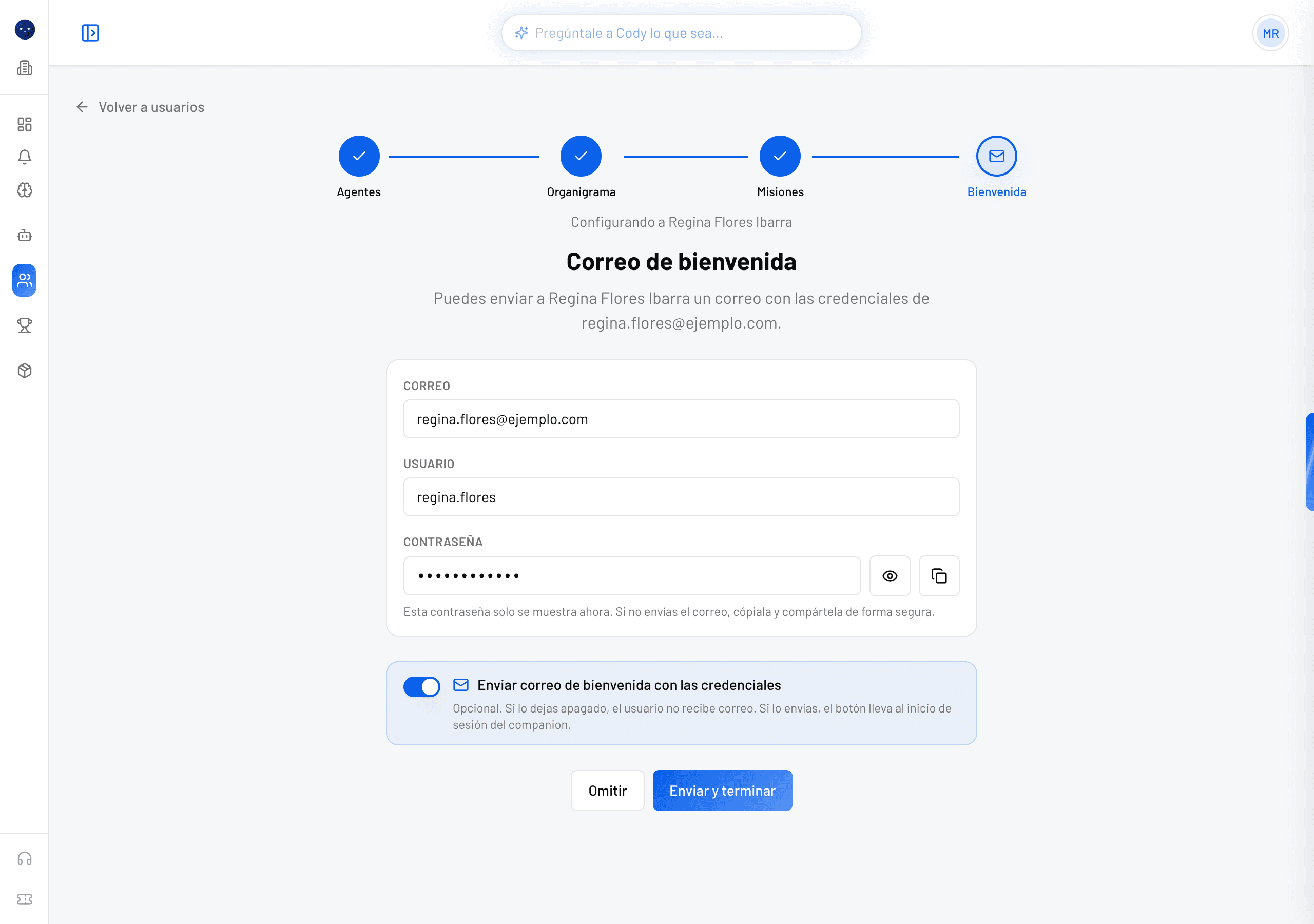
- Para que Cody le avise: enciende Enviar correo de bienvenida con las credenciales y haz clic en Enviar y terminar. La persona recibe un correo con sus datos y un botón para iniciar sesión.
- Para entregárselos tú: deja el interruptor apagado, copia la contraseña y haz clic en Terminar. No se envía ningún correo.
La contraseña solo se muestra en este momento
Si no envías el correo, cópiala antes de terminar y compártela por un medio seguro. Después ya no podrás consultarla; tendrías que asignar una nueva con Cambiar contraseña.
5 · Después del alta
Retoma o ajusta cuando quieras
Nada de lo anterior es definitivo: todo se puede corregir desde la tabla de usuarios.
Reabre el asistente con «Configurar»
En la fila de cualquier persona, el primer ícono de Acciones es Configurar. Abre el mismo asistente de cuatro pasos, ya con lo que la persona tiene asignado. Úsalo para terminar una configuración que dejaste a medias o para cambiar de área a alguien.
En este caso no verás la contraseña
Cuando entras por Configurar, el paso Bienvenida no muestra credenciales, porque la persona no se acaba de crear. Si necesita una contraseña nueva, usa el ícono de la llave (Cambiar contraseña).
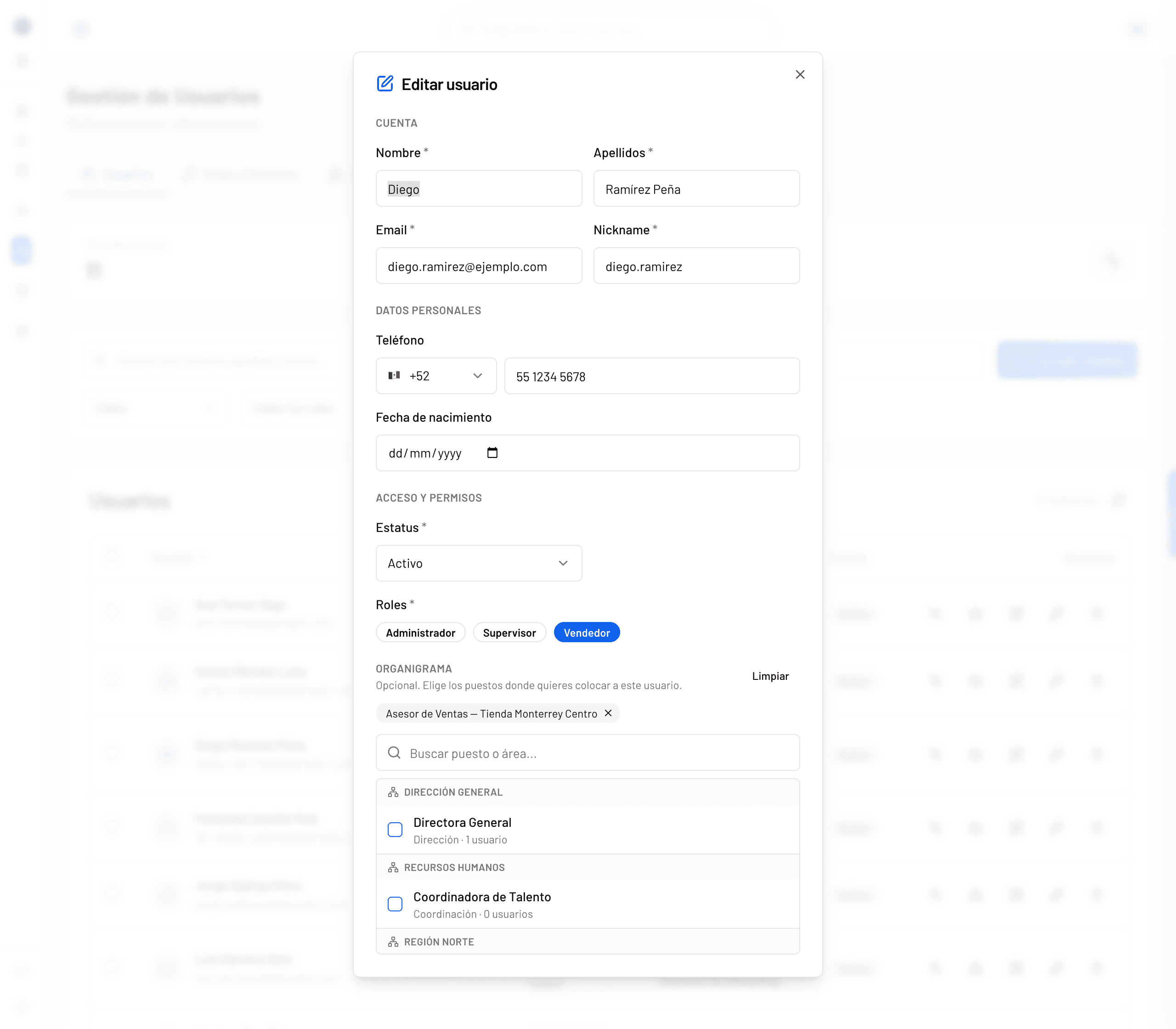
Cambia sus puestos desde «Editar usuario»
El ícono del lápiz abre Editar usuario. Al final del formulario está la sección Organigrama: busca un puesto por nombre o por área y marca todos los que correspondan. Una persona puede estar en más de un puesto.
Da de alta a varias personas con un archivo
Si vas a registrar a muchas personas, en Agregar usuario cambia a la pestaña Importar archivo. Descarga la plantilla, llénala en Excel y súbela en formato CSV o Excel.
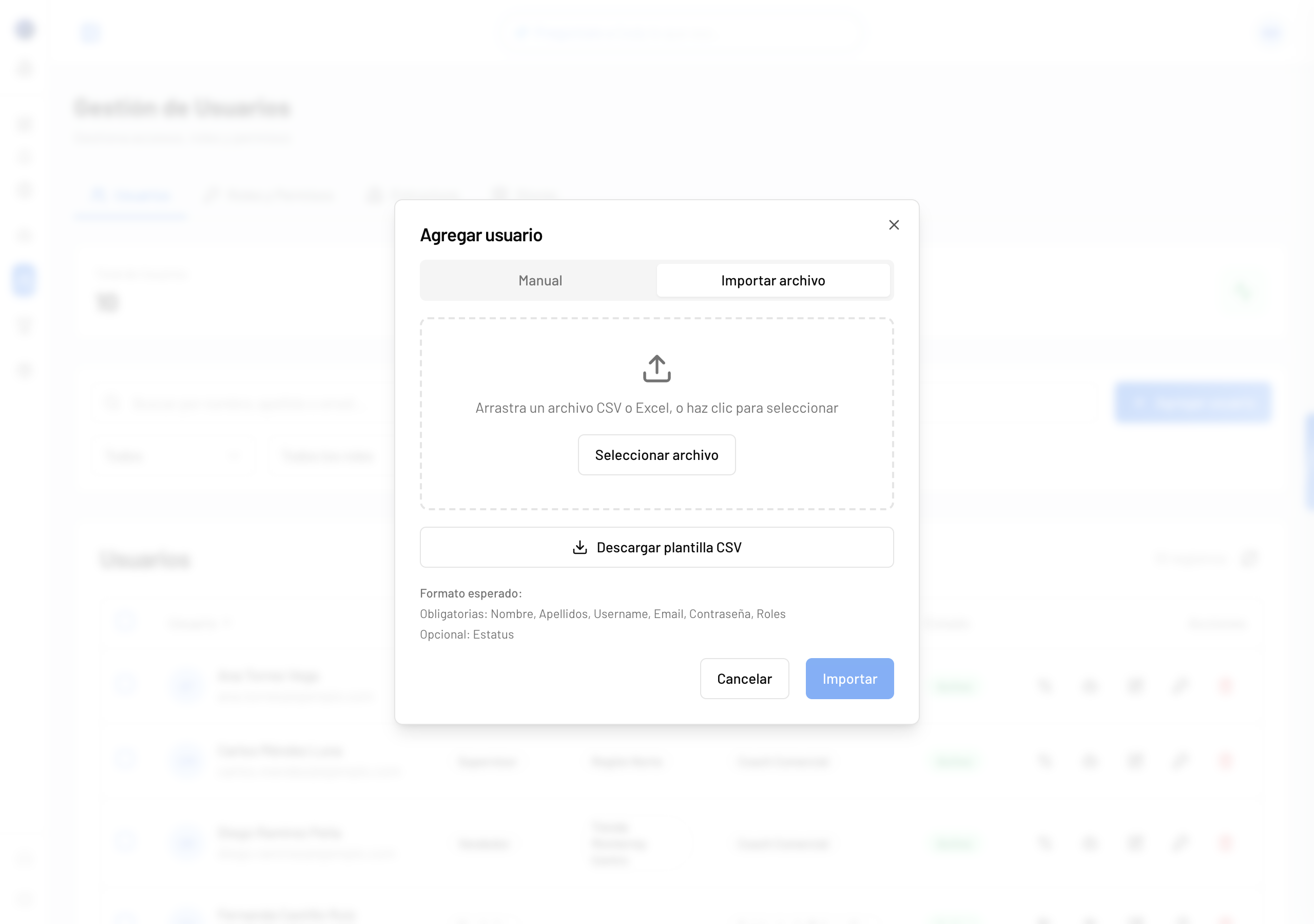
- Columnas obligatorias:
Nombre,Apellidos,Username,Email,ContraseñayRoles. - Columna opcional:
Estatus. - Al importar no se abre el asistente. Cuando termine la carga, usa Configurar en cada persona para asignarle agentes y área.
6 · Preguntas frecuentes
Dudas comunes
Lo que más nos preguntan al dar de alta a alguien.
- ¿Puedo saltarme el asistente?
- Sí. Responde No cuando Cody te pregunte si quieres continuar, o sal con Volver a usuarios en cualquier paso. La persona queda dada de alta y lo que ya guardaste se conserva.
- La persona entró y no ve ningún agente. ¿Qué hago?
- Le falta el acceso. Abre Configurar en su fila y enciende los agentes en el paso 1, o usa el ícono Asignar agentes de la misma fila.
- En el paso de Misiones no aparece nada. ¿Es un error?
- No. Significa que no hay misiones activas para esa área ni para toda la organización. En cuanto se publique una, la persona la verá sin que tengas que hacer nada más.
- No envié el correo y no copié la contraseña. ¿Cómo la recupero?
- No se puede consultar de nuevo. Asigna una contraseña nueva con el ícono de la llave (Cambiar contraseña); ahí mismo puedes elegir que Cody se la notifique por correo.
- ¿Puedo cambiar a una persona de área más adelante?
- Sí. Usa Configurar para elegir otra área, o Editar usuario para marcar y desmarcar puestos uno por uno.
¿Necesitas ayuda?
Si algo no se ve como en esta guía o un paso no te deja avanzar, escríbenos con una captura de la pantalla y el nombre de la persona que estabas configurando. Nunca compartas contraseñas en el mensaje.
El equipo de Cody