
Pide ayuda y conversa con soporte desde tus tickets
Cuando algo no sale como esperas en Cody, levantas un ticket sin salir del AMS. Lo nuevo es lo que pasa después: cada ticket guarda la conversación completa con el equipo de soporte, así que lees sus respuestas, contestas sus preguntas y mandas los datos que te pidan en el mismo lugar, sin buscar correos ni empezar de cero. Esta guía te lleva desde que levantas el ticket hasta que queda cerrado.
Lectura estimada: 6 minutos · Para cualquier persona que usa el AMS · No necesitas conocimientos técnicos.
¿Prefieres tenerla a la mano?
Descarga esta guía en Markdown para consultarla sin conexión, compartirla con tu equipo o dársela a tu asistente de IA para que te acompañe paso a paso.
1 · Descripción
Qué vas a lograr
Un ticket es tu solicitud de ayuda con seguimiento: tiene estado y una conversación con soporte.
Levanta un ticket
Desde ¿Necesitas ayuda?, al pie del menú, con tus datos ya llenos y una imagen si hace falta.
Ve cómo va
En Mis tickets, un tablero con una columna por estado, contadores, filtros y buscador.
Conversa con soporte
Dentro de cada ticket lees las respuestas de soporte en orden y les contestas ahí mismo.
También en el Companion
Con el mismo correo ves los mismos tickets y la misma conversación en el Companion.
2 · Levantar
Levanta un ticket
Cuéntale a soporte qué pasa, con el contexto suficiente para que lo resuelva rápido.
Abre el formulario
Haz clic en ¿Necesitas ayuda? al pie del menú. Tu nombre y tu correo ya vienen llenos; elige la Categoría (General, Técnico, Facturación u Otro), escribe el Asunto en una línea y describe lo que pasa.
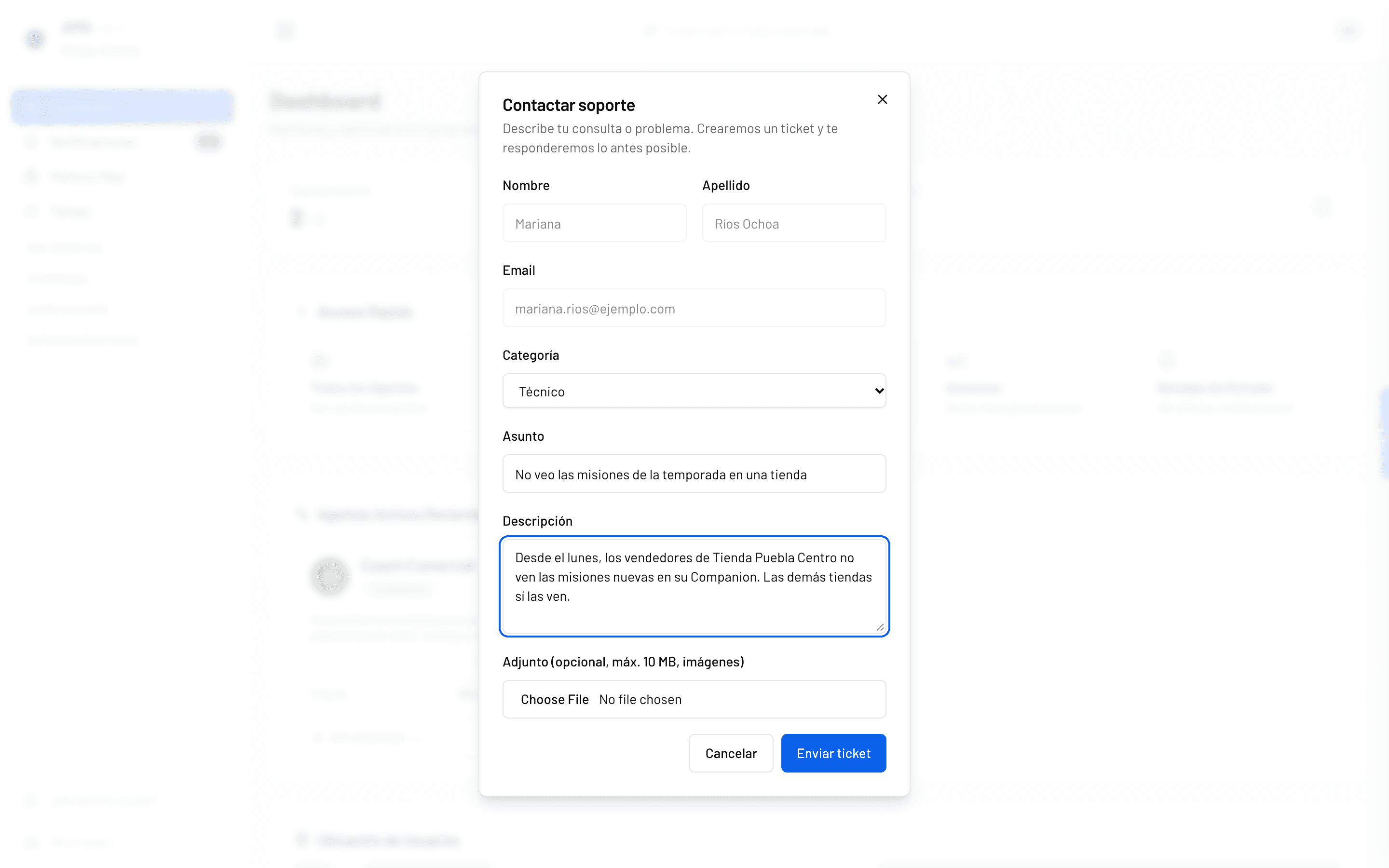
- 1. Tus datos se llenan solos con los de tu cuenta.
- 2. Categoría: General, Técnico, Facturación u Otro.
- 3. Asunto: el problema en una línea.
- 4. Descripción: qué pasó, dónde y desde cuándo.
- 5. Adjunto opcional: una imagen de hasta 10 MB.
- 6. Enviar ticket crea el ticket y te muestra su número.
Envía y guarda el número
Haz clic en Enviar ticket. Cody te muestra el número del ticket; anótalo por si necesitas mencionarlo después. Desde ese momento el ticket aparece en Mis tickets.
Un buen ticket se resuelve más rápido
Incluye el nombre de la pantalla, la persona o el agente involucrado y una captura. Nunca escribas contraseñas ni llaves en el ticket ni en sus mensajes.
3 · Mis tickets
Ve cómo van tus tickets
Todos tus tickets en un tablero, para saber de un vistazo qué falta por atender.
Abre Mis tickets
Haz clic en Mis tickets, al pie del menú. Arriba ves cuántos tienes en total y cuántos hay en cada estado; abajo, un tablero con una columna por estado.
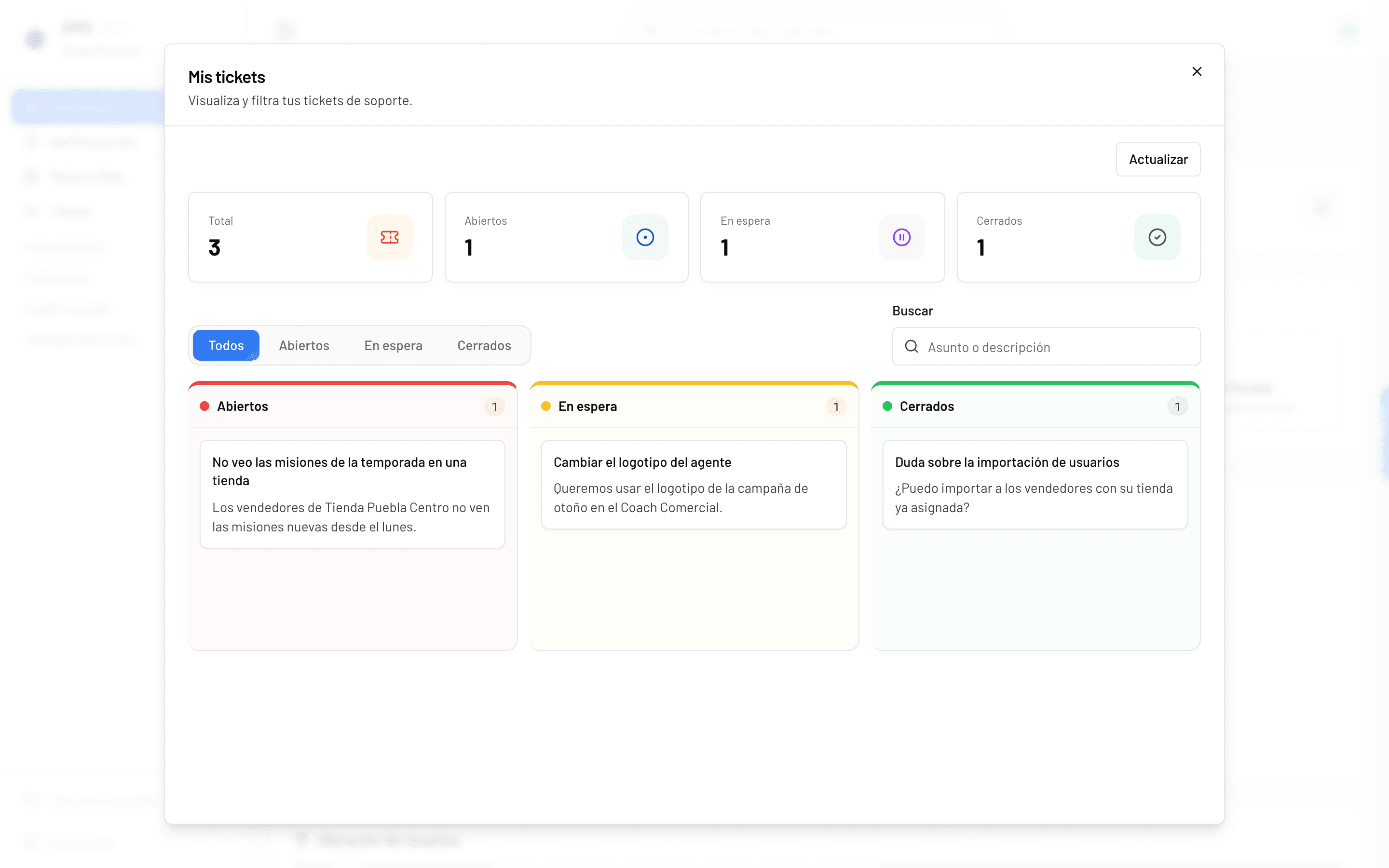
- 1. Contadores por estado.
- 2. Filtra por estado.
- 3. Busca por asunto o descripción.
- 4. Haz clic en un ticket para abrir su conversación.
- 5. Actualizar trae los cambios más recientes.
Encuentra el ticket que buscas
- Usa los filtros de estado para ver solo una columna, o Todos para regresar al tablero completo.
- Escribe en Buscar una palabra del asunto o de la descripción.
- En el celular, desliza el tablero de lado para pasar de una columna a otra.
| Estado | Qué significa |
|---|---|
| Por iniciar | Soporte ya recibió tu ticket y está por tomarlo. |
| En atención | Alguien de soporte lo está revisando. Es cuando más conviene estar al pendiente de la conversación. |
| Cerrados | Soporte lo dio por resuelto. |
4 · Conversación
Conversa con soporte dentro del ticket
Lee lo que te respondieron y contesta en el mismo lugar, sin perder el hilo.
Abre el ticket
Haz clic en un ticket del tablero. Se abre su detalle: el asunto, el estado, la descripción que escribiste al levantarlo y, debajo, la Conversación.
- Junto al estado puede aparecer un detalle más fino que puso soporte, por ejemplo si tu caso está en diagnóstico.
- Si el ticket todavía no tiene respuestas, verás «Todavía no hay respuestas. Cuando el equipo escriba, el mensaje aparecerá aquí.».
Lee las respuestas de soporte
Los mensajes van en orden, del más antiguo al más reciente, cada uno con su autor y su fecha y hora. Los de soporte se distinguen con un fondo azul y la etiqueta Soporte junto al nombre; los tuyos llevan tu nombre.
Solo ves lo que es para ti
El equipo de soporte puede tomar notas internas mientras trabaja en tu caso. Esas notas no aparecen en la conversación: solo ves los mensajes que te escribieron a ti.
Responde
Escribe en Mensaje, al pie del detalle, y haz clic en Enviar. Tu mensaje aparece al final de la conversación y soporte lo ve en el ticket. Cada mensaje admite hasta 4000 caracteres.
- Úsalo para contestar lo que te pregunten, mandar un dato que faltó o avisar si el problema cambió.
- Si lo que necesitas mandar es una imagen nueva, descríbela en el mensaje; por ahora las respuestas son solo de texto.
- Si soporte te pide algo y tú ya lo resolviste por tu cuenta, cuéntalo: así cierran el ticket sin vueltas.
¿Esperas una respuesta?
La conversación se carga cada vez que abres el ticket. Si lo tienes abierto desde hace rato, ciérralo y vuelve a abrirlo, o usa Actualizar en Mis tickets, para ver lo más reciente.
Así lo ve tu equipo en el Companion
Quien usa el Companion sigue sus tickets desde Perfil → Centro de ayuda y atención. Consulta la guía del Companion.
5 · Si algo falla
Si algo no sale como esperas
Los avisos más comunes y qué hacer con cada uno.
| Lo que ves | Qué hacer |
|---|---|
| «Error al cargar la conversación.» con el botón Reintentar | Haz clic en Reintentar. Si sigue igual, cierra el ticket y vuelve a abrirlo en unos minutos. |
| «Error al enviar el mensaje.» | Tu texto se queda en el campo Mensaje: espera un momento y vuelve a hacer clic en Enviar. |
| «No hay un email de usuario para ver la conversación.» | Tu cuenta no tiene correo registrado. Pide a quien administra tu cuenta que lo agregue. |
| No encuentro un ticket que levanté | Revisa que el filtro esté en Todos y que el buscador esté vacío. Los tickets se buscan por el correo de tu cuenta. |
6 · Preguntas frecuentes
Dudas comunes
Lo que más nos preguntan sobre los tickets.
- ¿Me llega un aviso cuando soporte me responde?
- La respuesta queda en la conversación del ticket. Revisa Mis tickets de vez en cuando, sobre todo los que están En atención.
- ¿Puedo ver en el AMS un ticket que levanté desde el Companion?
- Sí, si usas el mismo correo en las dos apps. Los tickets son de tu correo, no de la app desde la que los levantaste, así que ves la misma conversación en los dos lados.
- ¿Otras personas de mi empresa ven mis tickets?
- No. Mis tickets muestra solo los tickets de tu correo.
- Mi ticket ya está cerrado pero el problema regresó. ¿Qué hago?
- Levanta un ticket nuevo y menciona el número del anterior en la descripción, para que soporte tenga todo el contexto.
¿Necesitas ayuda?
Si no puedes levantar un ticket o la conversación no carga después de varios intentos, avisa a quien administra tu cuenta en tu empresa para que nos contacte.
El equipo de Cody