
Entra al AMS, ubícate y ten todo a la mano desde el primer día
El Agent Management System (AMS) es la consola donde administras Cody: tus agentes, tu gente, tus comunicados y tus misiones. Esta guía es tu primer recorrido: cómo entrar, qué hay en cada parte del menú, cómo leer tu tablero, dónde llegan los avisos de tus agentes, cómo preguntarle a Cody y a quién acudir cuando algo no sale.
Lectura estimada: 8 minutos · Para administradores del AMS · No necesitas conocimientos técnicos.
¿Prefieres tenerla a la mano?
Descarga esta guía en Markdown para consultarla sin conexión, compartirla con tu equipo o dársela a tu asistente de IA para que te acompañe paso a paso.
1 · Descripción
Qué vas a lograr
Al terminar sabrás moverte por la consola y dónde buscar cada cosa.
1 · Entrar
Inicia sesión y confirma que estás en la empresa correcta.
2 · Ubicarte
Conoce el menú y lo que te dice el Dashboard de un vistazo.
3 · Atender
Revisa lo que el Analizador encontró en las conversaciones y pregúntale a Cody lo que necesites.
4 · Pedir ayuda
Abre un ticket con soporte y dale seguimiento sin salir del AMS.
2 · Antes de empezar
Lo que necesitas
Tres cosas y estás listo.
Tu usuario de administrador
El usuario y la contraseña que te dio tu empresa o el equipo de Cody. El AMS es para administradores: las personas de tu equipo usan el Companion.
Un navegador actualizado
Chrome, Edge, Safari o Firefox en computadora. La consola vive en ams.cody-tech.com.
Saber qué empresa administras
Si administras más de una empresa, la eliges arriba del menú. Todo lo que ves y cambias aplica solo a la empresa elegida.
3 · Entrar
Entra y ubícate en la consola
Del inicio de sesión al menú, en tres pasos.
Inicia sesión
Abre ams.cody-tech.com, escribe tu usuario y tu contraseña, y haz clic en Iniciar sesión. Si no la recuerdas, usa ¿Olvidaste tu contraseña?: Cody te envía un correo para crear una nueva.
Confirma en qué empresa estás
Arriba del menú lateral, junto al logotipo del AMS, aparece el nombre de tu empresa. Si administras varias, haz clic en ese nombre para cambiar: se abre una lista con buscador y la consola muestra los datos de la empresa que elijas.
Todo depende de la empresa elegida
Usuarios, agentes, anuncios y misiones son de cada empresa. Si algo «desapareció», revisa primero que estés en la empresa correcta.
Recorre el menú
El menú de la izquierda agrupa las secciones por lo que haces en ellas. Los grupos se abren y se cierran con un clic, y el botón de la esquina superior izquierda (o Ctrl + B, ⌘ + B en Mac) contrae todo el menú para dejar más espacio.
| Sección | Para qué sirve | Guía |
|---|---|---|
| Dashboard | Tu tablero: agentes activos, resultados sin leer y accesos rápidos. | Esta guía |
| Analizador | Lo que Cody encuentra en las conversaciones de tu equipo, entregado a la hora que elijas. | Analizador |
| Memory Map | Lo que Cody recuerda de cada persona y de cada agente. | Memory Map |
| Tareas | El avance de las tareas de tu estructura. | Tareas |
| Mis Agentes | Tus agentes, su conocimiento, sus habilidades y sus workflows. | Agentes |
| Personas | Usuarios, roles, estructura, tiendas y anuncios. | Usuarios, roles y tiendas |
| Gamificación | Temporadas, misiones, premios y su calendario. | Gamificación |
| Infraestructura | Servidores de herramientas, modelos de IA y conexiones con tus sistemas. | Servidores MCP |
4 · Dashboard
Lee tu tablero en un minuto
Lo primero que ves al entrar: cómo están tus agentes y qué requiere tu atención.
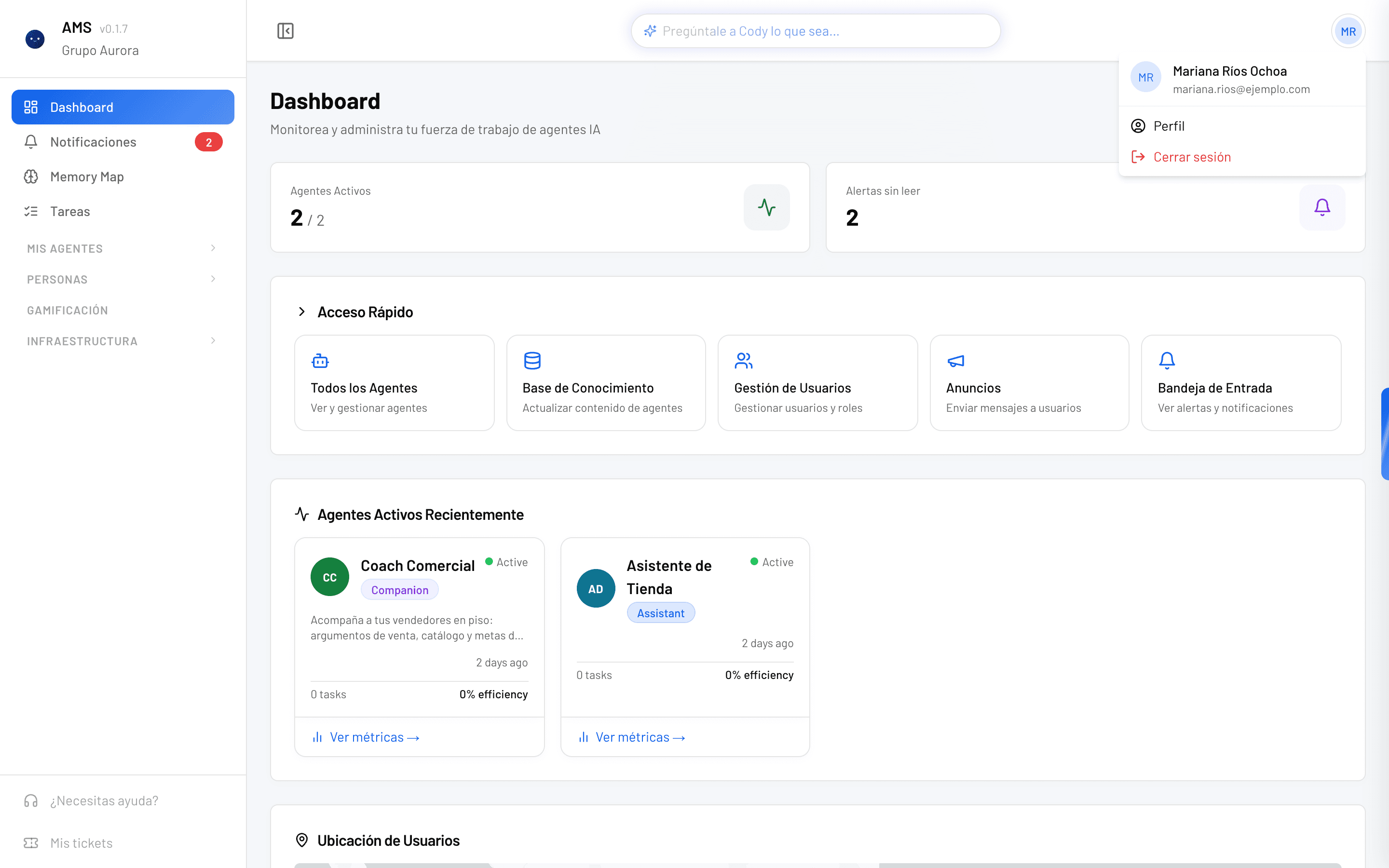
El Dashboard con el menú de tu cuenta abierto. Los datos de las capturas son de ejemplo.
- 1. La empresa en la que estás trabajando.
- 2. Pregúntale a Cody lo que sea…: escribe una pregunta y Cody te responde en un panel lateral.
- 3. Agentes Activos: cuántos de tus agentes están encendidos. Haz clic para ir a la lista.
- 4. Resultados sin leer: lo que el Analizador encontró y aún no revisas. Haz clic para abrirlo.
- 5. Acceso Rápido: atajos a agentes, base de conocimiento, usuarios, anuncios y el Analizador.
- 6. Ver métricas lleva a las conversaciones y la actividad de ese agente.
- 7. Tu menú de cuenta: Perfil y Cerrar sesión.
- 8. ¿Necesitas ayuda? y Mis tickets, siempre al pie del menú.
- Agentes Activos Recientemente muestra los agentes con actividad reciente, su tipo (Assistant, Companion u Operator) y cuándo trabajaron por última vez.
- Más abajo, Ubicación de Usuarios dibuja un mapa con las sesiones activas que compartieron su ubicación. Si nadie la compartió, el mapa aparece vacío.
5 · Analizador
Revisa lo que Cody encontró
Cody revisa las conversaciones de tu equipo y te entrega lo importante; un número rojo en el menú te dice cuánto tienes sin leer.
En Analizador defines qué debe buscar Cody en las conversaciones (quejas, productos que no se encontraron, oportunidades de venta) y a qué hora quieres recibirlo. Los resultados llegan a la pestaña Recibidos, con citas textuales de las conversaciones y una acción sugerida que puedes convertir en tarea.
Todo está en su propia guía
Crear analizadores, leer resultados, revisar entregas y descargar conversaciones se explica paso a paso en Descubre lo que pasa en las conversaciones con el Analizador.
¿Quieres avisarle algo a tu equipo?
Eso es un anuncio: lo escribes tú y llega a las personas en su Companion. Consulta la guía Envía anuncios a tu equipo.
6 · Pregúntale a Cody
Pregúntale a Cody lo que necesites
Un asistente dentro de la consola que conoce tus agentes, tus conversaciones y tus datos.
Abre el panel de Cody
Escribe tu pregunta en la barra Pregúntale a Cody lo que sea… de la parte superior y presiona Enter, o haz clic en la pestaña azul del borde derecho de la pantalla. El panel se abre a la derecha sin sacarte de lo que estabas viendo.
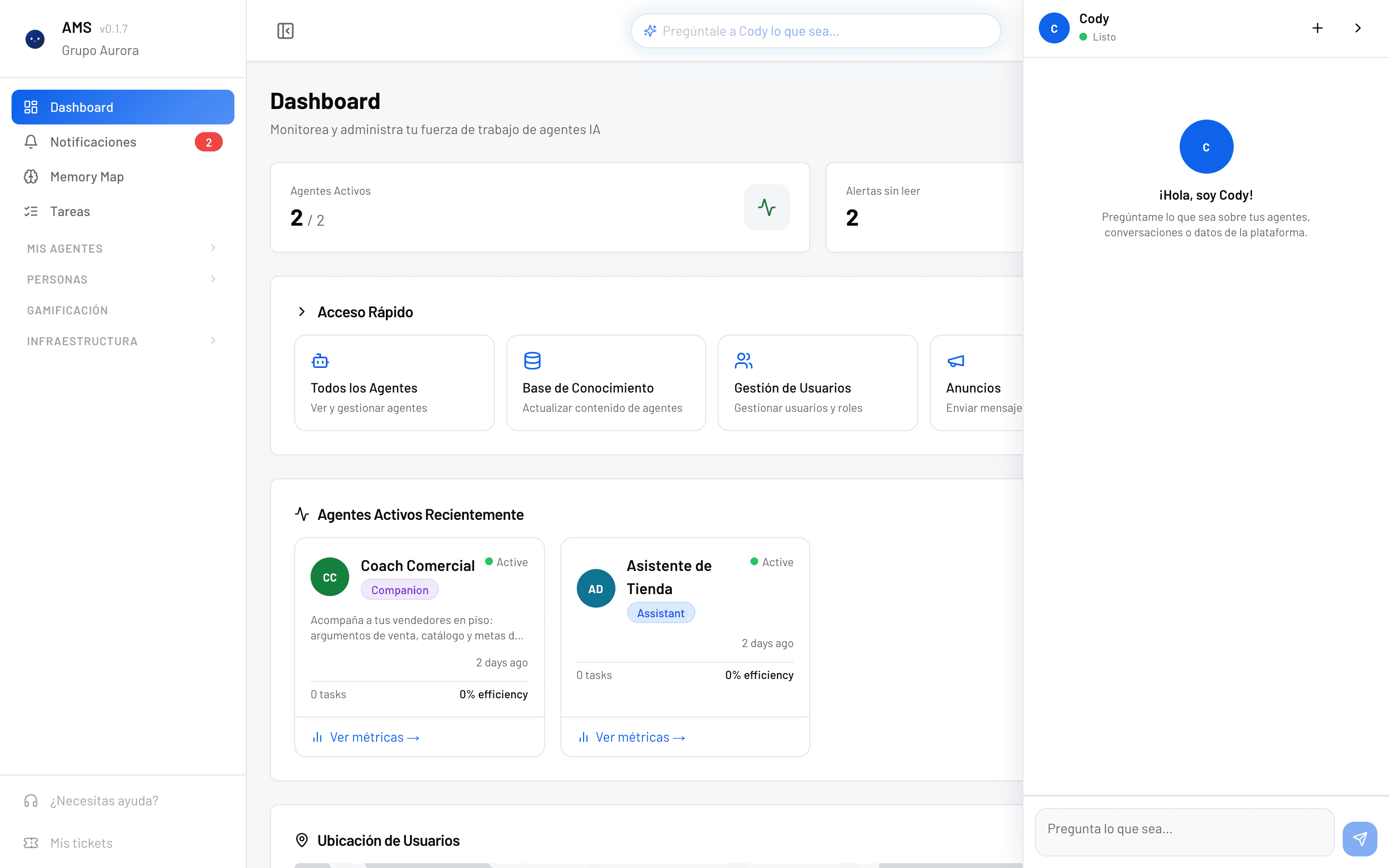
- 1. La barra de preguntas, disponible en todas las pantallas.
- 2. El panel de Cody, con su estado (Listo) arriba.
- 3. + empieza una conversación nueva; la flecha contrae el panel.
- 4. Escribe aquí tus siguientes preguntas.
Pregunta como se lo dirías a una persona
¿Cuántas conversaciones tuvo el Coach Comercial esta semana y de qué temas hablaron más?
¿Qué personas de la Región Norte no han completado misiones este mes?
Tus conversaciones con Cody se guardan: ábrelas de nuevo desde Hilos dentro del panel.
7 · Perfil
Mantén tu perfil al día
Tus datos de contacto, en una sola pantalla.
Abre tu perfil
Haz clic en el círculo con tus iniciales (arriba a la derecha) y elige Perfil. Ahí mismo está Cerrar sesión.
Actualiza tus datos
En Mi perfil puedes cambiar tu Nombre, tus Apellidos, tu Nickname (el usuario con el que entras), tu Teléfono y tu Fecha de nacimiento. El Email se muestra pero no se edita aquí. Haz clic en Guardar cambios al terminar.
Si cambias tu Nickname
A partir de ese momento entras con el nuevo. Anótalo antes de cerrar sesión.
8 · Ayuda
Pide ayuda y sigue tus tickets
Soporte sin salir del AMS: levanta un ticket y consulta cómo va.
Levanta un ticket
Haz clic en ¿Necesitas ayuda? al pie del menú. Tu nombre y tu correo ya vienen llenos; solo elige la categoría, escribe el asunto y describe lo que pasa.
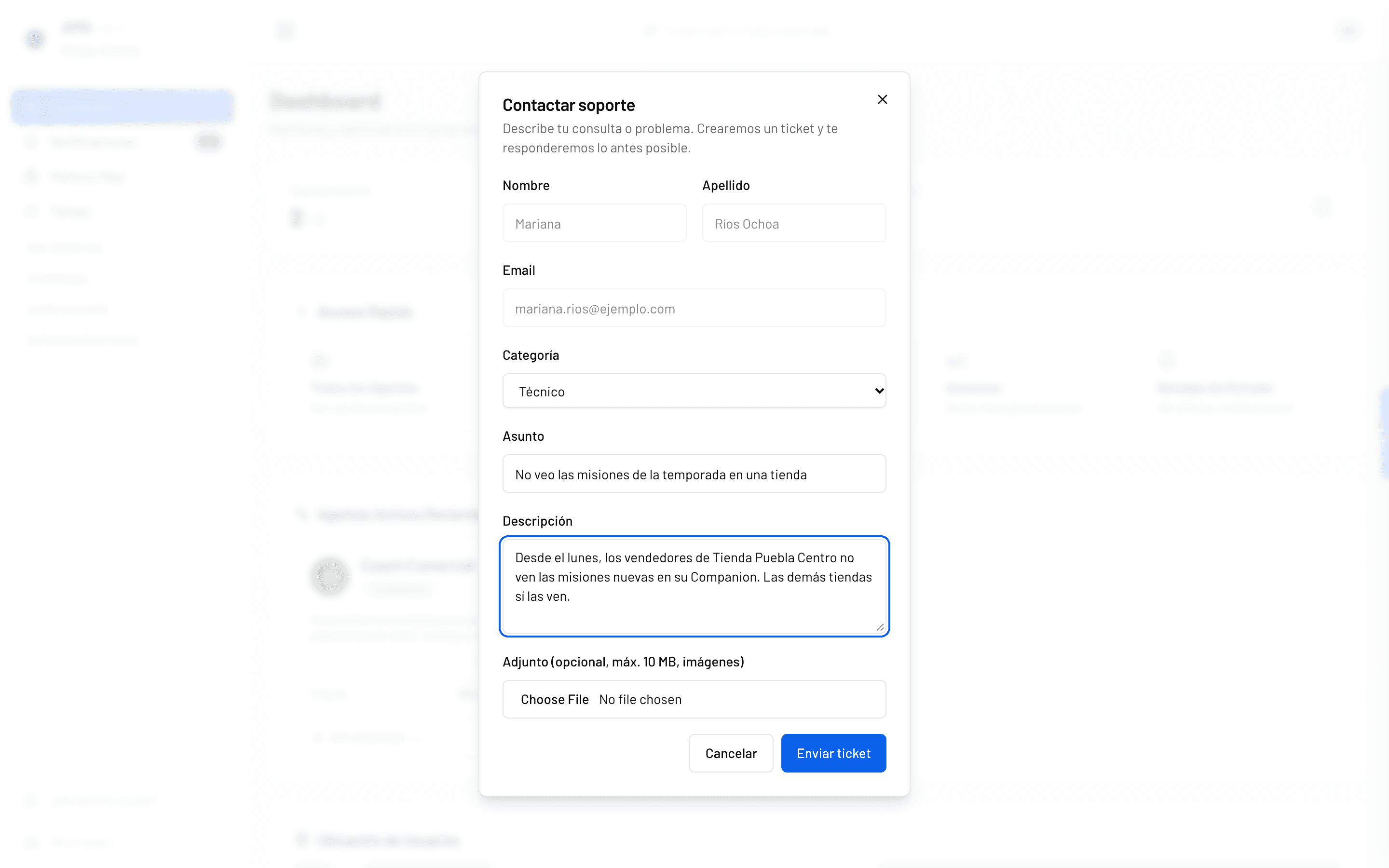
- 1. Tus datos se llenan solos con los de tu cuenta.
- 2. Categoría: General, Técnico, Facturación u Otro.
- 3. Asunto: el problema en una línea.
- 4. Descripción: qué pasó, dónde y desde cuándo.
- 5. Adjunto opcional: una imagen de hasta 10 MB.
- 6. Enviar ticket crea el ticket y te muestra su número.
Un buen ticket se resuelve más rápido
Incluye el nombre de la pantalla, la persona o el agente involucrado y una captura. Nunca escribas contraseñas ni llaves en el ticket.
Consulta cómo van tus tickets
Haz clic en Mis tickets. Verás cuántos tienes en total y cuántos están Por iniciar, En atención o Cerrados, en un tablero con una columna por estado.
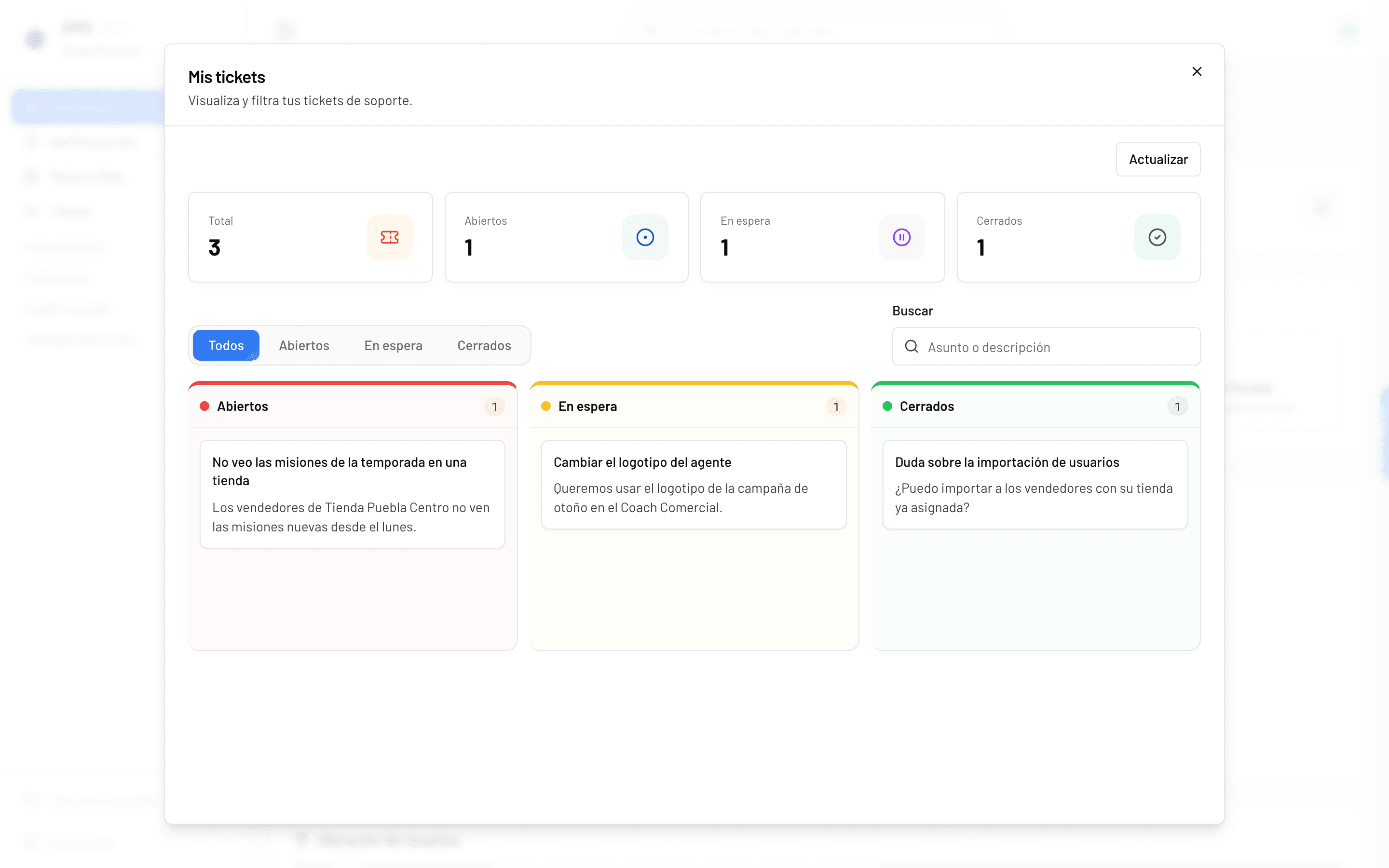
- 1. Contadores por estado.
- 2. Filtra por estado.
- 3. Busca por asunto o descripción.
- 4. Haz clic en un ticket para ver la conversación con soporte y responder.
- 5. Actualizar trae las respuestas más recientes.
Dentro de un ticket ves la conversación completa; escribe en Mensaje y haz clic en Enviar para responderle a soporte. El recorrido completo está en Pide ayuda y conversa con soporte.
9 · Preguntas frecuentes
Dudas comunes
Lo que más nos preguntan en el primer recorrido.
- No veo alguna sección del menú que mencionan las guías. ¿Por qué?
- Algunas secciones dependen de tus permisos. Si te falta una que necesitas, pide a quien administra tu cuenta que revise tu rol.
- ¿Cuál es la diferencia entre el Analizador y Anuncios?
- El Analizador te entrega a ti, como administrador, lo que Cody encontró en las conversaciones. Los Anuncios los escribes tú para tu equipo y les llegan en su Companion.
- Cambié de empresa y no encuentro a una persona. ¿Se borró?
- No. Cada empresa tiene su propia gente y sus propios agentes. Regresa a la empresa anterior con el selector de arriba del menú.
- ¿Puedo usar el AMS desde el celular?
- Sí, la consola se adapta a pantallas pequeñas: el menú se abre como una hoja lateral. Para tareas largas, como armar el organigrama o crear misiones, te recomendamos una computadora.
¿Necesitas ayuda?
Si algo no se ve como en esta guía, levanta un ticket desde **¿Necesitas ayuda?** con una captura de la pantalla. Nunca compartas contraseñas en el mensaje.
El equipo de Cody