
Envía anuncios a tu equipo y comprueba quién los leyó
Un anuncio es un mensaje que escribes tú y que le llega a tu gente en su Companion: un cambio de política, el arranque de una temporada, un video de capacitación. Esta guía te lleva por todo el flujo: elegir el tipo de publicación, escribirla, decidir a quién le llega, avisar al celular con una notificación push y, después, revisar quién ya la leyó.
Lectura estimada: 8 minutos · Para administradores del AMS · No necesitas conocimientos técnicos.
¿Prefieres tenerla a la mano?
Descarga esta guía en Markdown para consultarla sin conexión, compartirla con tu equipo o dársela a tu asistente de IA para que te acompañe paso a paso.
1 · Descripción
Qué vas a lograr
De la idea al mensaje leído, en cuatro pasos.
1 · Elegir el tipo
Anuncio, notificación, recomendación, video o imagen.
2 · Escribir
Título, subtítulo y contenido, con vista previa antes de publicar.
3 · Elegir a quién
Áreas completas del organigrama o personas específicas, y si les avisas al celular.
4 · Dar seguimiento
Consulta quién lo leyó y quién lo tiene pendiente.
Así lo ve tu equipo en el Companion
Consulta la guía del Companion y cómo se conecta todo para seguir el recorrido desde la administración hasta el trabajo de tu equipo.
Anuncios no son resultados del Analizador
Los anuncios los escribes tú para tu equipo y les llegan en su Companion. El Analizador del menú te entrega a ti lo que Cody encontró en las conversaciones de tu equipo.
2 · Antes de empezar
Lo que conviene tener a la mano
Con esto, publicar toma un par de minutos.
Tu acceso de administrador
Entra al AMS y abre Personas → Anuncios.
Tu organigrama armado
Para enviar a un área completa, sus áreas deben existir y tener personas. Si aún no, sigue Estructura organizacional.
Tu material listo
El texto, la liga del video de YouTube o la imagen (JPG, PNG, WebP o GIF, hasta 5 MB).
3 · Consultar
Revisa lo que ya publicaste
Todos tus anuncios en una lista, del más reciente al más antiguo.
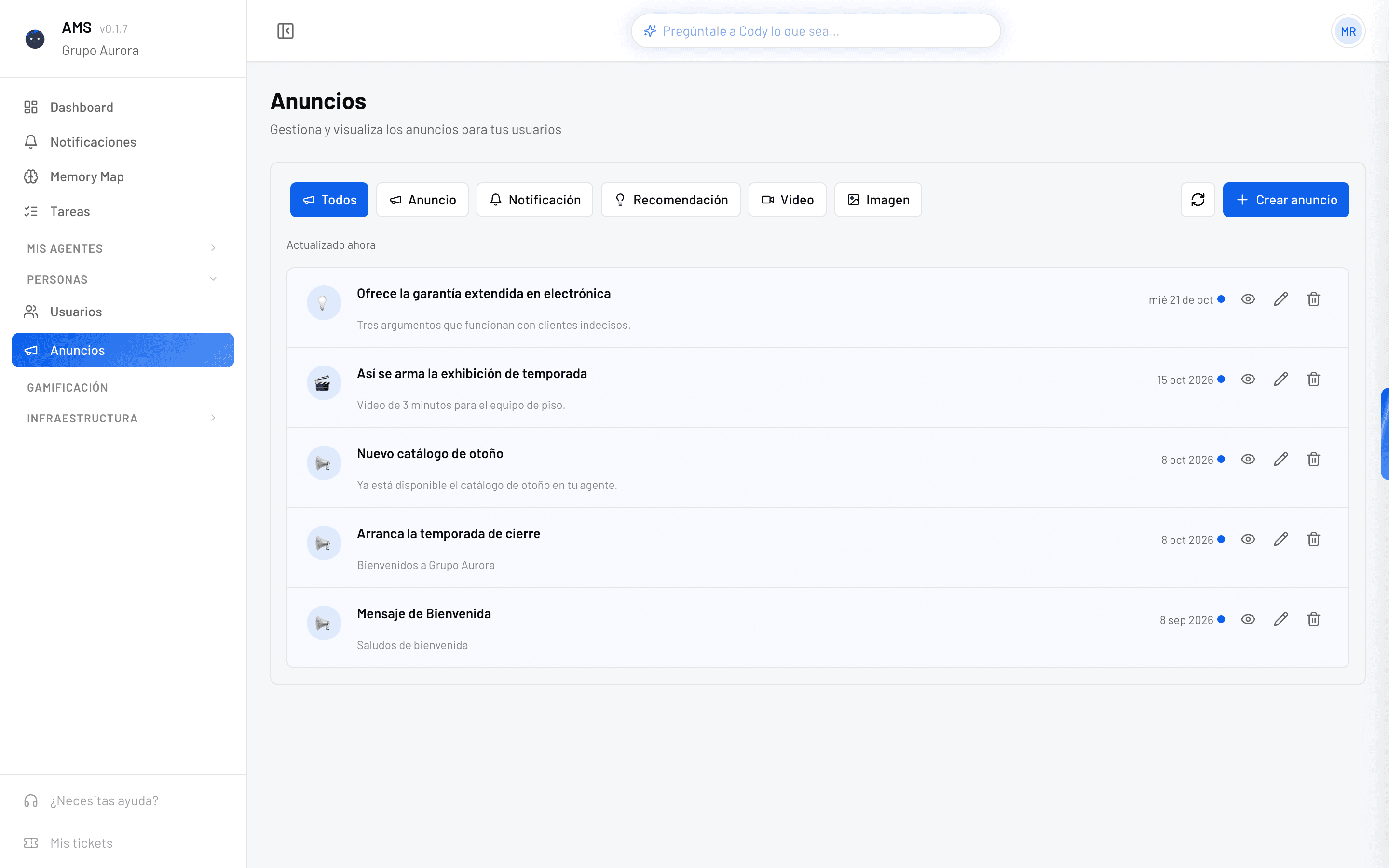
La pantalla Anuncios. Los datos de las capturas son de ejemplo.
- 1. Filtra por tipo: Todos, Anuncio, Notificación, Recomendación, Video o Imagen.
- 2. Actualiza la lista; si hay anuncios nuevos, Cody te lo indica.
- 3. Crear anuncio abre el formulario.
- 4. Cada anuncio muestra su emoji, título, subtítulo y fecha.
- 5. Acciones: Vista previa (ojo), Editar (lápiz) y Eliminar (bote).
Haz clic en un anuncio para abrir su contenido completo. Si la lista es larga, Ver más anuncios carga los anteriores.
4 · Crear
Escribe tu anuncio
Elige el tipo de publicación y llena su contenido.
Abre el formulario y elige el tipo
Haz clic en Crear anuncio y elige el Tipo de publicación. Cada tipo guarda su propio borrador, así que puedes cambiar de tipo sin perder lo que escribiste; al publicar se envía solo el tipo seleccionado.
| Tipo | Úsalo para | Qué pide además del título |
|---|---|---|
| Anuncio | Comunicados generales. | Contenido, en texto normal o HTML. |
| Notificación | Avisos cortos y puntuales. | Contenido, en texto normal o HTML. |
| Recomendación | Consejos y buenas prácticas. | Contenido, en texto normal o HTML. |
| Video | Capacitaciones o mensajes en video. | URL del video (YouTube). |
| Imagen | Carteles, promociones o infografías. | Una Imagen JPG, PNG, WebP o GIF de hasta 5 MB. |
Escribe el título y el contenido
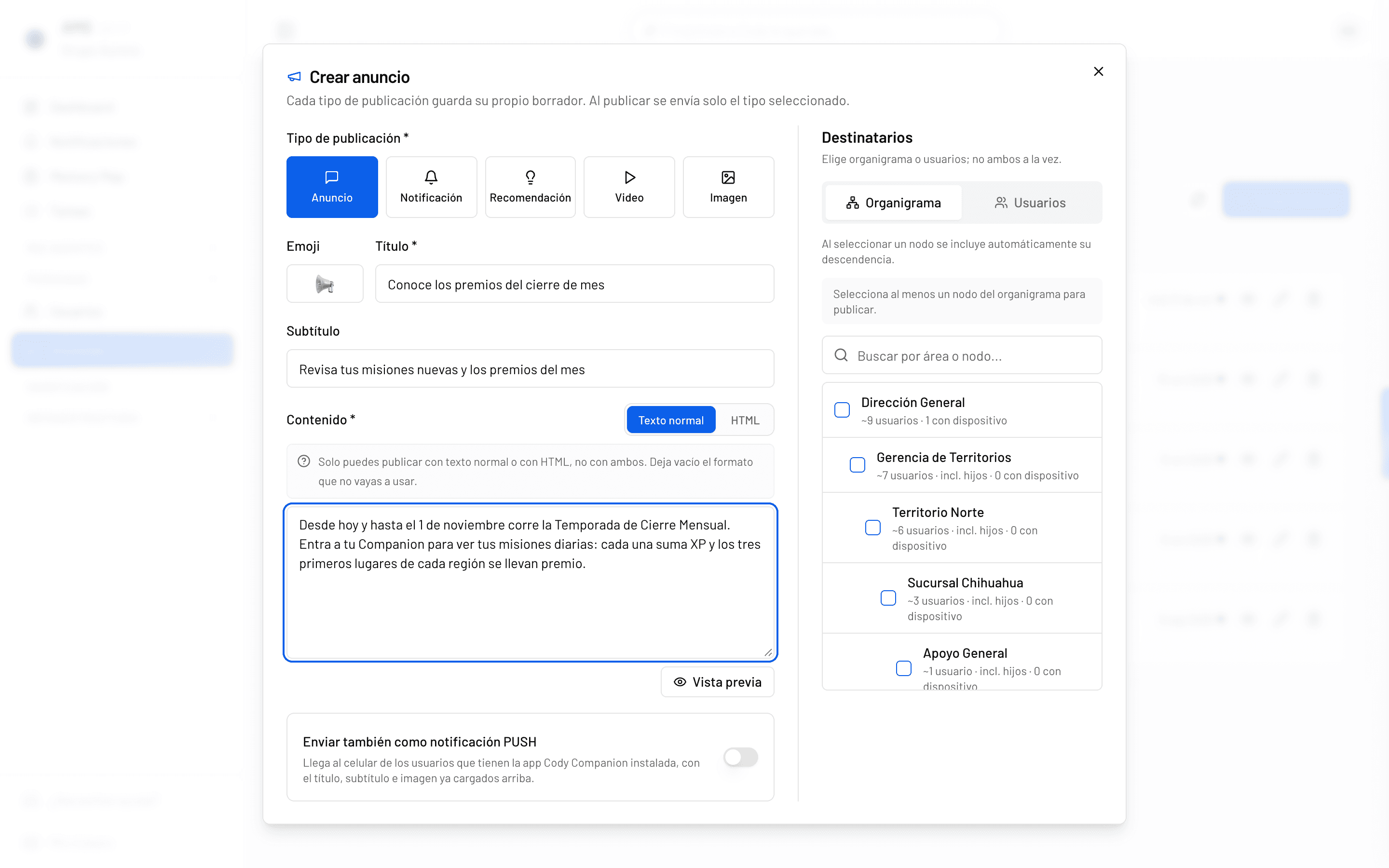
- 1. Tipo de publicación: el seleccionado se pinta de azul.
- 2. Emoji: el ícono con el que se verá el anuncio.
- 3. Título, obligatorio.
- 4. Subtítulo, opcional: una línea de contexto.
- 5. Contenido: elige Texto normal o HTML.
- 6. Vista previa: así lo verá tu equipo.
- 7. Destinatarios: por Organigrama o por Usuarios.
Texto normal o HTML, no ambos
Publica con uno de los dos formatos y deja vacío el otro. Si el HTML tiene errores, Cody te los señala en amarillo antes de publicar.
5 · Destinatarios y envío
Decide a quién le llega y cuándo suena su celular
Elige a tu audiencia y, si quieres, avísale con una notificación push.
Elige a los destinatarios
- Organigrama: marca una o varias áreas. Al elegir un área se incluyen automáticamente todas las que dependen de ella. Junto a cada área verás cuántas personas tiene y cuántas tienen la app instalada.
- Usuarios: busca y marca a personas específicas. Usa Todos o Ninguno para seleccionar rápido, y Solo con dispositivo registrado para ver solo a quienes tienen la app.
Organigrama o usuarios, no ambos
Si cambias de pestaña, la selección de la otra se descarta. Debes elegir al menos un área o una persona para poder publicar.
Activa la notificación push (opcional)
Enciende Enviar también como notificación PUSH para que el anuncio también llegue al celular de quienes tienen la app Cody Companion instalada, con el título, el subtítulo y la imagen que ya escribiste.
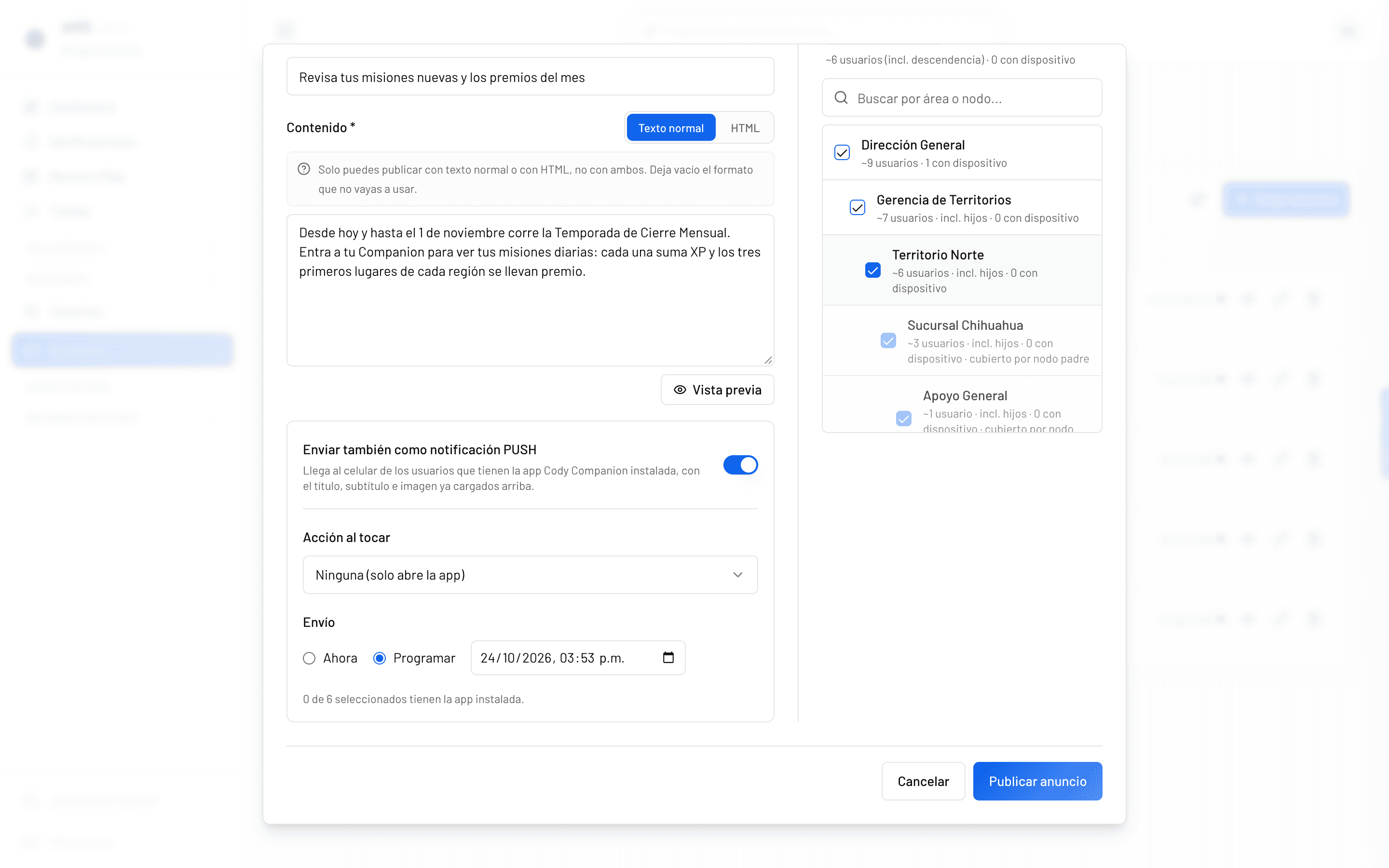
- 1. Interruptor de la notificación push.
- 2. Acción al tocar: solo abrir la app, abrir este anuncio o ir a Coach.
- 3. Envío: Ahora o Programar con fecha y hora.
- 4. Cuántas de las personas elegidas tienen la app instalada.
- 5. El área elegida incluye a toda su descendencia.
- 6. Publicar anuncio lo envía.
Programar aplica a la notificación push
El anuncio aparece en el Companion en cuanto lo publicas; lo que programas es el momento en que suena el celular. Si quieres que todo salga más tarde, publica el anuncio a la hora que lo necesitas.
Publica
Haz clic en Publicar seguido del tipo (por ejemplo Publicar anuncio). Cody confirma la publicación y el anuncio aparece al inicio de la lista. Si activaste la notificación push, también te dice si se envió o quedó programada.
¿Quieres enviar notificaciones push desde tus propios sistemas?
Tu ERP o tu CRM también pueden mandarlas. Consulta la guía Push Notifications de la Public API.
6 · Seguimiento
Comprueba quién lo leyó
Cada anuncio guarda quién lo abrió y cuándo.
Abre las métricas del anuncio
Haz clic en el anuncio de la lista y despliega Métricas. Verás cuántas personas lo leyeron del total, la fecha y hora en que lo abrió cada una y quién lo tiene Pendiente.
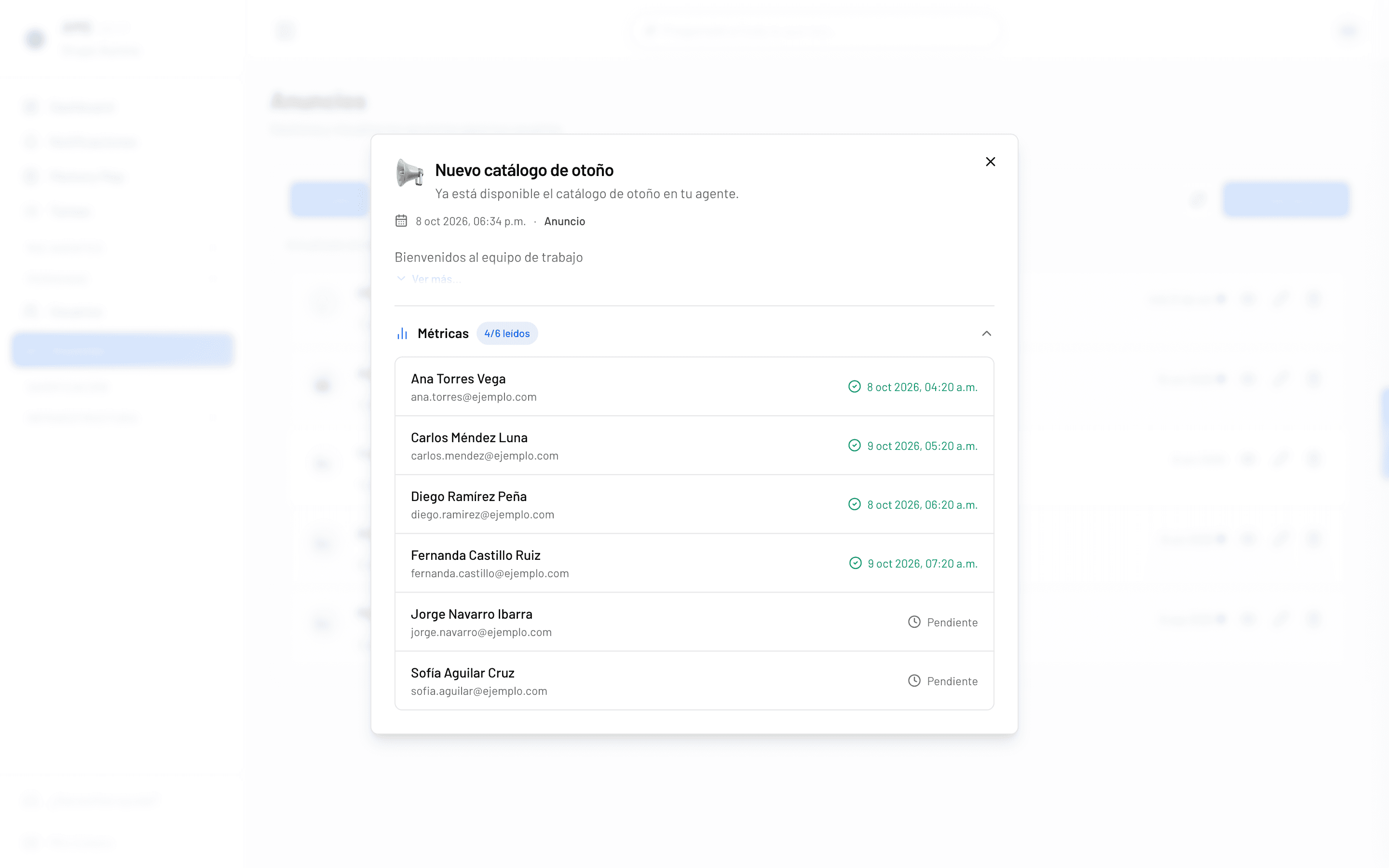
- 1. Leídos del total de destinatarios.
- 2. Fecha y hora de lectura de cada persona.
- 3. Quién todavía no lo abre.
Corrige o retira un anuncio
- Editar (lápiz) abre el mismo formulario con el anuncio cargado. Guarda tus cambios y tu equipo verá la versión nueva.
- Eliminar (bote) borra el anuncio de forma permanente, junto con sus métricas de lectura y, si la tenía, su notificación push. Cody te pide confirmar.
7 · Preguntas frecuentes
Dudas comunes
Lo que más nos preguntan al publicar anuncios.
- Una persona dice que no le llegó el anuncio. ¿Qué reviso?
- Que esté en el área que elegiste (o marcada en Usuarios) y que esté activa. Si esperaba la notificación en su celular, revisa que tenga la app Cody Companion instalada y con sesión iniciada.
- ¿Las personas que entren después a un área verán el anuncio?
- Sí. Cuando eliges áreas del organigrama, la audiencia se actualiza sola: quien se integre después a esa área (o a una que dependa de ella) también verá el anuncio, y quien salga deja de verlo. La notificación push, en cambio, solo llega a quienes estaban en el área al enviarla.
- ¿Puedo programar la publicación del anuncio?
- Lo que se programa es la notificación push. El anuncio se publica en el Companion en cuanto haces clic en Publicar.
- ¿Dónde ve mi equipo los anuncios?
- En su Companion (companion.cody-tech.com o la app del celular). Los no leídos aparecen marcados hasta que los abren.
¿Necesitas ayuda?
Si un anuncio no llega o las métricas no se actualizan, escríbenos con el título del anuncio, la hora en que lo publicaste y una captura de la pantalla.
El equipo de Cody