
Convierte las metas de tu equipo en misiones con puntos y premios
La gamificación de Cody convierte el trabajo diario en un juego: cada persona recibe misiones en su Companion, gana XP (puntos de experiencia) al completarlas, sube de nivel y compite por premios dentro de una temporada. Esta guía te lleva por el recorrido completo: preparar los premios, abrir la temporada, lanzar misiones y seguir el avance de cada persona en el calendario.
Lectura estimada: 11 minutos · Para administradores del AMS · No necesitas conocimientos técnicos.
¿Prefieres tenerla a la mano?
Descarga esta guía en Markdown para consultarla sin conexión, compartirla con tu equipo o dársela a tu asistente de IA para que te acompañe paso a paso.
1 · Descripción
Qué vas a lograr
Un programa de gamificación funcionando, en el orden en que se arma.
1 · Recompensas
Los premios que se pueden ganar: puntos XP, insignias, artículos o bonos.
2 · Temporada
El periodo del juego, con premios para los primeros lugares.
3 · Misiones
Lo que cada persona debe hacer, cuándo y cuánto XP gana.
4 · Calendario
El avance de cada persona, día por día, y sus puntos acumulados.
El orden importa
Una misión siempre pertenece a una temporada, y el XP de una misión sale de un premio de tipo XP Points. Por eso conviene crear primero las recompensas, luego la temporada y al final las misiones.
2 · Antes de empezar
Lo que conviene tener a la mano
Con esto, armar una temporada completa toma unos minutos.
Tu acceso de administrador
Entra al AMS y abre Gamificación en el menú.
Tu organigrama armado
Las misiones se dirigen a áreas. Si todavía no tienes tus áreas, sigue Estructura organizacional.
El agente y su workflow
Cada misión la acompaña un agente Companion, que guía a la persona con un workflow o con instrucciones. Si aún no tienes el workflow, revisa Workflow Studio.
3 · Recompensas
Prepara las recompensas
El catálogo de premios que usarán tus temporadas y tus misiones.
Revisa tu catálogo
En la pestaña Recompensas ves todos tus premios, cuántos hay de cada tipo y un buscador.
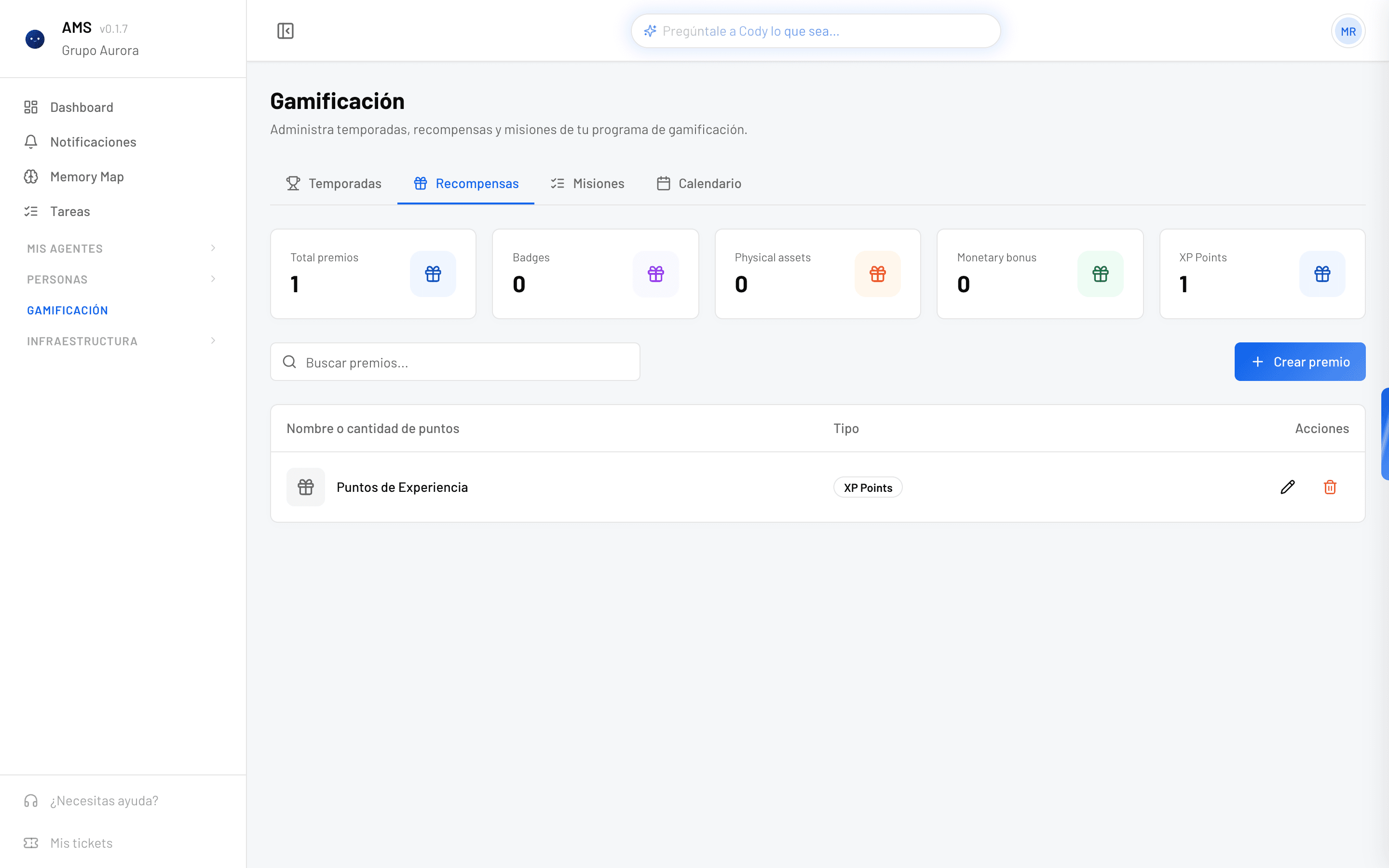
La pestaña Recompensas. Los datos de las capturas son de ejemplo.
- 1. Cuántos premios tienes de cada tipo.
- 2. Crear premio abre el formulario.
- 3. Cada premio con su nombre y su tipo; edítalo o elimínalo desde Acciones.
Crea un premio
Haz clic en Crear premio, escribe el Nombre o cantidad de puntos (por ejemplo «Vendedor del mes» o «500 puntos XP»), elige el Tipo y haz clic en Crear premio.
| Tipo | Úsalo para |
|---|---|
| XP Points | Los puntos que da cada misión. Necesitas al menos uno para que tus misiones otorguen XP. |
| Badge | Insignias o reconocimientos, como «Vendedor del mes». |
| Physical asset | Artículos físicos: una tarjeta de regalo, un artículo de la tienda. |
| Monetary bonus | Bonos en dinero. |
4 · Temporada
Abre una temporada
El periodo en el que corren las misiones y se compite por los primeros lugares.
Crea la temporada
En Temporadas haz clic en Crear temporada. Escribe el Nombre de la temporada y elige la Fecha de inicio y la Fecha de fin.
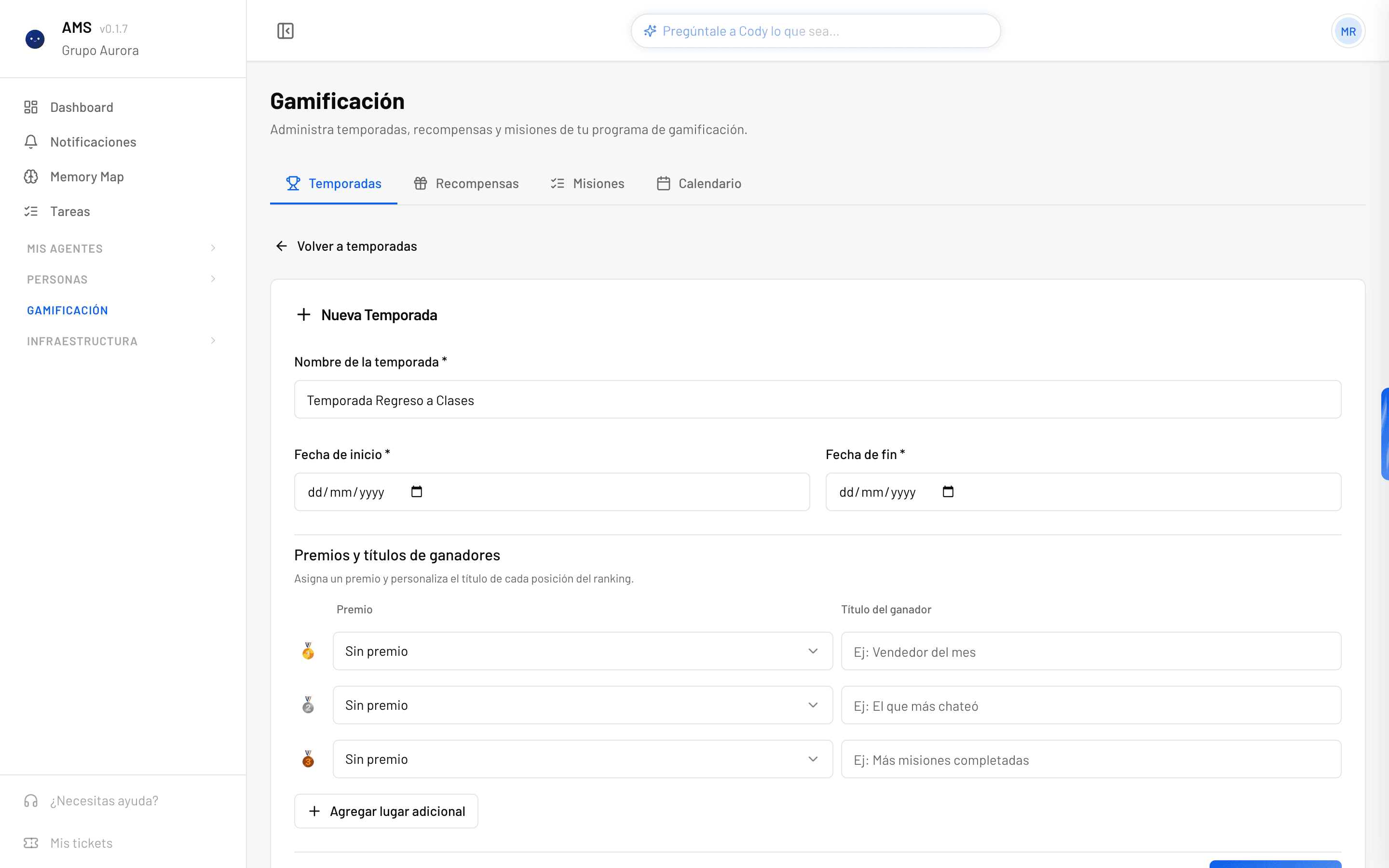
- 1. Nombre de la temporada, obligatorio.
- 2. Fecha de inicio y Fecha de fin, obligatorias.
- 3. El Premio de cada lugar del ranking, elegido de tus recompensas.
- 4. El Título del ganador que verá esa posición, por ejemplo «Vendedor del mes».
- 5. Agregar lugar adicional para premiar más allá del tercer lugar.
Define los premios de los ganadores
En Premios y títulos de ganadores asigna un premio y un título a cada posición del ranking. Si la lista de premios está vacía, crea primero tus recompensas. Al terminar, haz clic en Crear Temporada.
Administra tus temporadas
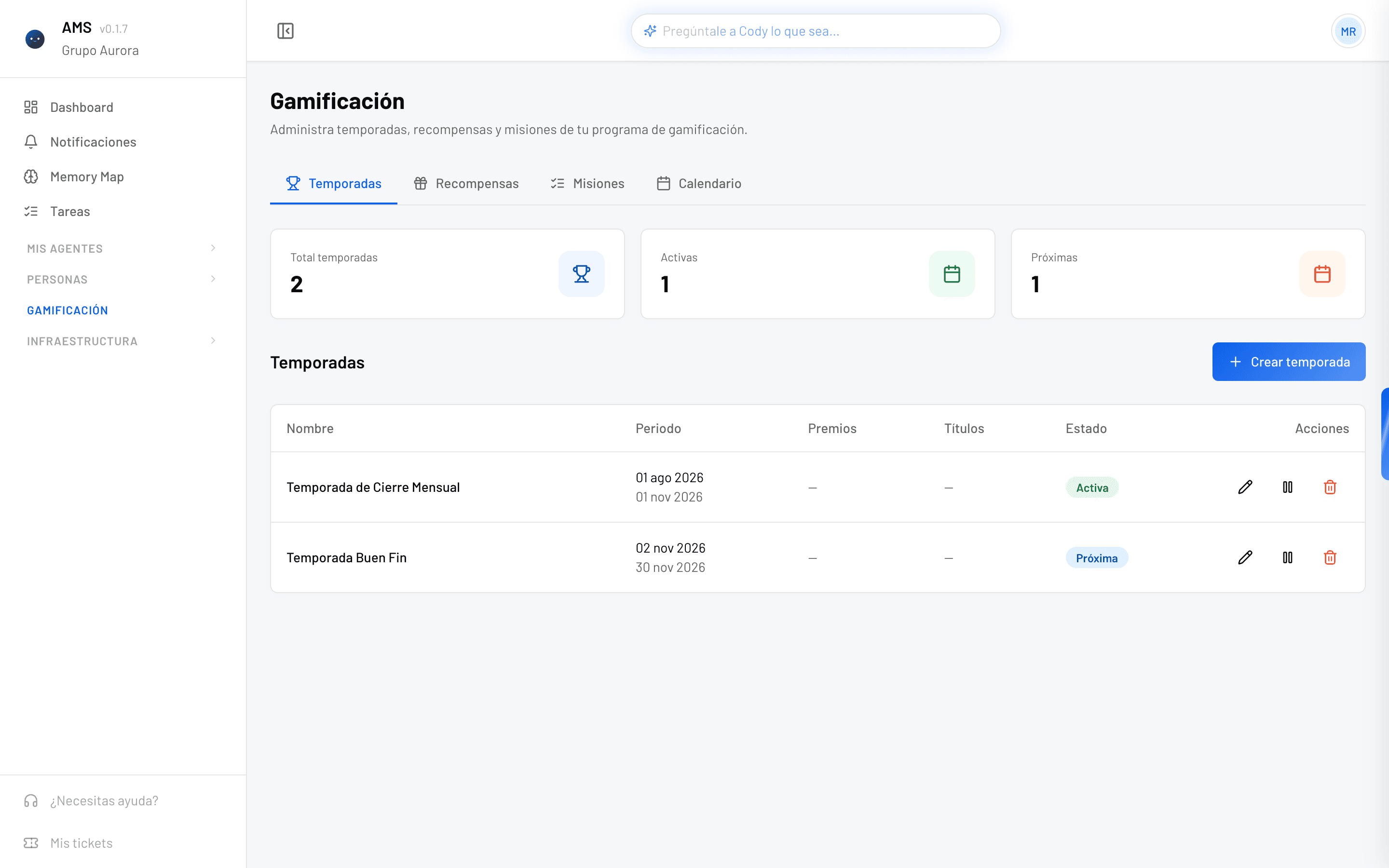
- 1. Total de temporadas, activas y próximas.
- 2. Crear temporada.
- 3. Estado: Activa si ya empezó, Próxima si aún no.
- 4. Editar, Desactivar y Eliminar.
Una temporada con misiones no se puede eliminar
Aunque las misiones estén inactivas. Elimina o mueve esas misiones a otra temporada antes de eliminarla, o simplemente desactívala.
5 · Misiones
Lanza misiones
Un asistente te guía: agente, temporada y los datos de la misión.
Elige el agente y la temporada
En Misiones haz clic en Crear misión. El asistente te pide primero el agente que acompañará la misión (paso Agent) y después la temporada (paso Season): puedes elegir una activa o una próxima para preparar misiones antes de que empiece. Usa Continue para avanzar.
Llena la información general
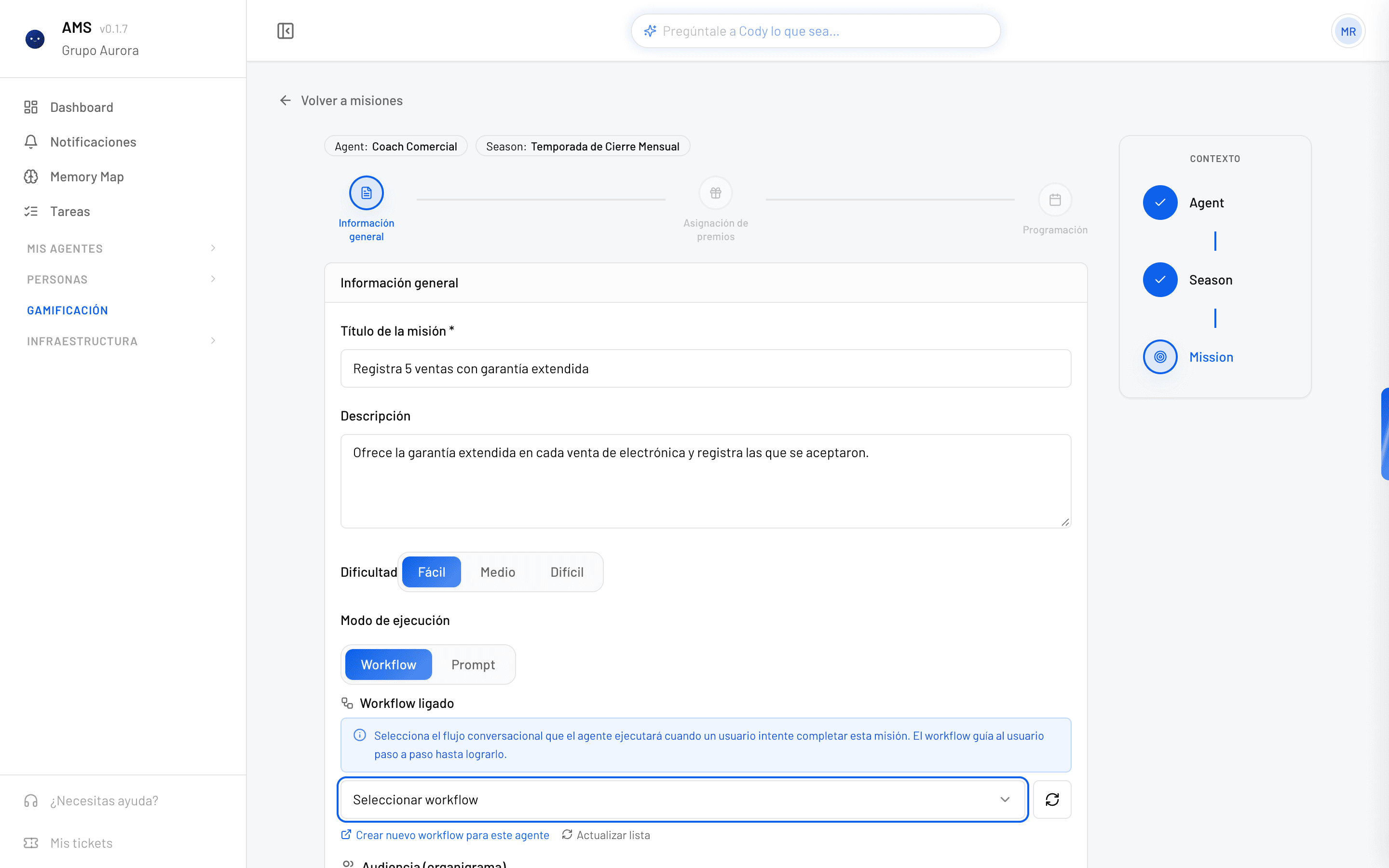
- 1. El agente y la temporada que elegiste.
- 2. Los tres bloques: Información general, Asignación de premios y Programación.
- 3. Título de la misión, obligatorio: escríbelo como una acción.
- 4. Descripción: lo que verá la persona en su Companion.
- 5. Dificultad: Fácil, Medio o Difícil.
- 6. Modo de ejecución: Workflow o Prompt.
- 7. Workflow ligado: el flujo que el agente sigue con la persona.
- Con Workflow, el agente guía a la persona paso a paso con un flujo de Workflow Studio. Si no existe, usa Crear nuevo workflow para este agente.
- Con Prompt, escribes en Prompt de la misión las instrucciones que el agente debe seguir para que la persona la complete.
- En Audiencia (organigrama) marca las áreas que verán la misión. Si no marcas ninguna, la verán todas las personas de la temporada. Si alguien entra o sale de un área, su visibilidad se actualiza sola.
Asigna los premios
Haz clic en Siguiente. En Asignación de premios elige uno o varios premios con su Cantidad. El XP de la misión sale del premio de tipo XP Points: si no asignas uno, la misión no otorga XP.
Programa cuándo aparece
En Programación define cuándo está disponible la misión. Las fechas siempre quedan dentro de la temporada.
| Campo | Qué decides |
|---|---|
| Fecha de inicio y fin | El rango de días en que corre la misión. |
| Frecuencia | Diario, Semanal o Mensual. |
| Repetir el | En misiones semanales, qué días de la semana. |
| Días del mes | En misiones mensuales: Un día, Varios días o un Rango. |
| Horario diario | La Hora de inicio y la Hora de fin en que se puede completar. |
| Zona horaria | La hora de referencia de tu operación. |
Haz clic en Crear Misión. Desde ese momento, las personas de la audiencia la ven en su Companion según su programación.
Administra tus misiones
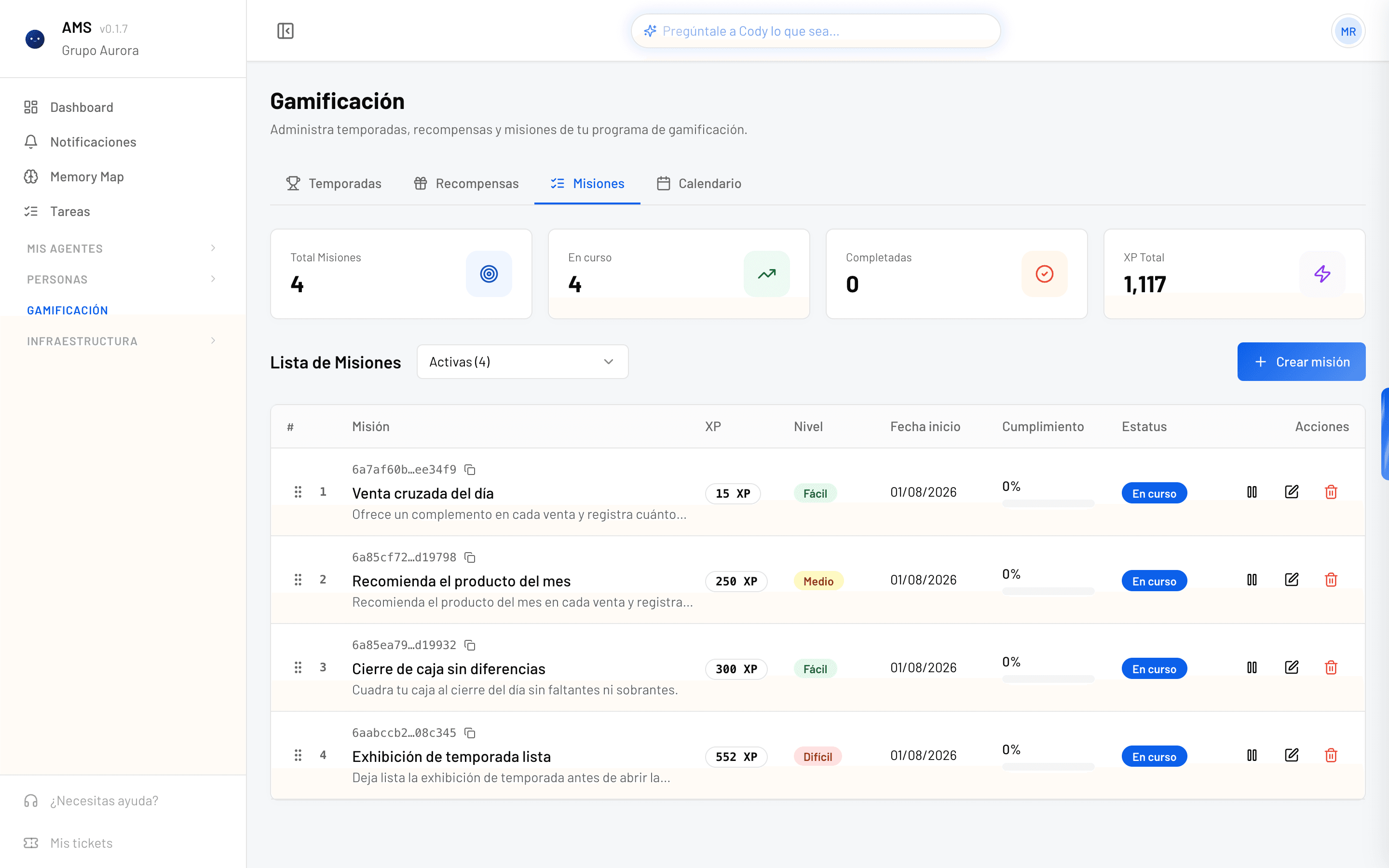
- 1. Totales: misiones, en curso, completadas y XP total.
- 2. Filtra por el estado de la temporada: activas, próximas, finalizadas o inactivas.
- 3. Arrastra desde aquí para cambiar el orden de las misiones.
- 4. El identificador de la misión, con botón para copiarlo.
- 5. Cumplimiento: qué tanto se ha completado.
- 6. Pausar, Editar y Eliminar.
- Pausar detiene la misión sin borrarla; Activar la reanuda.
- En Editar, si cambias la programación usa Regenerar ocurrencias para recalcular las fechas en que aparece.
- El identificador que copias sirve a tu equipo de sistemas para extraer los datos de una misión desde la Public API.
6 · En el Companion
Así lo ve tu equipo
Las misiones aparecen solas en el Companion de cada persona de la audiencia.
Así lo ve tu equipo en el Companion
Consulta la guía del Companion y cómo se conecta todo para seguir el recorrido desde la administración hasta el trabajo de tu equipo.
Cada persona entra a su Companion (companion.cody-tech.com o la app del celular) y en Misiones encuentra las que le tocan, separadas en Diarias, Semanales y Mensuales, con su dificultad y el XP que otorgan. Al abrir una, su agente la guía para completarla.
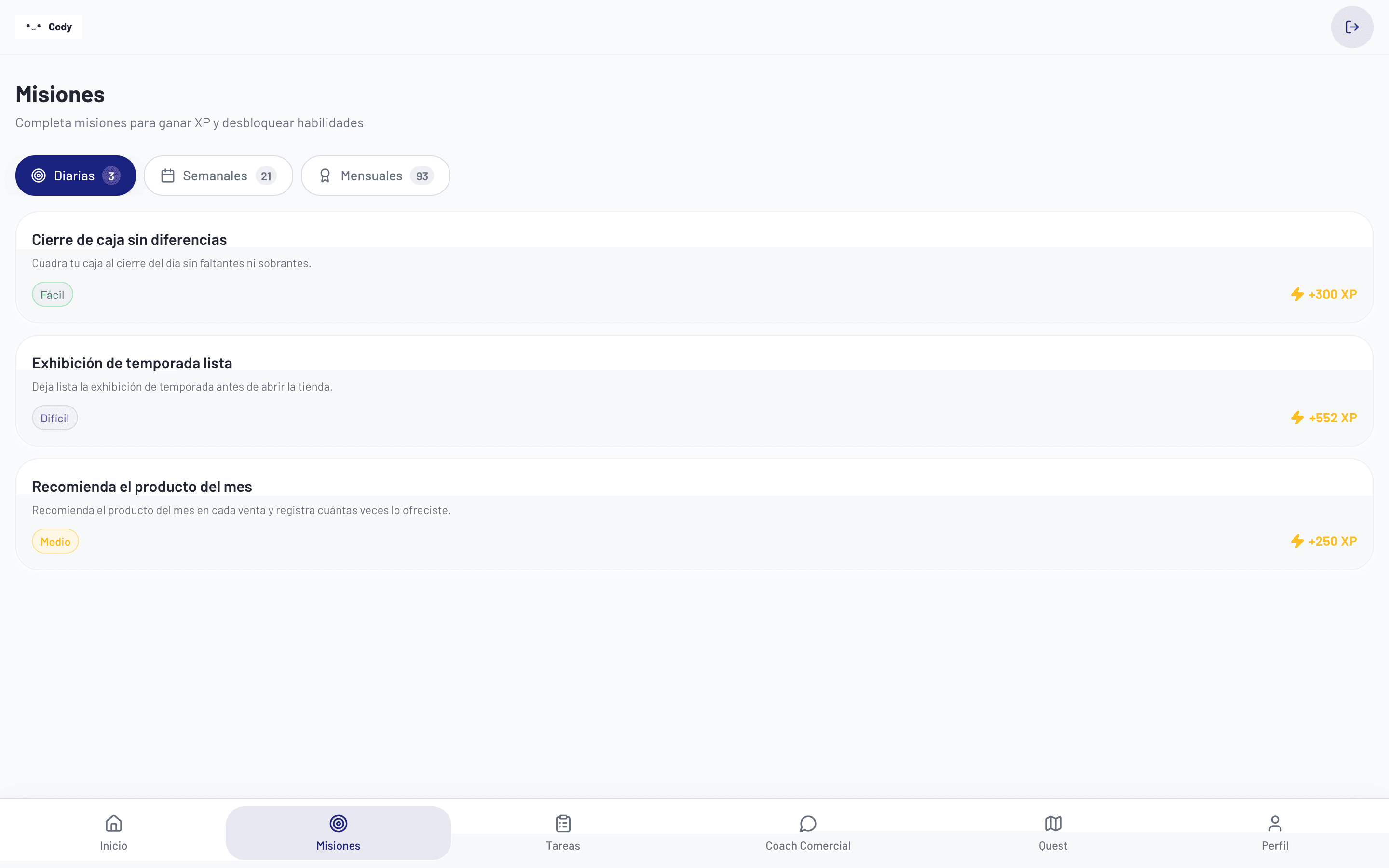
La pantalla Misiones del Companion, en su versión web.
- 1. Pestañas por frecuencia, con cuántas misiones hay en cada una.
- 2. Cada misión con su título y su descripción.
- 3. La dificultad que elegiste.
- 4. El XP que gana al completarla.
Anúncialo
Al lanzar una temporada, publica un anuncio para que tu equipo sepa qué misiones hay y qué premios se juegan. Consulta Envía anuncios a tu equipo.
7 · Calendario
Sigue el avance de cada persona
El mes de una persona, misión por misión, y sus puntos acumulados.
Elige a la persona y el mes
En Calendario elige a la persona en el selector de la derecha y muévete entre meses con las flechas (el botón del calendario regresa al mes actual).
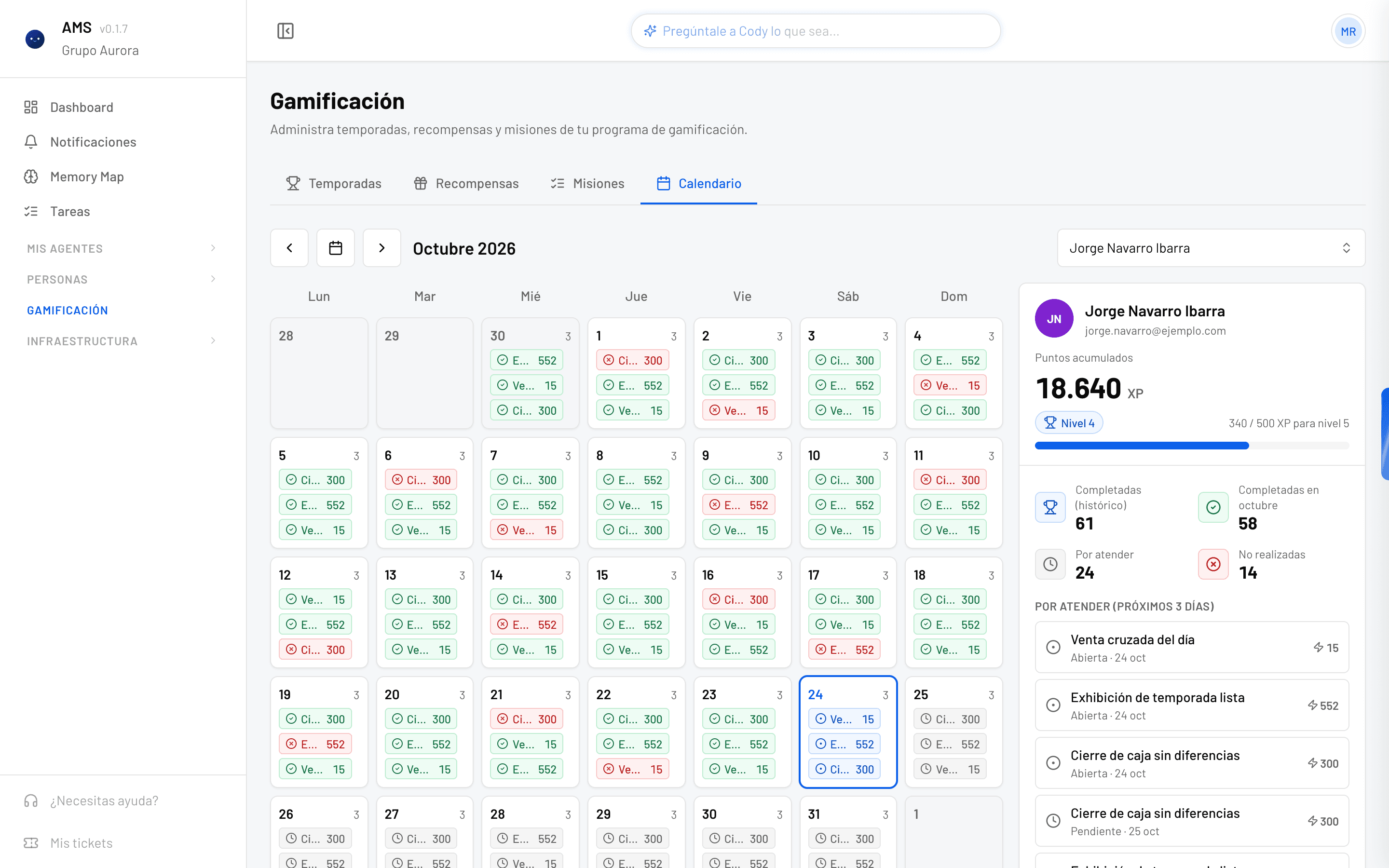
- 1. Mes anterior, mes actual y mes siguiente.
- 2. La persona cuyo calendario estás viendo.
- 3. Cada día muestra sus misiones con el XP y un ícono de estatus.
- 4. El día de hoy, resaltado.
- 5. Puntos acumulados, nivel y avance al siguiente nivel.
- 6. Por atender (próximos 3 días): lo que viene.
| Estatus | Qué significa |
|---|---|
| Pendiente | Todavía no empieza su horario. |
| Abierta | Está disponible para completarse ahora. |
| Completada | La persona la cumplió y sumó su XP. |
| No realizada | Pasó su horario sin completarse. |
| Editada | Un administrador cambió esa ocurrencia en particular. |
Corrige una misión de un día
Haz clic en una misión del calendario para ver su detalle: fecha, horario, XP y cómo cambiarían los puntos de la persona. Como administrador puedes:
- Completar: la marca como cumplida y suma su XP de inmediato. Útil cuando la persona la cumplió fuera de la app.
- No realizada: la marca como no cumplida; no suma XP.
- Eliminar: la quita del calendario. Solo se pueden eliminar las que todavía no pasan.
Lo completado ya no se reabre
Una misión completada no se puede reabrir ni eliminar desde el calendario: el XP ya quedó registrado.
8 · Preguntas frecuentes
Dudas comunes
Lo que más nos preguntan al armar un programa de gamificación.
- Creé una misión pero una persona no la ve. ¿Qué reviso?
- Que la persona esté en una de las áreas de la Audiencia, que la misión no esté pausada, que la fecha y el horario de hoy estén dentro de su programación y que la temporada siga activa.
- ¿Por qué mi misión dice 0 XP?
- Porque no tiene un premio de tipo XP Points. Edítala y asígnale uno en Asignación de premios.
- ¿Puedo preparar misiones antes de que empiece la temporada?
- Sí. En el paso de temporada del asistente elige una temporada Próxima: las misiones aparecerán cuando empiece.
- Una persona completó la misión pero no le sumó puntos. ¿Puedo corregirlo?
- Sí. Abre su Calendario, haz clic en la misión de ese día y usa Completar: el XP se suma de inmediato.
¿Necesitas ayuda?
Si una misión no aparece o los puntos no cuadran, escríbenos con el nombre de la misión, la persona afectada y una captura del calendario.
El equipo de Cody