
Supervisa las tareas de tu equipo
Esta guía te enseña a usar la pantalla Tareas del Agent Management System (AMS): ver de un vistazo cómo va el trabajo de tu equipo, encontrar lo que va atrasado, asignar tareas nuevas y darles seguimiento hasta que queden hechas. Tu equipo recibe sus tareas en Companion, la app de Cody, y tú las sigues desde aquí.
Lectura estimada: 10 minutos · Para administradores del AMS · No necesitas conocimientos técnicos.
¿Prefieres tenerla a la mano?
Descarga esta guía en Markdown para consultarla sin conexión, compartirla con tu equipo o dársela a tu asistente de IA para que te acompañe paso a paso.
1 · Descripción
Qué vas a lograr
Un solo lugar para saber qué se está haciendo, quién lo hace y qué ya se pasó de la fecha.
Una tarea es un pendiente con responsable y, si quieres, con fecha límite: «Contar el inventario de calzado», «Actualizar precios en el anaquel». La crean tú o tu equipo, y la persona responsable la ve y la actualiza desde Companion. En el AMS tienes tres vistas de lo mismo:
Resumen
Cuántas tareas hay por estatus, cuántas están vencidas y cuánto trabajo tiene cada persona.
Tareas
El tablero con cada tarea en su columna: Por hacer, En curso y Hechas. Aquí abres, mueves y comentas.
Estructura
Tu organigrama: elige un área para ver solo las tareas de su gente.
Así lo ve tu equipo en el Companion
Consulta la guía del Companion y cómo se conecta todo para seguir el recorrido desde la administración hasta el trabajo de tu equipo.
Ves lo que te toca
Un administrador ve las tareas de su lugar en la estructura y de todas las áreas que dependen de él. Si te reportan tres tiendas, ves las tareas de esas tres tiendas, no las del resto de la empresa.
2 · Antes de empezar
Lo que conviene tener a la mano
Las tareas se apoyan en tu estructura: si está al día, todo lo demás se acomoda solo.
Tu acceso de administrador
Entra al AMS con tu usuario y abre Tareas en el menú de la izquierda.
Tu lugar en la estructura
Debes ocupar un puesto del organigrama; si no, la pantalla te lo avisa. Revisa la guía de Estructura organizacional.
Tu equipo en Companion
Las personas responsables reciben y actualizan sus tareas desde Companion, la app de Cody.
3 · Revisar el avance
Revisa cómo va el trabajo
La pestaña Resumen te da el panorama en segundos y te lleva directo a lo que necesita atención.
Lee los indicadores
Al entrar a Tareas se abre la pestaña Resumen. Arriba están los indicadores: el total de tareas y cuántas hay Por hacer, En curso, Hechas y Vencidas (tareas activas cuya fecha límite ya pasó).
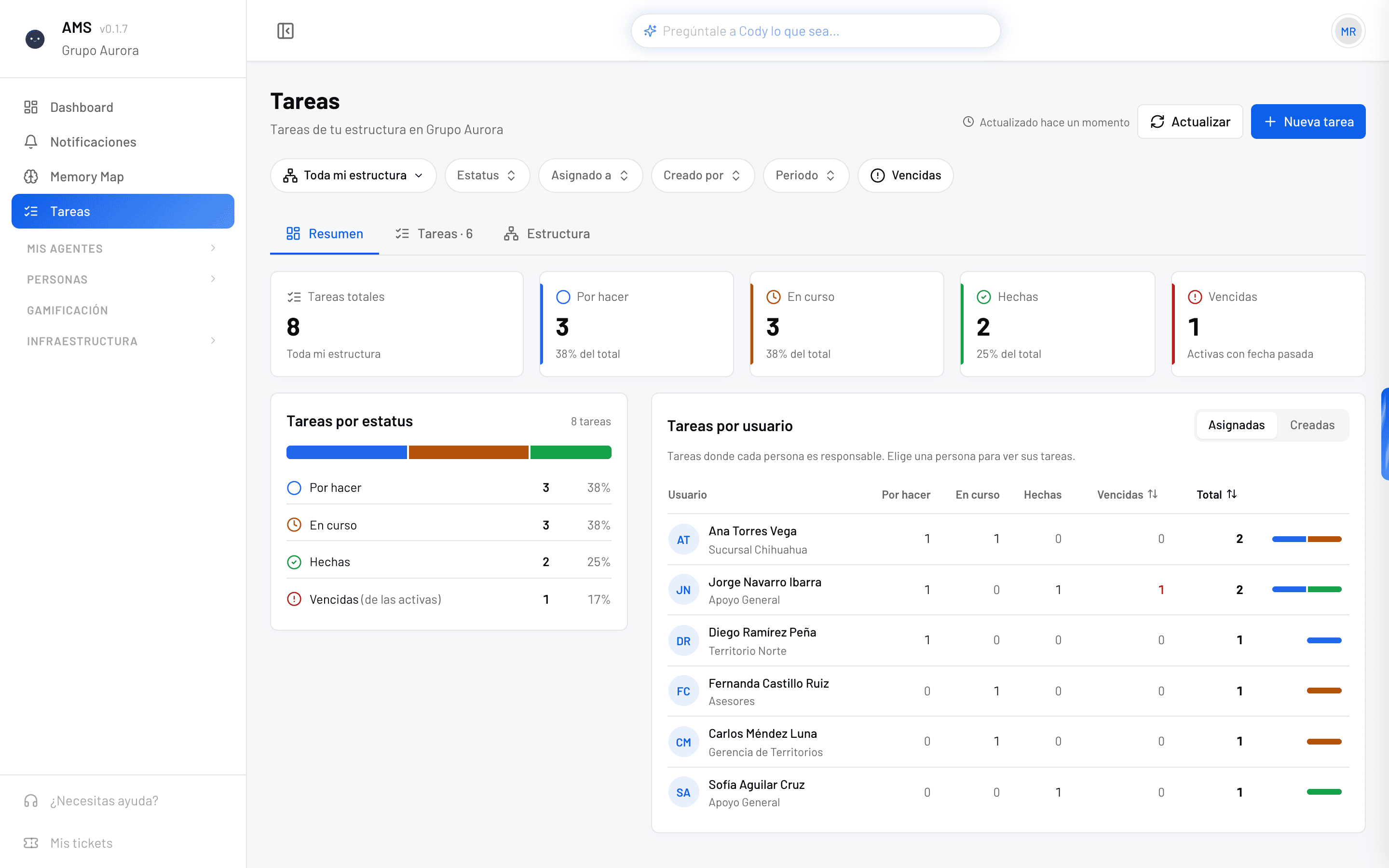
Resumen de tareas. Los datos de las capturas son ficticios.
- 1. Filtros: estructura, estatus, responsable, creador, periodo y vencidas. Se combinan entre sí.
- 2. Las tres vistas: Resumen, Tareas (con el número de tareas activas) y Estructura.
- 3. Vencidas: haz clic en cualquier indicador para filtrar por él.
- 4. Asignadas cuenta las tareas de las que cada persona es responsable; Creadas, las que cada persona creó.
- 5. Cada fila es una persona con su área y sus números; las vencidas se marcan en rojo. Haz clic para ver sus tareas.
- 6. Nueva tarea: crea una sin salir de la pantalla.
Encuentra a quien necesita apoyo
En Tareas por usuario ordena por Vencidas o por Total con las flechas del encabezado. Al hacer clic en una persona pasas a la pestaña Tareas con sus pendientes ya filtrados.
Trae los datos al momento
Para que la pantalla cargue rápido, los datos se guardan hasta por una hora; junto a los botones verás «Actualizado hace … min». Si tu equipo acaba de mover tareas desde Companion, haz clic en Actualizar.
4 · Dar seguimiento
Da seguimiento en el tablero
En la pestaña Tareas trabajas sobre cada pendiente: lo buscas, lo abres, lo mueves de columna y lo comentas.
Recorre las columnas
Abre la pestaña Tareas. Cada tarjeta muestra el título, la descripción, la fecha límite, los comentarios y a la persona responsable. Las que ya pasaron su fecha aparecen como Vencida.
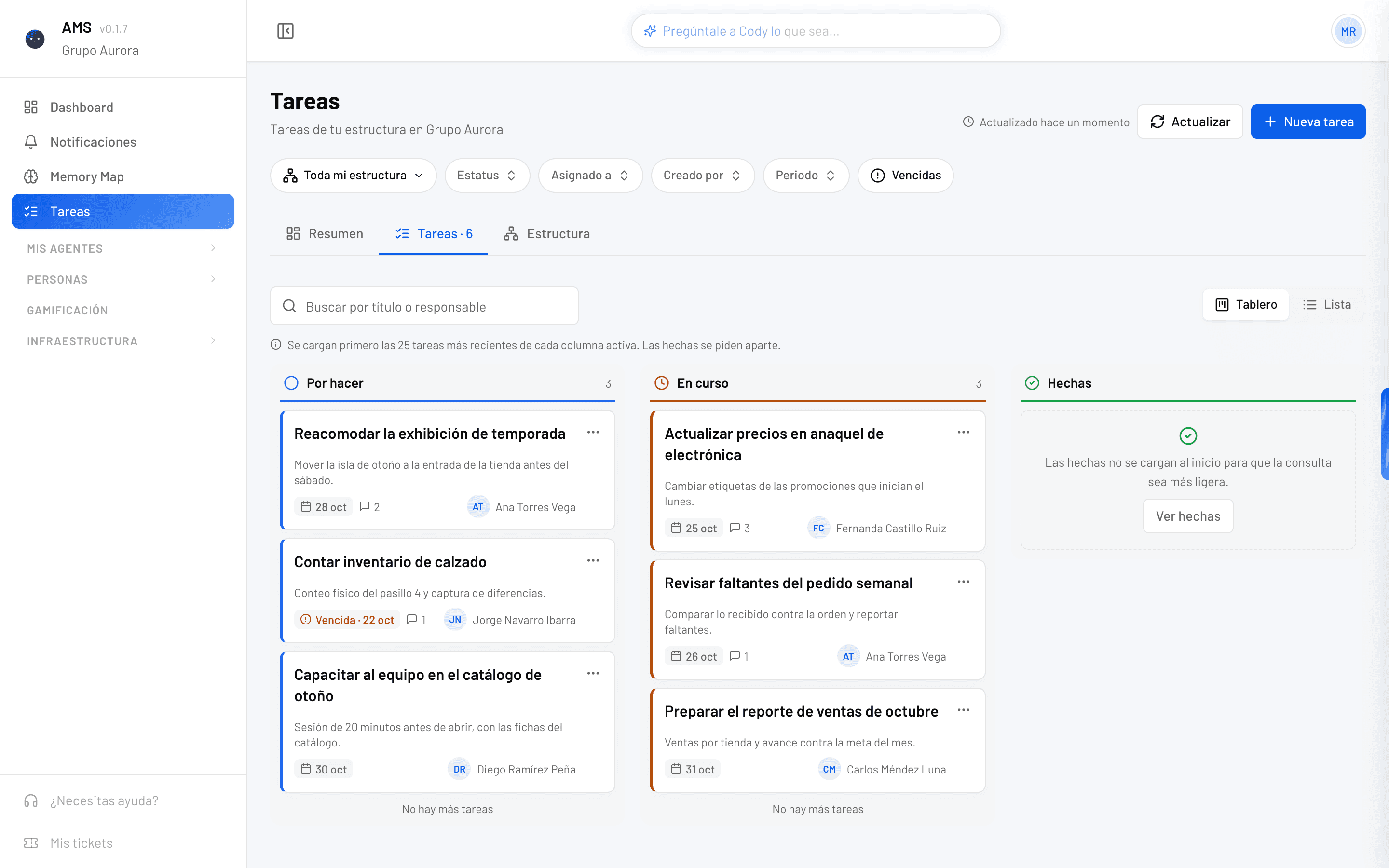
- 1. Buscar por título o responsable.
- 2. Cambia entre Tablero (columnas) y Lista.
- 3. Una tarea Vencida, con la fecha en que debió quedar.
- 4. Menú de la tarjeta: Abrir detalle o Mover a otra columna.
- 5. Ver hechas: las terminadas se cargan solo cuando las pides.
- Para cambiar el estatus, arrastra la tarjeta a otra columna o usa Mover a en su menú.
- Cada columna carga primero las 25 tareas más recientes; si hay más, al final verás Cargar más.
- Las Hechas no se cargan al inicio para que la consulta sea más ligera: haz clic en Ver hechas cuando las necesites.
Acota con los filtros
Los filtros de arriba se aplican a las tres vistas. Asignado a y Creado por te dejan buscar personas por nombre y elegir varias a la vez; Sin responsable muestra las tareas que nadie tiene asignadas.
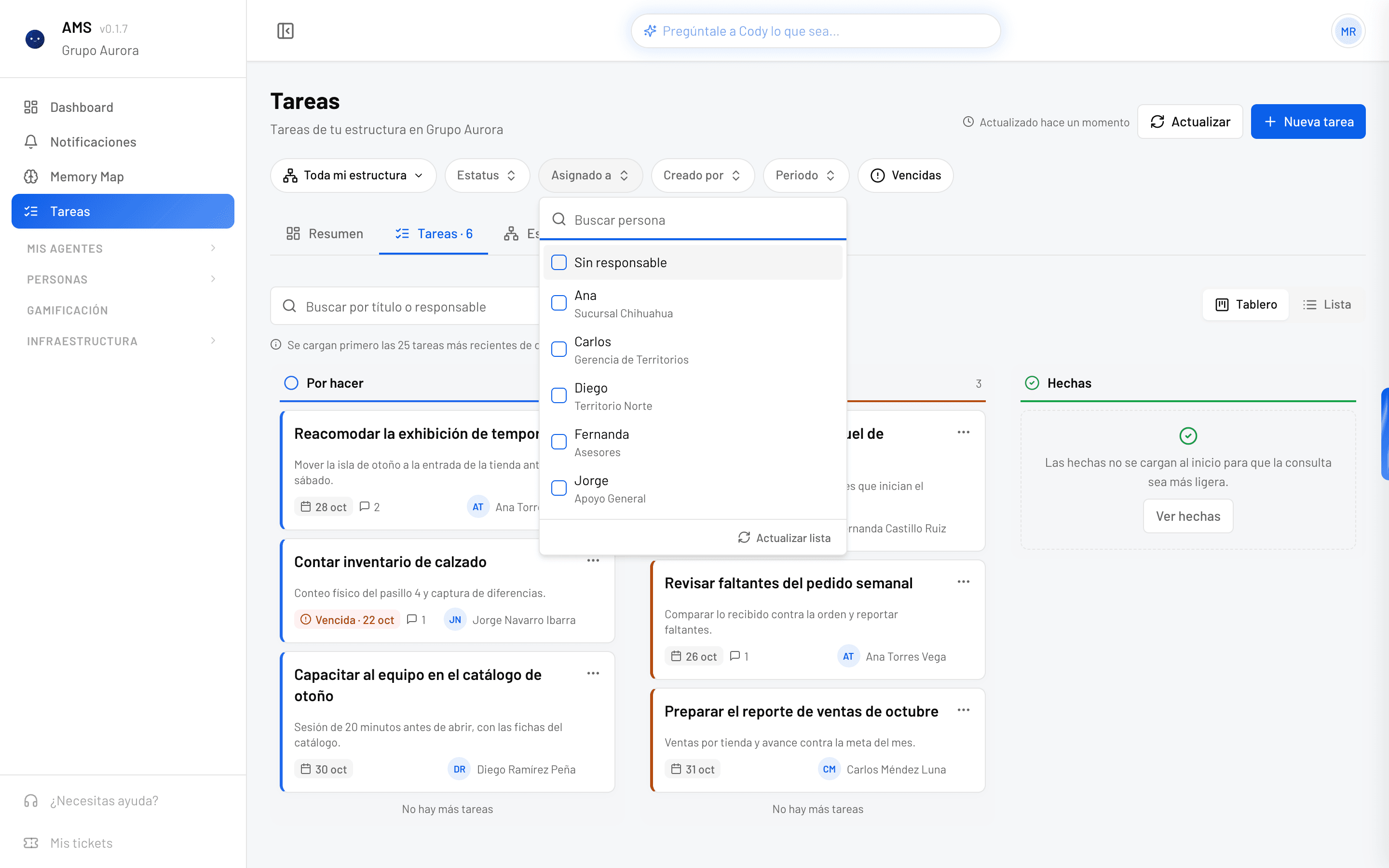
- 1. Buscar persona: escribe parte del nombre.
- 2. Sin responsable: tareas que quedaron sin dueño.
- 3. Actualizar lista: trae a las personas que se acaban de dar de alta.
| Filtro | Qué hace |
|---|---|
| Toda mi estructura | Elige un área del organigrama. Se filtra por el área del responsable de cada tarea. |
| Estatus | Por hacer, En curso o Hechas; puedes marcar varios. |
| Asignado a | Una o varias personas responsables, o Sin responsable. |
| Creado por | Quién creó la tarea. |
| Periodo | Fecha de creación: últimos 7, 30 o 90 días, o Todo el historial. |
| Vencidas | Solo tareas activas cuya fecha límite ya pasó. |
Los filtros activos aparecen como etiquetas debajo de la barra. Quita uno con su × o todos con Limpiar todo.
Abre el detalle y comenta
Haz clic en una tarjeta para abrir su detalle a la derecha. Ahí cambias el estatus, el título, el responsable, la fecha y la descripción. Los cambios se guardan al salir del campo: no hay botón de guardar.
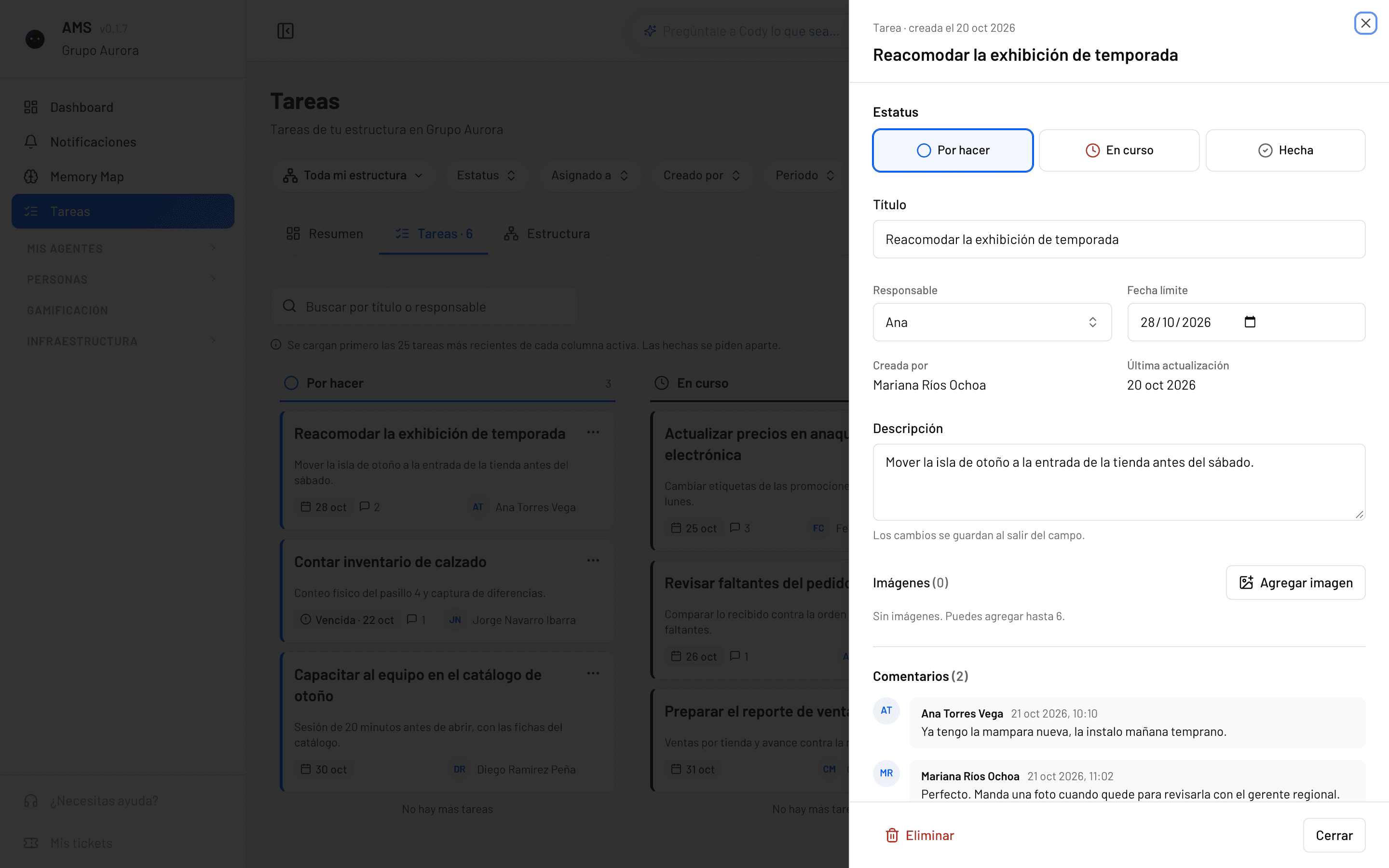
- 1. Estatus: un clic para pasarla a En curso o Hecha.
- 2. Responsable y Fecha límite.
- 3. La descripción se guarda sola al salir del campo.
- 4. Agregar imagen: hasta 6 fotos por tarea.
- 5. Comentarios: la conversación con el responsable; también admiten imágenes.
- 6. Eliminar: solo para quien creó la tarea.
Quién puede cambiar qué
Pueden editar una tarea quien la creó y su responsable; solo quien la creó puede eliminarla. Cualquier persona que la vea puede comentar. Si no puedes editar, el panel te lo indica y te deja comentar.
5 · Asignar
Asigna una tarea nueva
En menos de un minuto: título, responsable y, si hace falta, una fecha límite.
Abre el formulario
Haz clic en Nueva tarea, arriba a la derecha. La ventana te recuerda que la persona responsable la verá en Companion.
Llena los datos
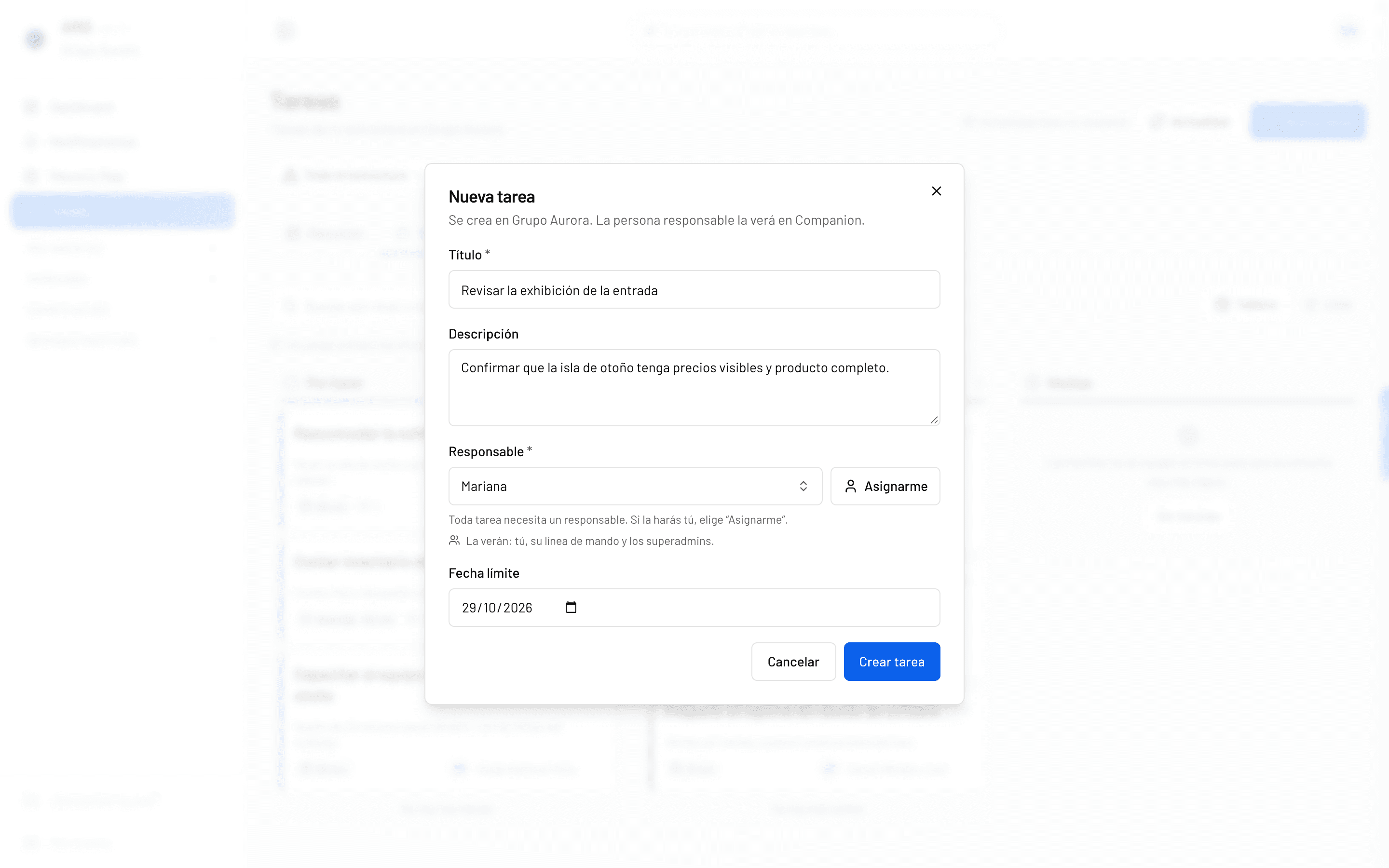
- 1. Título: qué hay que hacer. Es obligatorio.
- 2. Responsable: elige a una persona o haz clic en Asignarme.
- 3. Quién verá la tarea: tú, el responsable y su línea de mando.
- 4. Fecha límite: opcional. Después de esa fecha la tarea cuenta como vencida.
- 5. Crear tarea.
| Campo | ¿Obligatorio? | Qué poner |
|---|---|---|
| Título | Sí | Una acción concreta, por ejemplo «Revisar la exhibición de la entrada». |
| Descripción | No | Contexto o instrucciones para quien la hará. |
| Responsable | Sí | Alguien de tu equipo o a quien reportas. Si la harás tú, Asignarme. |
| Fecha límite | No | El día en que debe quedar hecha. |
Crea la tarea
Haz clic en Crear tarea. Aparece en la columna Por hacer y la persona responsable la ve en Companion. Después puedes agregarle imágenes o comentarios desde su detalle.
Solo puedes asignar dentro de tu línea de mando
Si eliges a alguien fuera de tu equipo o de tu línea de reporte, verás «Esa persona está fuera de tu línea de mando». Elige a otra persona o pide a su jefe que cree la tarea.
6 · Por área
Revisa las tareas por área
La pestaña Estructura convierte tu organigrama en un filtro: eliges un área y ves solo las tareas de su gente.
Elige un área
Abre la pestaña Estructura. A la izquierda está tu parte del organigrama: tu área aparece marcada como Tu nodo y debajo las que dependen de ella, cada una con su número de personas. Haz clic en un área para filtrar por ella.
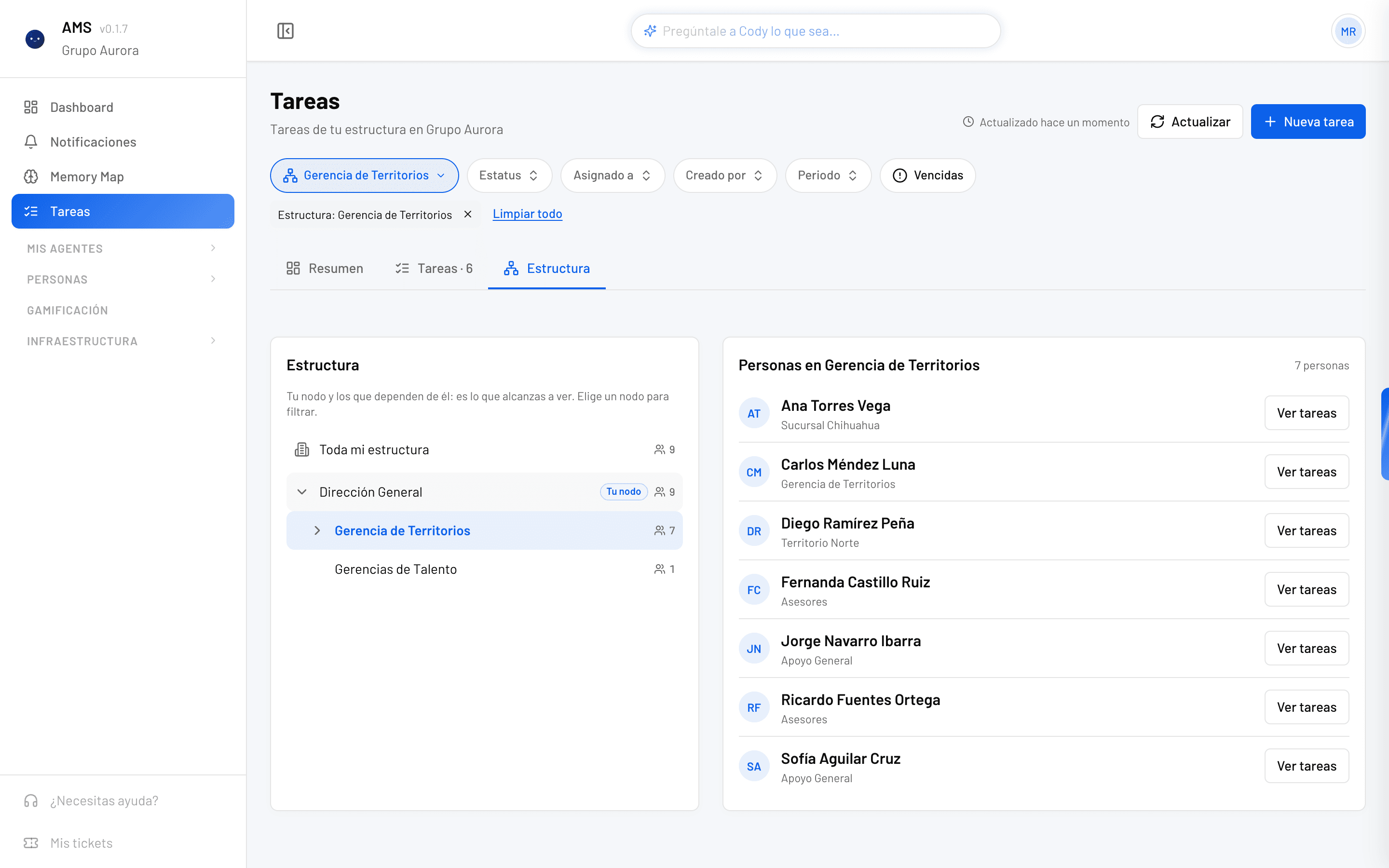
- 1. El área elegida se vuelve filtro y aplica también en Resumen y Tareas.
- 2. Toda mi estructura: regresa a todas las áreas que alcanzas a ver.
- 3. Tu nodo: tu lugar en el organigrama.
- 4. El área seleccionada; la flecha abre las áreas que dependen de ella.
- 5. Ver tareas: pasa al tablero con los pendientes de esa persona.
Baja hasta la persona
A la derecha aparecen las personas del área elegida con su puesto. Haz clic en Ver tareas para ver los pendientes de una persona en el tablero.
7 · Si algo falla
Si algo no sale como esperas
Los avisos más comunes y qué hacer con cada uno.
| Aviso | Qué significa | Qué hacer |
|---|---|---|
| «No estás ubicado en la estructura del tenant» | Tu usuario no ocupa un puesto en el organigrama. | Pide a quien administra la estructura que te asigne un puesto. |
| «Ninguna tarea coincide» | Los filtros activos no dejan pasar ninguna tarea. | Haz clic en Limpiar filtros o quita algunos. |
| «No tienes permiso para hacer este cambio» | No creaste la tarea ni eres su responsable. | Déjale un comentario a su responsable. |
| «La tarea ya no está disponible» | Alguien la eliminó mientras la veías. | Haz clic en Actualizar. |
| «No se pudo subir la imagen» | La foto no se cargó. | Inténtalo de nuevo con una imagen más ligera. |
8 · Preguntas frecuentes
Dudas comunes
Lo que más nos preguntan sobre las tareas.
- ¿Por qué no veo las tareas de otra región?
- Porque no dependen de tu lugar en la estructura. Cada administrador ve su área y las que le reportan.
- Mi equipo cerró tareas en Companion y aquí no se ven. ¿Qué pasó?
- Los datos pueden tener hasta una hora. Haz clic en Actualizar y, si buscas las terminadas, en Ver hechas.
- ¿Puedo asignar una tarea a varias personas?
- No: cada tarea tiene un solo responsable. Si varias personas deben hacer lo mismo, crea una tarea para cada una.
- ¿Qué cuenta como «vencida»?
- Una tarea Por hacer o En curso cuya fecha límite ya pasó. Las tareas sin fecha nunca se vencen.
- ¿Las tareas eliminadas se pueden recuperar?
- No. Al eliminar una tarea se borran también sus comentarios.
¿Necesitas ayuda?
Si una tarea no aparece donde esperas o un cambio no se guarda, escríbenos con una captura de la pantalla y el título de la tarea.
El equipo de Cody