
Descubre lo que pasa en las conversaciones con el Analizador
Tu equipo platica todos los días con sus agentes: ahí aparecen las quejas que se repiten, los productos que nadie encuentra y las ventas que se escapan. El Analizador revisa esas conversaciones por ti, con las instrucciones que le des, y te entrega lo importante a la hora que elijas, con citas textuales y una acción sugerida que puedes convertir en tarea. Esta guía recorre sus cuatro pestañas como flujos de trabajo.
Lectura estimada: 14 minutos · Para administradores del AMS · No necesitas conocimientos técnicos.
¿Prefieres tenerla a la mano?
Descarga esta guía en Markdown para consultarla sin conexión, compartirla con tu equipo o dársela a tu asistente de IA para que te acompañe paso a paso.
1 · Descripción
Qué vas a lograr
Tres pasos que se repiten solos: defines qué buscar, Cody analiza las conversaciones y recibes lo encontrado.
Un analizador es una instrucción permanente, como la que le darías a alguien de tu equipo: «avísame de las quejas que se repitan», «dime qué productos no encontró el agente». Cody aplica esa instrucción a cada conversación cuando termina y, a la hora programada, te entrega todo junto en un solo paquete. Lo ves aquí, en el AMS, en el Companion y, si quieres, por correo.
Recibidos
Los resultados de tus analizadores, con citas de las conversaciones y una acción sugerida.
Analizadores
Qué busca cada uno, en las conversaciones de quién, para quién y cuándo se entrega.
Entregas
Las próximas entregas y el historial: cuántas conversaciones se revisaron y qué se encontró.
Conversaciones
La actividad de tu equipo con sus agentes por periodo, y la descarga de las conversaciones.
Así lo ve tu equipo en el Companion
Consulta la guía del Companion y cómo se conecta todo para seguir el recorrido desde la administración hasta el trabajo de tu equipo.
Sección en etapa de lanzamiento
Mientras el Analizador está en su etapa previa al lanzamiento oficial verás el aviso Candidate release · Analizador. Algunos comportamientos pueden ajustarse; si notas algo raro, cuéntanos.
2 · Antes de empezar
Lo que conviene tener a la mano
Con esto listo, crear tu primer analizador toma un par de minutos.
Tu acceso de administrador
Solo los administradores ven el Analizador, crean analizadores y reciben resultados.
Tu estructura armada
Para analizar una zona o una sucursal y para enviar resultados a los admins de un área, las áreas deben existir. Consulta Estructura organizacional.
Agentes con conversaciones
El Analizador trabaja sobre las conversaciones que terminen después de crearlo. Si tus agentes aún no tienen actividad, no habrá qué entregar.
Una pregunta clara
Piensa qué quieres saber y qué harías con la respuesta. Una instrucción concreta da resultados concretos.
3 · Recibidos
Revisa lo que encontró Cody
Cada mañana empieza aquí: lo nuevo, lo que pide atención y lo que puedes convertir en tarea.
Abre Recibidos y filtra
En el menú de la izquierda entra a Analizador. El número rojo te dice cuántos resultados no has leído. La pestaña Recibidos lista lo que te han entregado tus analizadores, agrupado por día.
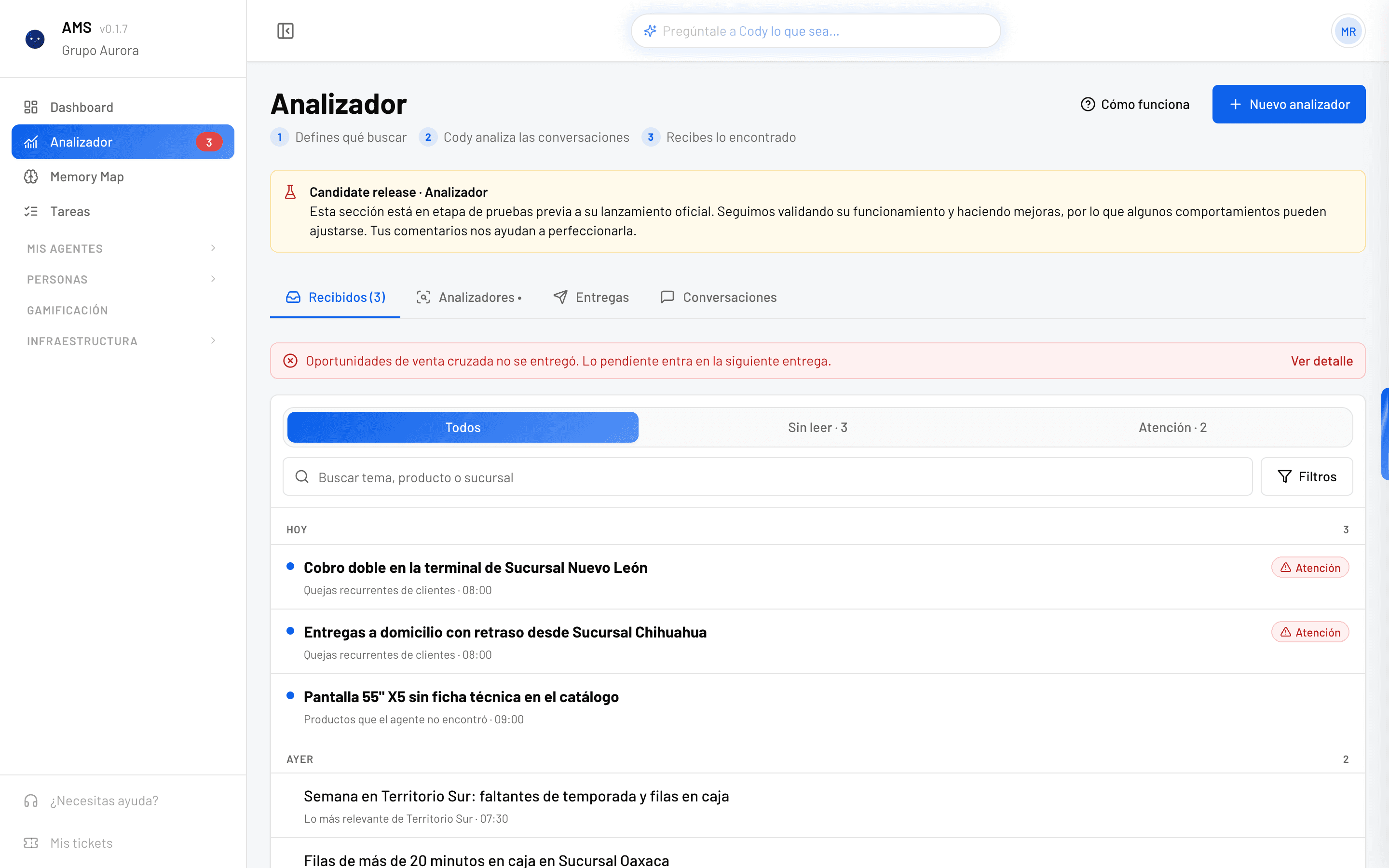
Recibidos con tres resultados nuevos. Los datos de las capturas son de ejemplo.
- 1. Analizador en el menú, con los resultados sin leer.
- 2. Cómo funciona explica los tres pasos y cómo se usan las conversaciones.
- 3. Nuevo analizador abre el editor.
- 4. Si una entrega falló, aquí te avisa. Lo pendiente entra en la siguiente entrega.
- 5. Todos, Sin leer y Atención (lo de prioridad alta), con su conteo.
- 6. Filtros: por analizador, estructura y agente, y Agrupar por fecha, analizador, sucursal o agente.
- 7. Cada resultado dice qué analizador lo encontró y a qué hora. El punto azul marca lo que no has leído.
Usa el buscador Buscar tema, producto o sucursal para encontrar un resultado por su texto. Cada filtro activo aparece como una etiqueta que puedes quitar con un clic.
Lee un resultado
Haz clic en un resultado. Se abre a la derecha, sin perder la lista, y queda como leído.
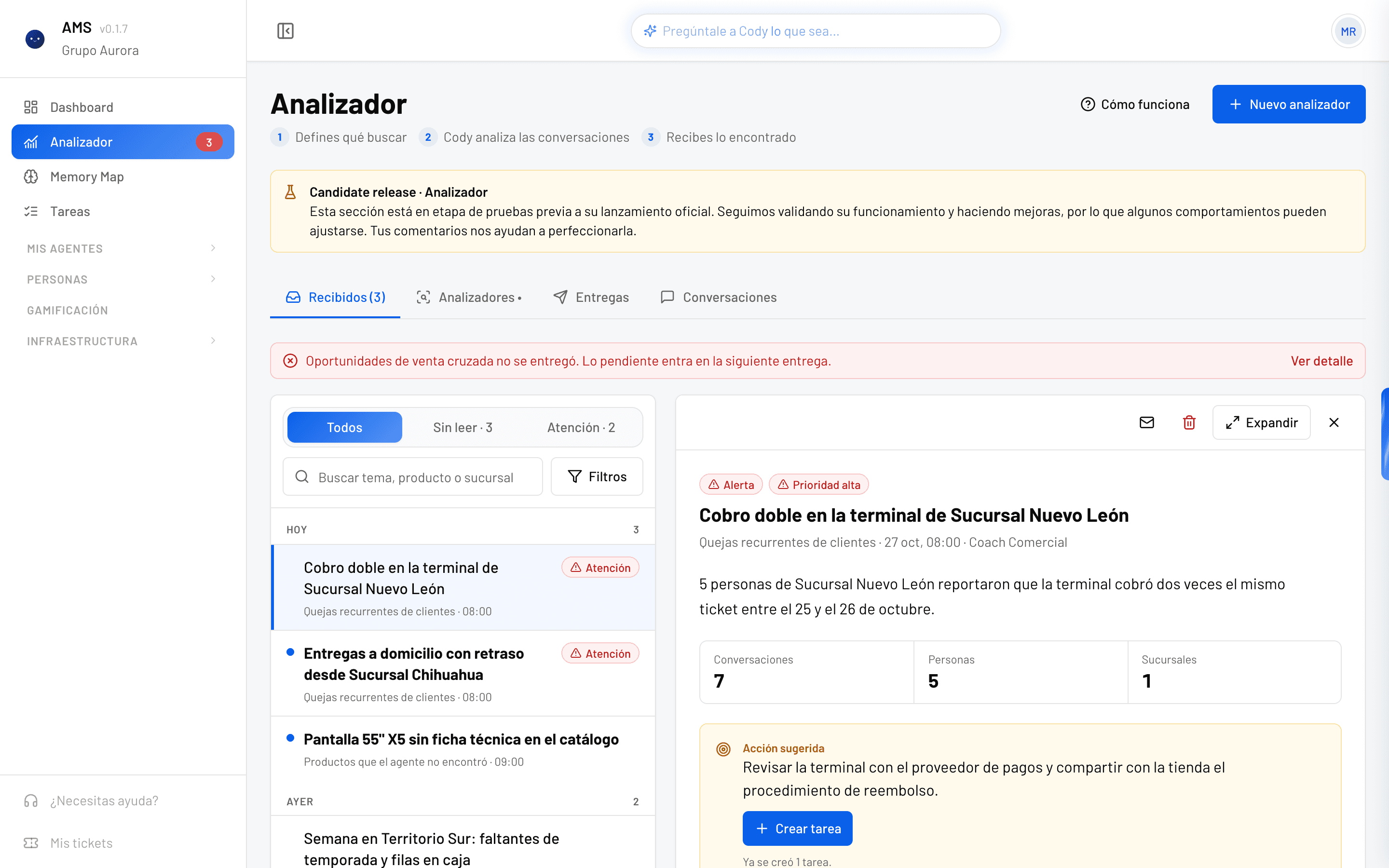
- 1. El tipo de resultado y su prioridad.
- 2. Título, analizador, fecha de entrega y agente.
- 3. Cuántas Conversaciones, Personas y Sucursales respaldan el hallazgo.
- 4. La Acción sugerida y el botón Crear tarea.
- 5. Marcar como no leído, Eliminar (solo para ti), Expandir y cerrar.
| Tipo | Qué significa |
|---|---|
| Alerta | Algo está fallando y alguien debe actuar. |
| Insight | Un patrón u oportunidad que vale la pena conocer. |
| Resumen | Panorama general del periodo analizado. |
| Aviso | Información útil sin urgencia. |
Más abajo, el resultado se despliega en apartados: Conversaciones de respaldo (las citas textuales), Quiénes y dónde (las personas y sucursales involucradas) y Origen (cuántas conversaciones se analizaron en esa entrega y hasta qué fecha llegan los datos).
Comprueba el respaldo
Cada hallazgo trae citas textuales; lo que Cody no puede comprobar con una cita se descarta. En Conversaciones de respaldo, haz clic en Abrir junto a una cita para ver la conversación completa.
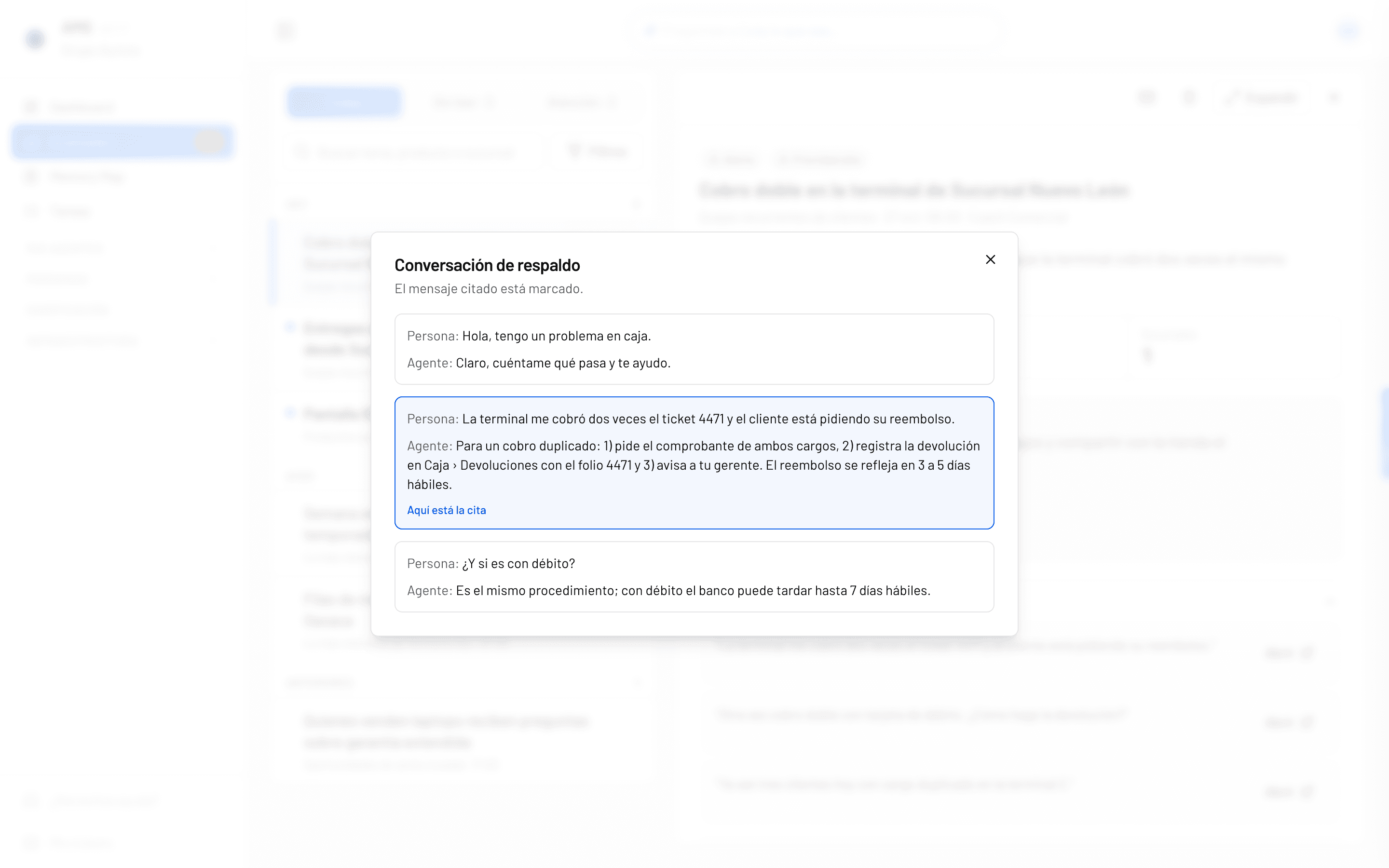
- 1. El mensaje citado aparece marcado, con la respuesta que dio el agente.
- 2. Aquí está la cita: la frase que usó Cody para el hallazgo.
Convierte la acción en tarea
Haz clic en Crear tarea. Cody llena el título con la acción sugerida y la descripción con el resultado; tú eliges quién se hace cargo.
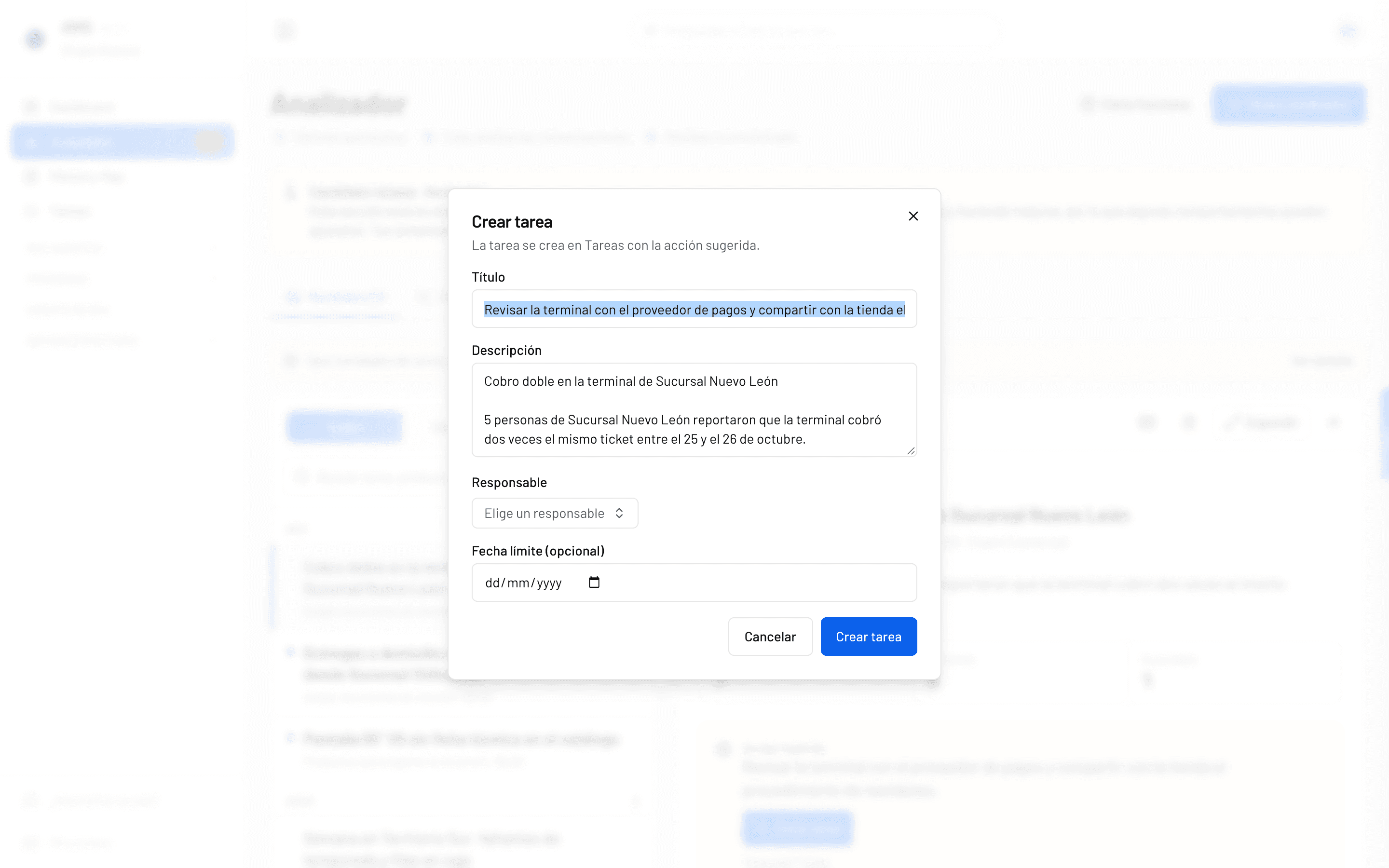
- 1. Título: la acción sugerida. Puedes ajustarla.
- 2. Descripción: el título y el resumen del resultado.
- 3. Responsable: obligatorio.
- 4. Fecha límite (opcional).
- 5. Crear tarea la guarda en Tareas.
La tarea aparece en Tareas y el resultado te recuerda cuántas ya creaste («Ya se creó 1 tarea»). Para darle seguimiento, consulta Supervisa las tareas de tu equipo.
Eliminar es solo para ti
Eliminar (solo para ti) quita el resultado de tu lista, pero los demás destinatarios lo siguen viendo. Si solo quieres revisarlo después, usa Marcar como no leído.
4 · Crear
Crea un analizador en tres pasos
Qué buscar, de quién y cuándo se entrega. Al pie del editor, un resumen te dice en una frase qué va a pasar.
Qué buscar
Haz clic en Nuevo analizador. Parte de uno de los Ejemplos o escribe la instrucción como se la explicarías a alguien de tu equipo.
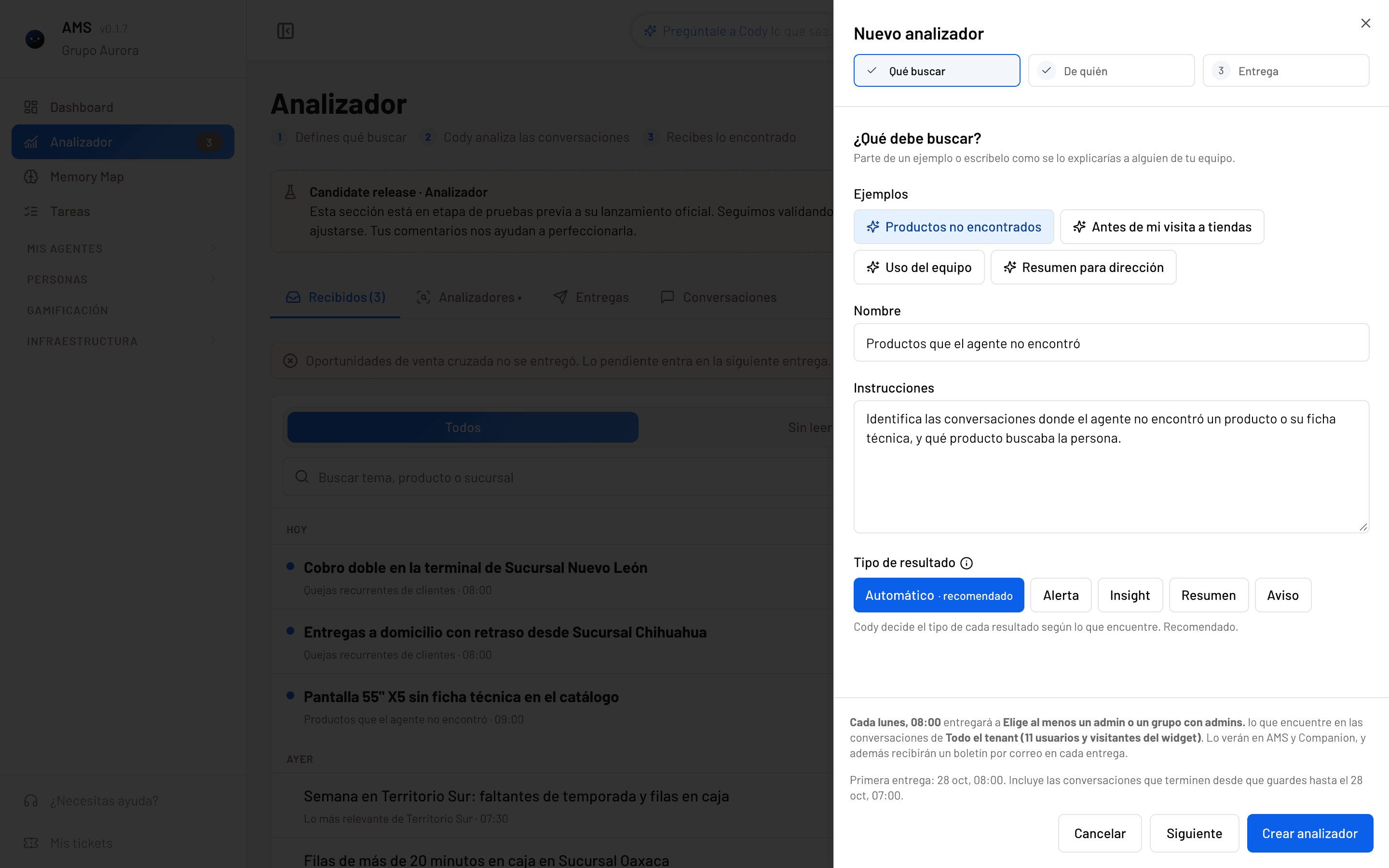
- 1. Los tres pasos: Qué buscar, De quién y Entrega.
- 2. Ejemplos listos: llenan el nombre y las instrucciones, y los puedes ajustar.
- 3. Nombre del analizador.
- 4. Instrucciones: qué debe buscar Cody en cada conversación.
- 5. Tipo de resultado: Automático (recomendado) deja que Cody elija el tipo de cada hallazgo.
- 6. El resumen de lo que hará el analizador y cuándo será la primera entrega.
| Ejemplo | Qué busca |
|---|---|
| Productos no encontrados | Conversaciones donde el agente no encontró un producto o su ficha técnica, y qué buscaba la persona. |
| Antes de mi visita a tiendas | Lo más crítico que mencionaron las personas: faltantes, fallas o carga operativa, con su cita. |
| Uso del equipo | Para qué usaron el asistente y si resolvió lo que pedían. |
| Resumen para dirección | Los temas principales y los puntos que requieren una decisión. |
De quién
Elige en qué conversaciones buscar. Todo el tenant analiza a toda tu organización, incluidos los visitantes del widget. Una parte te deja elegir áreas de tu Estructura, Personas sueltas o ambas.
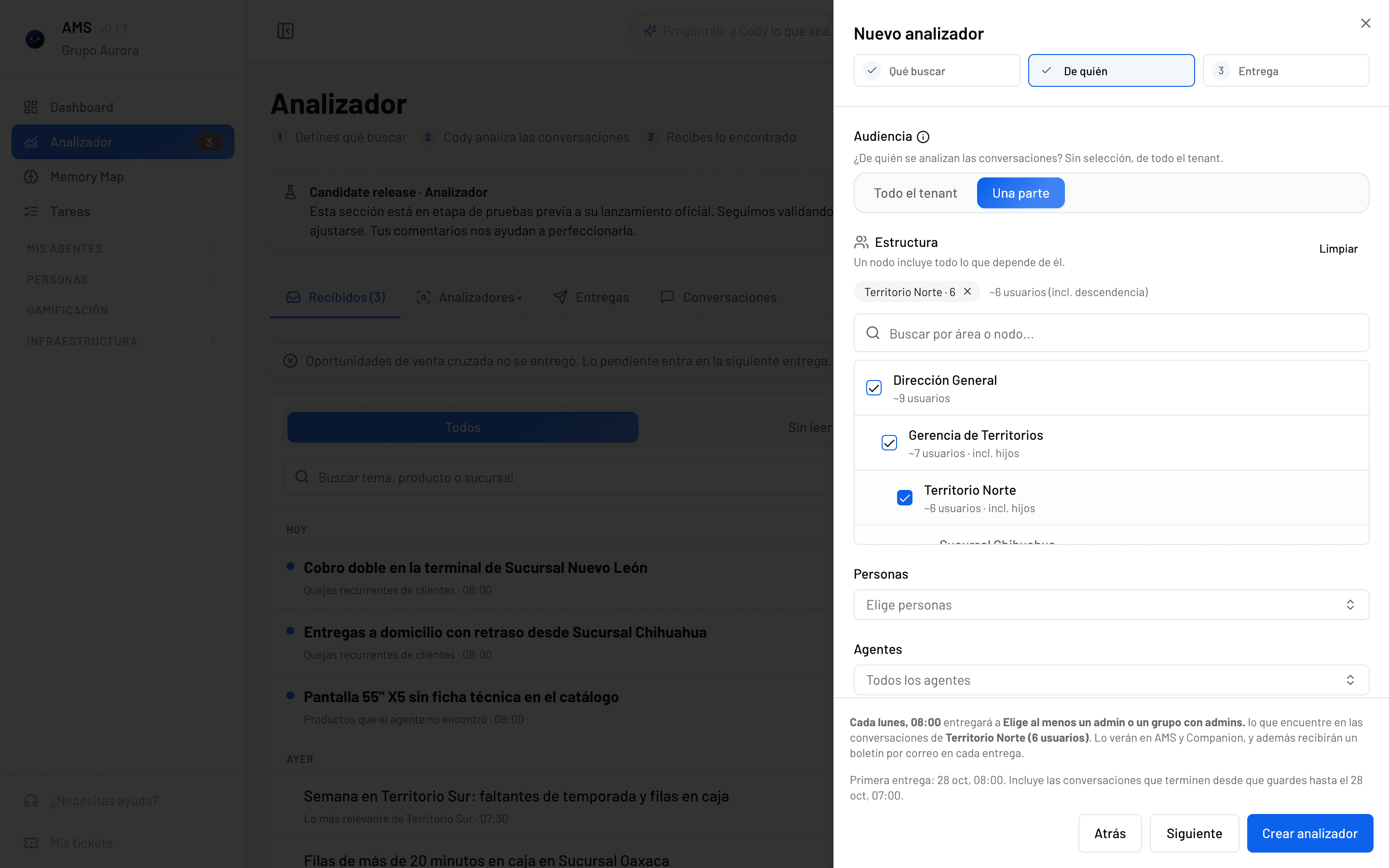
- 1. Audiencia: Todo el tenant o Una parte.
- 2. Las áreas elegidas y cuántas personas incluyen.
- 3. Estructura: un nodo incluye todo lo que depende de él.
- 4. Personas: agrega a alguien aunque no esté en esas áreas.
- 5. Agentes: sin selección, analiza las conversaciones con todos los agentes.
Audiencia no es quién recibe
La audiencia son las personas cuyas conversaciones se analizan. Quién recibe el resultado se define en el siguiente paso.
Entrega
Elige quién recibe los resultados y cuándo. Ya estás tú como destinatario; agrega admins o grupos si hace falta.
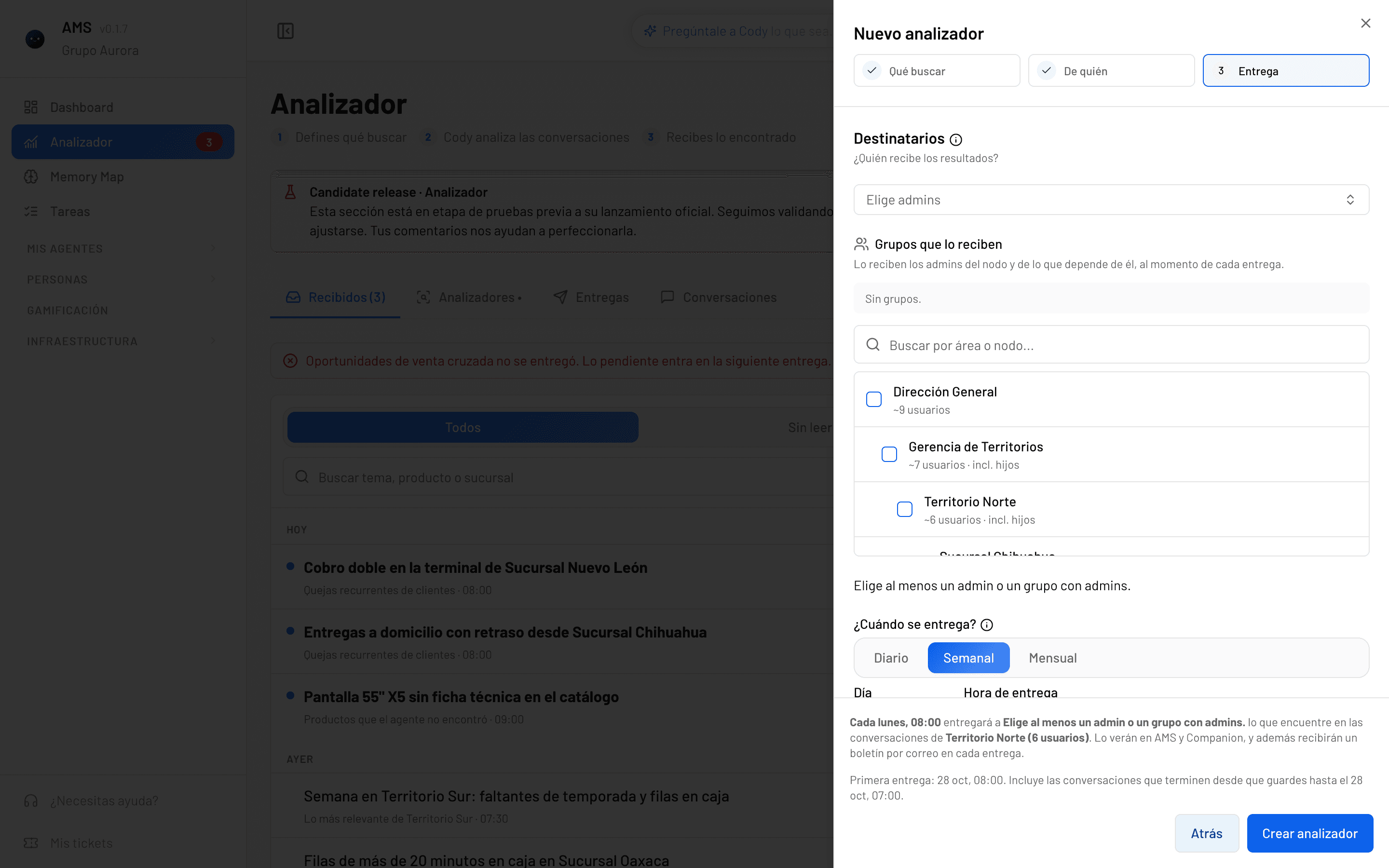
- 1. Destinatarios: admins que lo reciben, por nombre.
- 2. Grupos que lo reciben: los admins de un área y de lo que depende de ella, al momento de cada entrega.
- 3. Si falta a quién entregar, el editor te lo indica.
- 4. ¿Cuándo se entrega? Diario, Semanal o Mensual, con su día y su Hora de entrega.
- 5. Crear analizador lo guarda.
- Hora de entrega: es cuando los destinatarios reciben todo junto. Cody prepara el análisis antes, para tenerlo listo a esa hora. La hora es la de Ciudad de México (la de tu organización).
- Correo: además del AMS y el Companion, cada destinatario puede recibir un boletín por correo en cada entrega. Lo cambias o apagas cuando quieras.
- La primera entrega incluye las conversaciones que terminen desde que guardes hasta el corte que te muestra el resumen.
Solo los destinatarios ven los resultados
Todos los admins pueden ver y editar la configuración de cualquier analizador, pero solo quienes lo reciben ven sus resultados. Si te quitas de los destinatarios, dejarás de verlos.
5 · Administrar
Administra tus analizadores
Revisa qué hace cada uno, ajústalo, pausa los que no necesites y consulta sus resultados.
Abre el detalle de un analizador
En la pestaña Analizadores verás cuántos están activos y si alguno tuvo falla en su última entrega. Haz clic en uno para abrir su detalle.
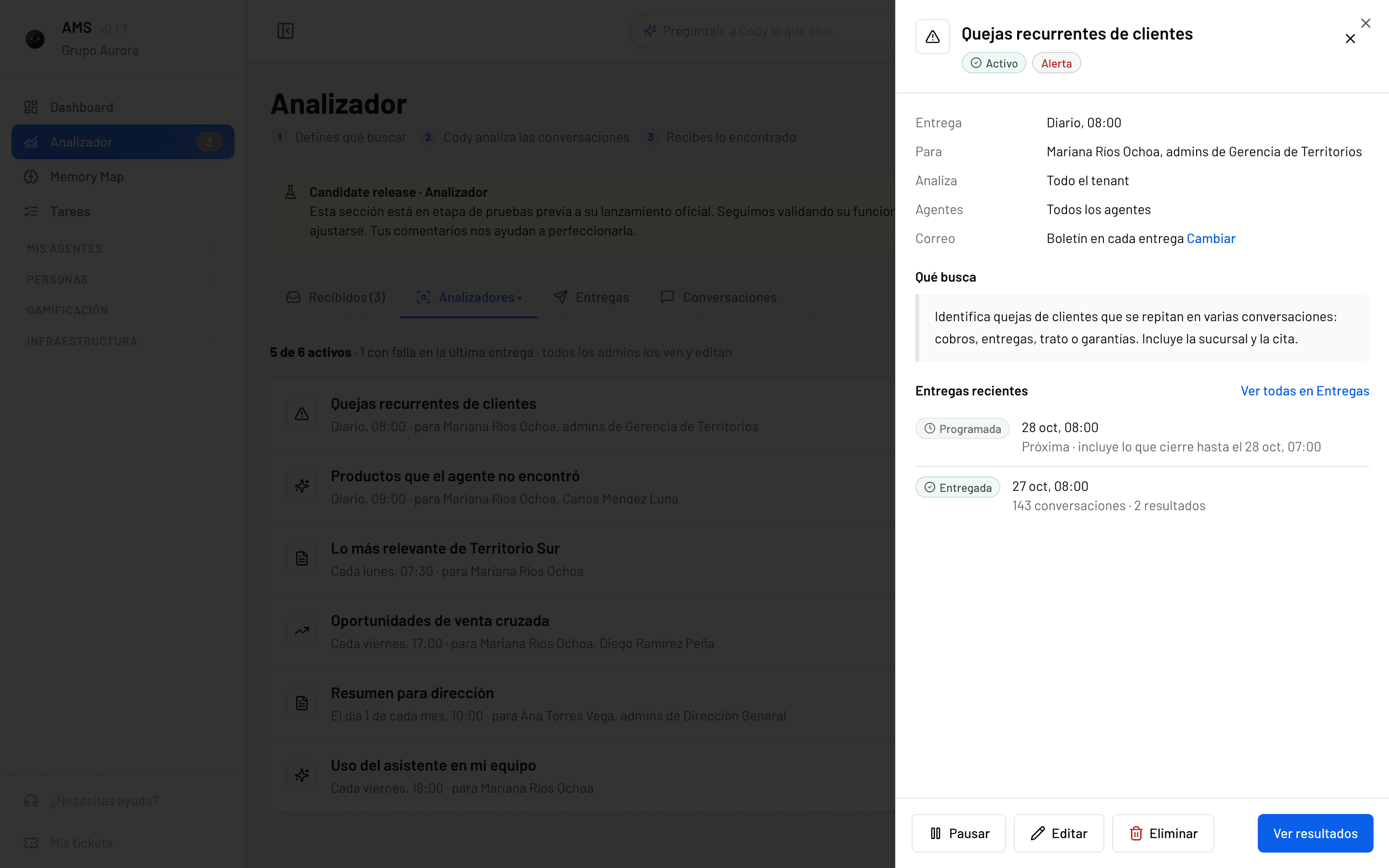
- 1. Cuántos están activos y cuántos tuvieron falla en la última entrega.
- 2. Cada analizador con su horario y sus destinatarios.
- 3. Entrega, Para, Analiza y Agentes.
- 4. Correo, con Cambiar para activarlo o apagarlo.
- 5. Qué busca: sus instrucciones.
- 6. Entregas recientes y Ver todas en Entregas.
- 7. Pausar, Editar y Eliminar.
- 8. Ver resultados filtra Recibidos por este analizador.
Ajusta, pausa o elimina
| Acción | Qué pasa |
|---|---|
| Editar | Abre el editor con su configuración. Si cambias las instrucciones, los resultados lo indican («Las instrucciones cambiaron el…»). |
| Pausar | Deja de entregar hasta que lo actives con Reanudar. No se pierde nada de su configuración. |
| Eliminar | Deja de analizar y de entregar. Sus resultados ya entregados siguen visibles para sus destinatarios. |
«No eres destinatario»
Esta etiqueta aparece en los analizadores que otro admin creó para otras personas. Puedes ver y editar su configuración, pero no sus resultados.
6 · Entregas
Sigue cada entrega
Qué viene, qué ya se entregó y cuánto se revisó en cada ocasión.
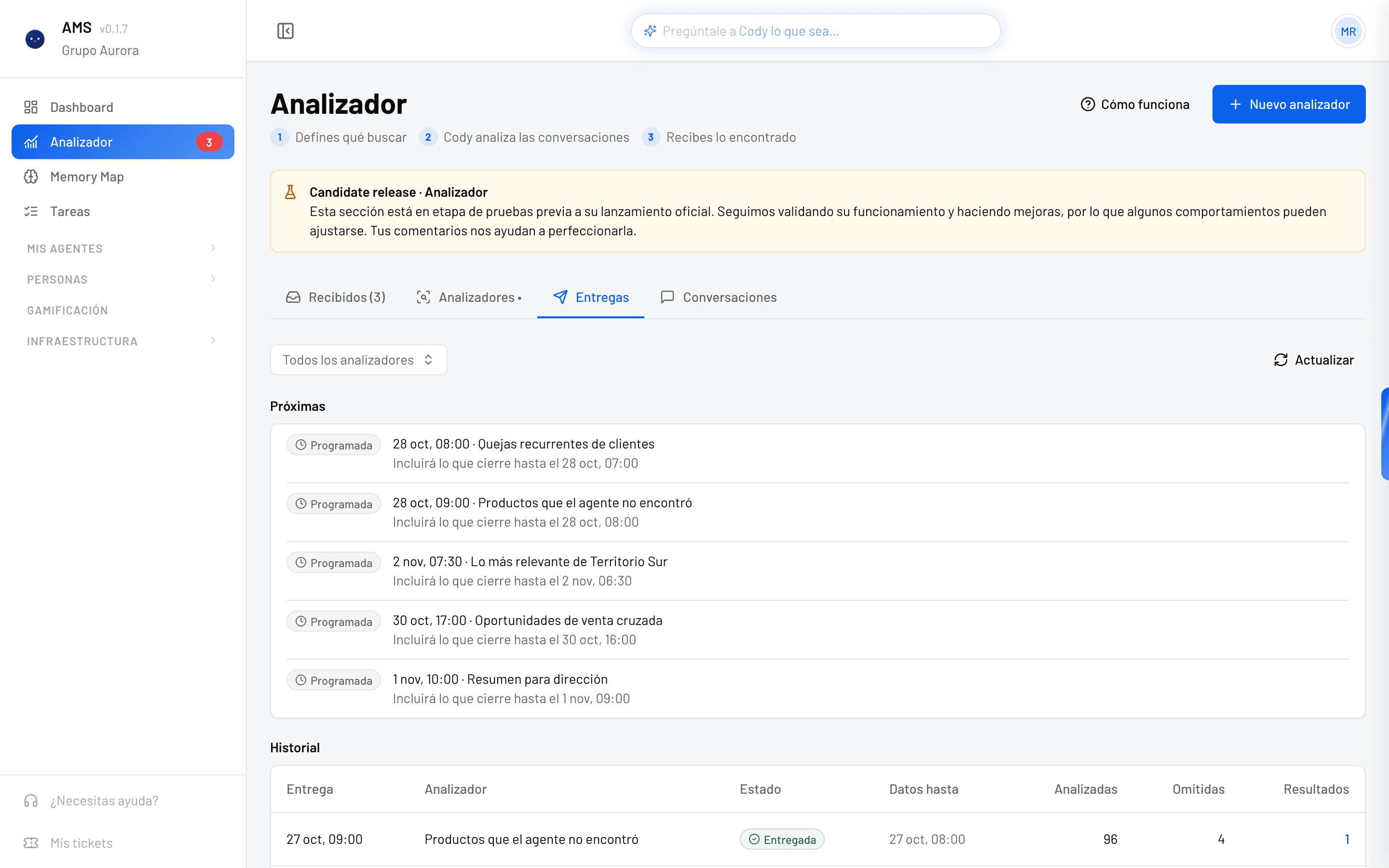
- 1. Filtra por analizador.
- 2. Actualizar la lista.
- 3. Próximas: cada entrega programada y hasta qué hora incluirá conversaciones.
- 4. Historial: fecha, analizador, estado, datos hasta, conversaciones analizadas, omitidas y resultados.
| Estado | Qué significa |
|---|---|
| Programada | Está en el calendario y aún no llega su hora. |
| Preparando | Cody está reuniendo los análisis de las conversaciones. |
| Lista | El paquete está listo para entregarse a su hora. |
| Entregada | Los destinatarios ya la tienen en Recibidos, en el Companion y, si aplica, en su correo. |
| Falló | No se pudo entregar. Lo pendiente entra en la siguiente entrega. |
- Omitidas son conversaciones que no se analizaron, por ejemplo por ser demasiado cortas.
- Haz clic en el número de Resultados para ver todos los de esa entrega, ordenados por importancia. Si no hubo nada relevante, la entrega lo dice: «Sin hallazgos relevantes en el periodo».
- Si un correo no llegó a alguien, el historial lo marca («Correo no enviado a 1 persona»).
7 · Conversaciones
Mide y descarga la actividad de tu equipo
Cuánto platica tu equipo con sus agentes, cuándo y quién, y la descarga de esas conversaciones.
Elige el periodo y los filtros
En la pestaña Conversaciones elige 24 h, 7 días, 30 días o Personalizado (hasta 31 días, dentro de los últimos 90). En Filtros acota por Estructura, Usuarios, Agente o Misión.
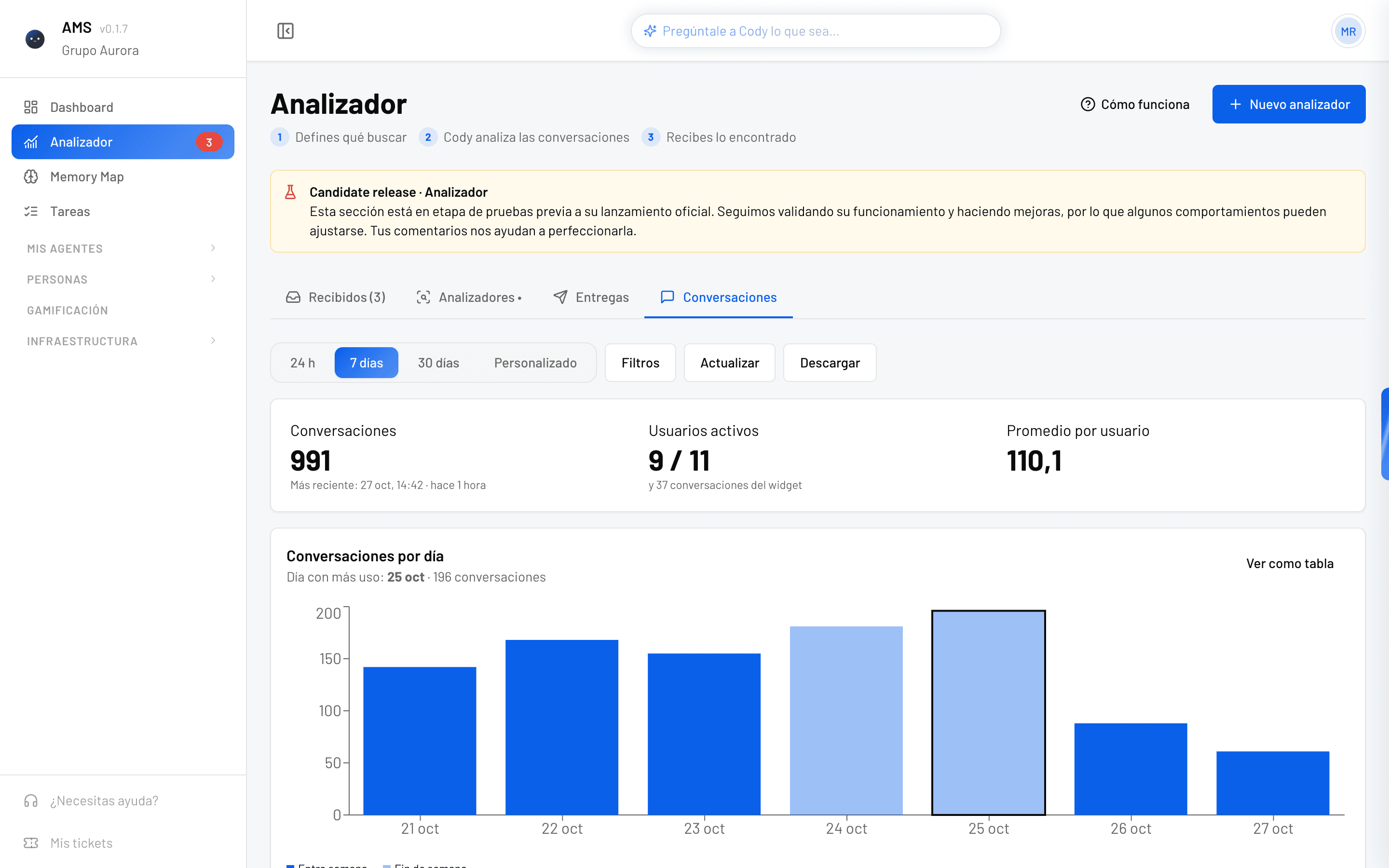
- 1. El periodo.
- 2. Filtros: estructura, usuarios, agente y misión.
- 3. Descargar las conversaciones.
- 4. Conversaciones, Usuarios activos (de quienes pueden usarlo) y Promedio por usuario.
- 5. La gráfica por día con el Día con más uso; entre semana y fin de semana en tonos distintos.
- 6. Ver como tabla si prefieres los números.
Más abajo encontrarás la actividad Por agente y los Usuarios más activos del periodo.
Descarga las conversaciones
Haz clic en Descargar, elige el rango con Desde y Hasta y el formato. La descarga respeta los filtros que tengas activos.
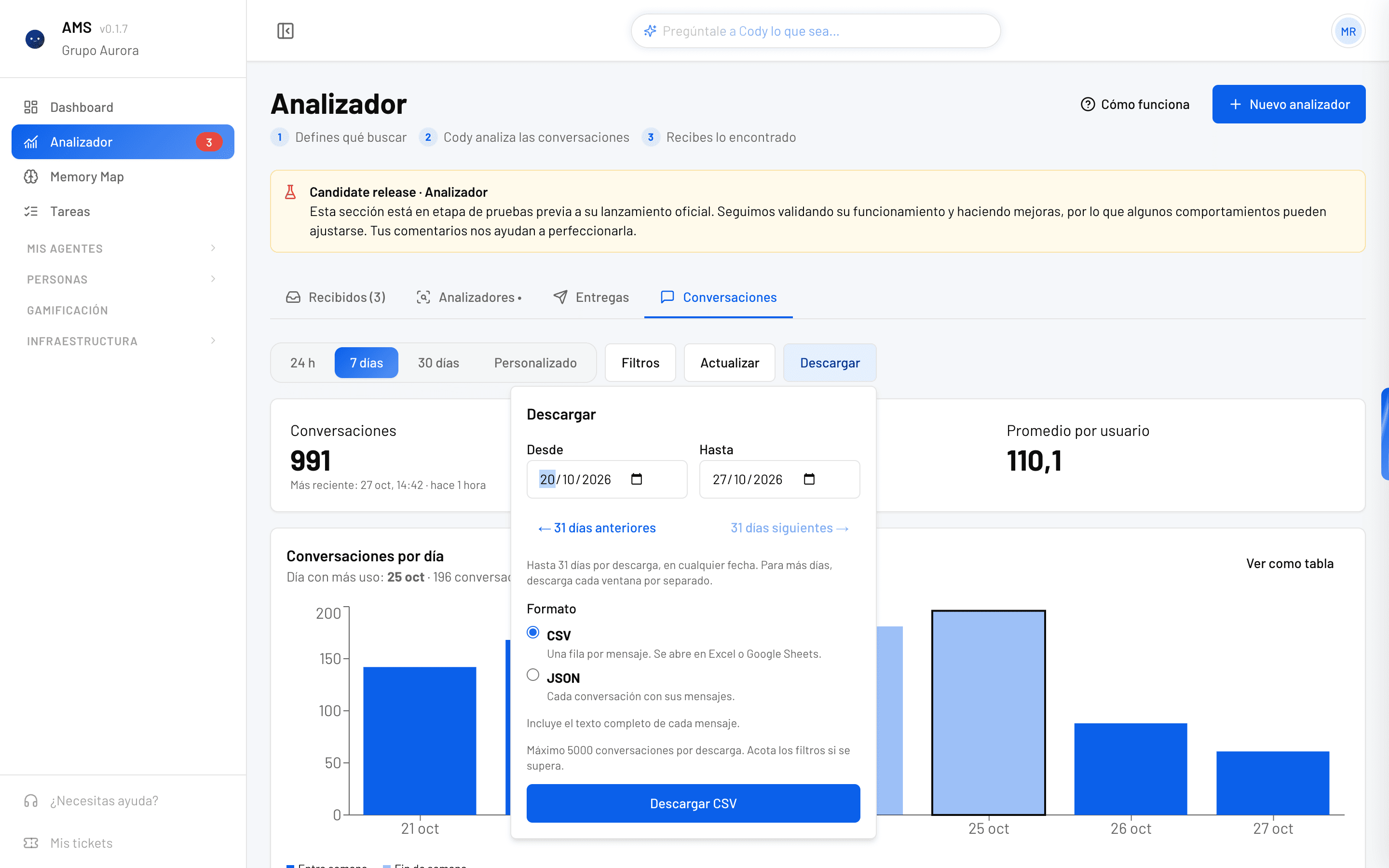
- 1. Desde y Hasta: hasta 31 días por descarga, en cualquier fecha.
- 2. Atajos para moverte 31 días hacia atrás o hacia adelante.
- 3. CSV: una fila por mensaje, para Excel o Google Sheets. JSON: cada conversación con sus mensajes.
- 4. Máximo 5,000 conversaciones por descarga.
¿Necesitas descargar más o de forma automática?
Para periodos largos, descarga cada ventana de 31 días por separado. Si quieres que tus sistemas descarguen las conversaciones solos (por ejemplo, por misión), usa la Public API: Exportación de datos.
8 · Si algo falla
Cuando algo no sale como esperabas
Los avisos más comunes y qué hacer con cada uno.
| Lo que ves | Qué hacer |
|---|---|
| «… no se entregó. Lo pendiente entra en la siguiente entrega.» | No tienes que hacer nada: las conversaciones se incluyen en la próxima entrega. Si se repite, escríbenos. |
| «Elige al menos un admin o un grupo con admins.» | En el paso Entrega, agrega un destinatario o un grupo que tenga admins. |
| «Elige al menos un nodo o una persona, o analiza todo el tenant.» | En De quién, elige un área o una persona, o cambia a Todo el tenant. |
| «En mantenimiento…» | Tus analizadores se conservan; durante el mantenimiento no se pueden crear ni editar. |
| «Máximo 31 días por descarga…» | Acorta el rango o descarga cada periodo por separado. |
9 · Preguntas frecuentes
Dudas comunes
Lo que más nos preguntan del Analizador.
- Acabo de crear un analizador y no veo nada en Recibidos.
- Es normal. El analizador trabaja con las conversaciones que terminen después de guardarlo y entrega a la hora programada. Revisa en Entregas cuándo es la primera.
- ¿Dónde quedaron los análisis de cada agente y las Notificaciones?
- Ahora viven aquí. Un analizador puede revisar las conversaciones de uno, varios o todos tus agentes (paso De quién, campo Agentes), y sus resultados llegan a Recibidos.
- ¿Mi equipo ve los resultados?
- Solo los admins que elegiste como destinatarios. Los ven en el AMS y en el Companion y, si activaste el correo, también en su bandeja.
- ¿Cody puede inventar un hallazgo?
- Cada hallazgo se respalda con citas textuales de las conversaciones y lo que no se puede comprobar se descarta. Abre las Conversaciones de respaldo para verificarlo tú mismo.
- ¿Puedo cambiar las instrucciones de un analizador que ya entregó?
- Sí, con Editar. Los resultados siguientes avisan que las instrucciones cambiaron, para que sepas que incluyen análisis hechos con las anteriores.
¿Necesitas ayuda?
Si una entrega falla más de una vez o un resultado no coincide con lo que ves en las conversaciones, escríbenos con el nombre del analizador y la fecha de la entrega.
El equipo de Cody