
Dale a tus agentes los documentos de tu empresa
La Base de conocimiento es el archivero de tus agentes: catálogos, fichas técnicas, políticas y preguntas frecuentes que consultan para responder con información de tu empresa. Aquí aprendes a organizarla en carpetas, subir documentos y decidir qué agentes y qué personas pueden usarlos.
Lectura estimada: 8 minutos · Para administradores del AMS · No necesitas conocimientos técnicos.
¿Prefieres tenerla a la mano?
Descarga esta guía en Markdown para consultarla sin conexión, compartirla con tu equipo o dársela a tu asistente de IA para que te acompañe paso a paso.
1 · Descripción
Qué vas a lograr
Que tus agentes respondan con tus documentos, y que cada persona solo vea lo que le corresponde.
La pantalla tiene tres pestañas. El trabajo del día a día pasa en Drive:
Drive
Tus carpetas y documentos: crear, subir, mover, compartir y asignar a agentes.
Imports
Importaciones programadas que traen documentos desde otros sistemas de tu empresa.
Historial
Todo lo que pasó: archivos subidos, actualizados, eliminados y sincronizaciones.
Dos llaves para cada documento
Un documento se usa cuando el agente tiene permiso de consultarlo y la persona que platica con él también. Por eso, al compartir, decides las dos cosas: qué agentes y qué personas o áreas.
2 · Antes de empezar
Lo que conviene tener a la mano
Con esto listo, cargar una carpeta completa toma unos minutos.
Tu acceso de administrador
Entra al AMS con un usuario administrador. La Base de conocimiento está en Mis Agentes.
Tus documentos en formato compatible
Archivos .txt, .csv, .pdf o .json de hasta 50 MB cada uno.
Tus agentes creados
Para asignar documentos a un agente, el agente ya debe existir.
Tu estructura armada
Si quieres compartir por área, las áreas deben existir. Consulta la guía Estructura organizacional.
3 · Organizar
Organiza tus carpetas
Las carpetas ordenan tus documentos y te permiten compartir varios a la vez.
Abre la Base de conocimiento
En el menú de la izquierda abre Mis Agentes y entra a Base de Conocimiento. En la pestaña Drive verás tus carpetas en la columna izquierda y como tarjetas al centro.
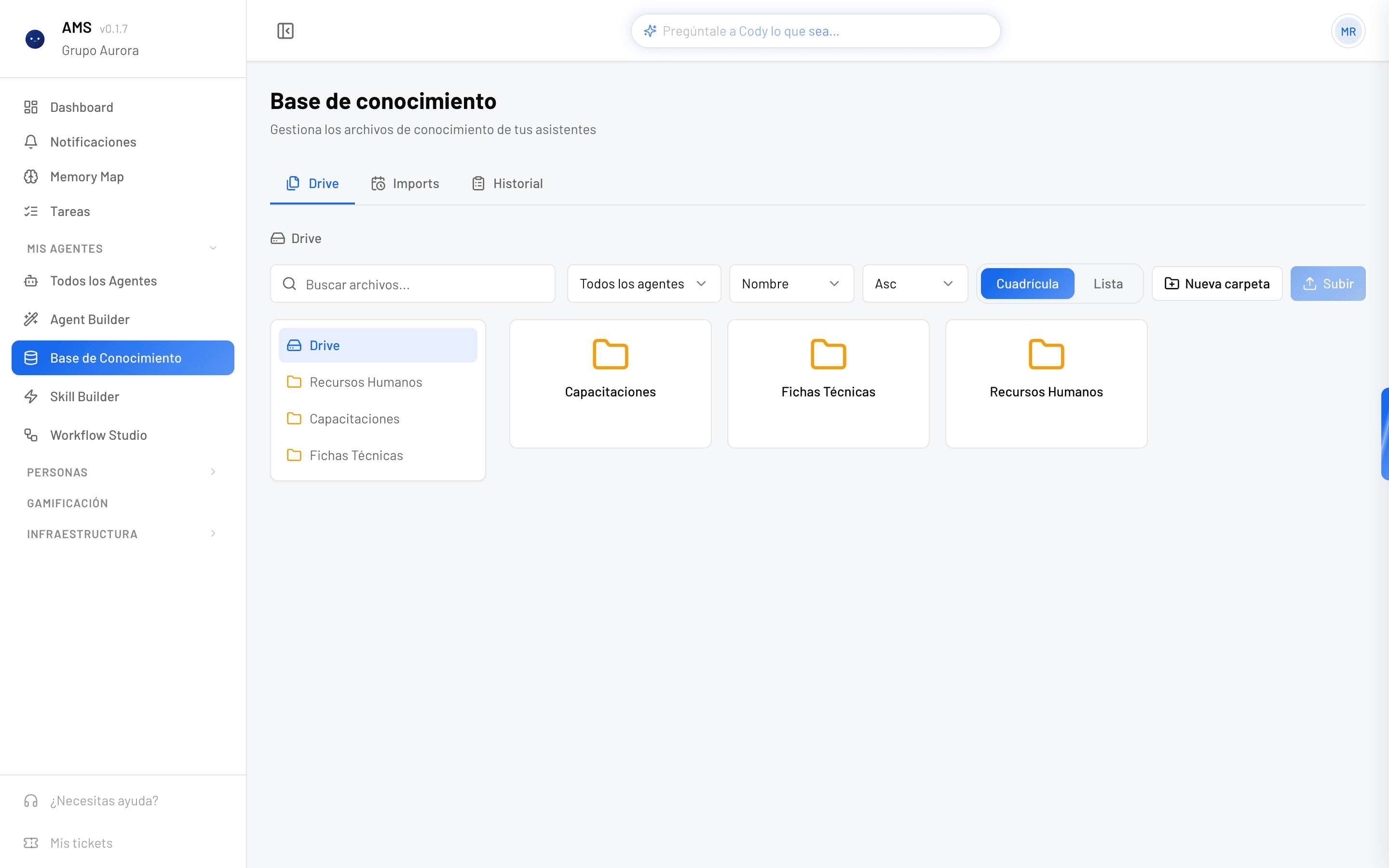
Drive de la Base de conocimiento. Los datos de las capturas son de ejemplo.
- 1. Filtrar por agente: ve solo lo que consulta un agente.
- 2. Vista en Cuadrícula o Lista.
- 3. Nueva carpeta.
- 4. Tus carpetas, siempre a la mano.
- 5. Haz clic en una carpeta para abrirla.
Crea una carpeta
Haz clic en Nueva carpeta, escribe el Nombre de la carpeta (por ejemplo «Fichas Técnicas») y haz clic en Crear. Agrupa por tema o por equipo: así compartes una carpeta completa en un solo paso.
Renombra o elimina una carpeta
Cada carpeta tiene un menú con Compartir, Asignar agentes, Renombrar y Eliminar. Para eliminar una carpeta primero debe estar vacía: mueve o elimina sus archivos.
4 · Subir
Sube tus documentos
Los documentos siempre viven dentro de una carpeta.
Abre la carpeta y haz clic en «Subir»
Entra a la carpeta donde va el documento. El botón Subir solo se activa dentro de una carpeta.
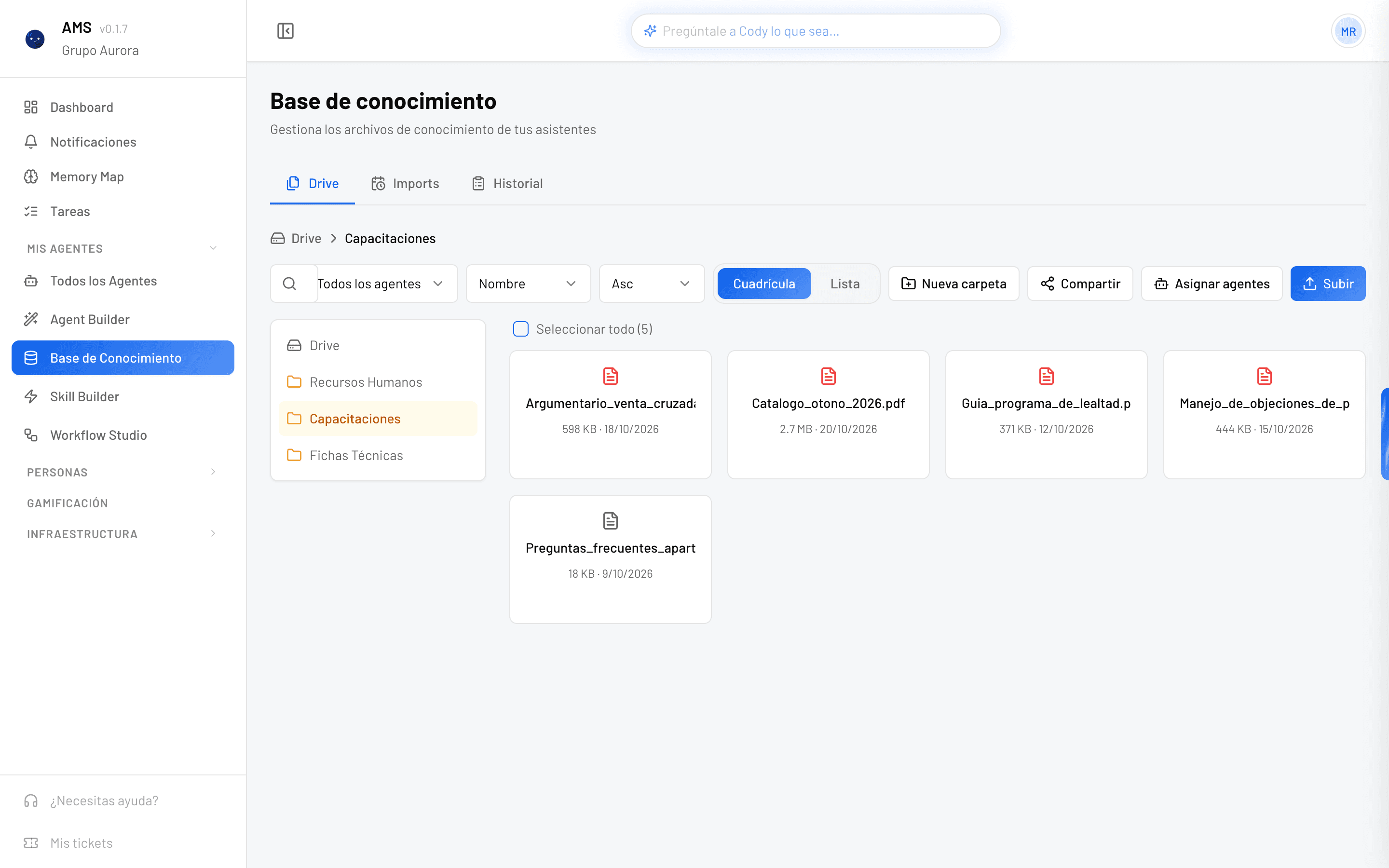
- 1. Dónde estás: Drive › Capacitaciones.
- 2. Compartir la carpeta con personas o áreas.
- 3. Asignar agentes a toda la carpeta.
- 4. Subir documentos a esta carpeta.
- 5. Cada documento tiene su menú de acciones.
Elige los archivos, sus referencias y sus agentes
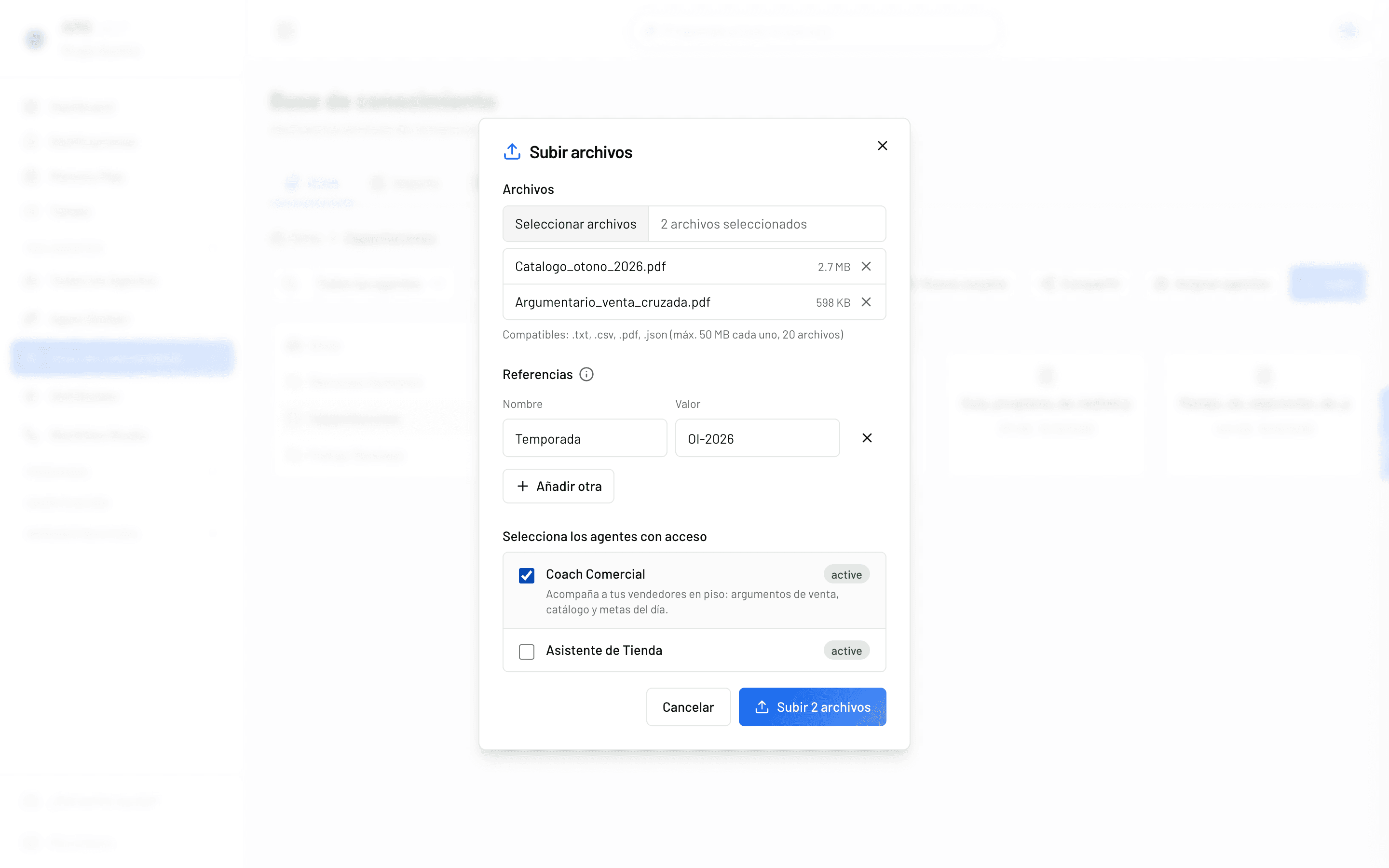
- 1. Los archivos elegidos. Quita alguno con la X.
- 2. Referencias: un dato propio para identificar el archivo, como un SKU.
- 3. Los agentes que podrán consultar estos documentos.
- 4. Subir guarda los archivos.
| Parte | Qué hacer |
|---|---|
| Archivos | Con Seleccionar archivos elige hasta 20 archivos .txt, .csv, .pdf o .json de hasta 50 MB cada uno. |
| Referencias | Opcional. Un Nombre y un Valor (por ejemplo SKU y CHA-IMP-0421) para encontrar el archivo por un dato propio. Agrega más con Añadir otra. |
| Selecciona los agentes con acceso | Marca los agentes que pueden consultar los archivos. Si no marcas ninguno, todos los agentes de tu organización tienen acceso. |
Confirma la subida
Haz clic en Subir. Verás un aviso con cuántos archivos se subieron. Los agentes pueden tardar unos segundos en encontrar el contenido nuevo.
5 · Acceso
Decide quién puede consultarlos
Comparte con personas o con áreas completas del organigrama.
Comparte una carpeta o un documento
Dentro de la carpeta haz clic en Compartir (o usa Compartir en el menú de un documento). Verás quién tiene acceso y podrás agregar o quitar personas.
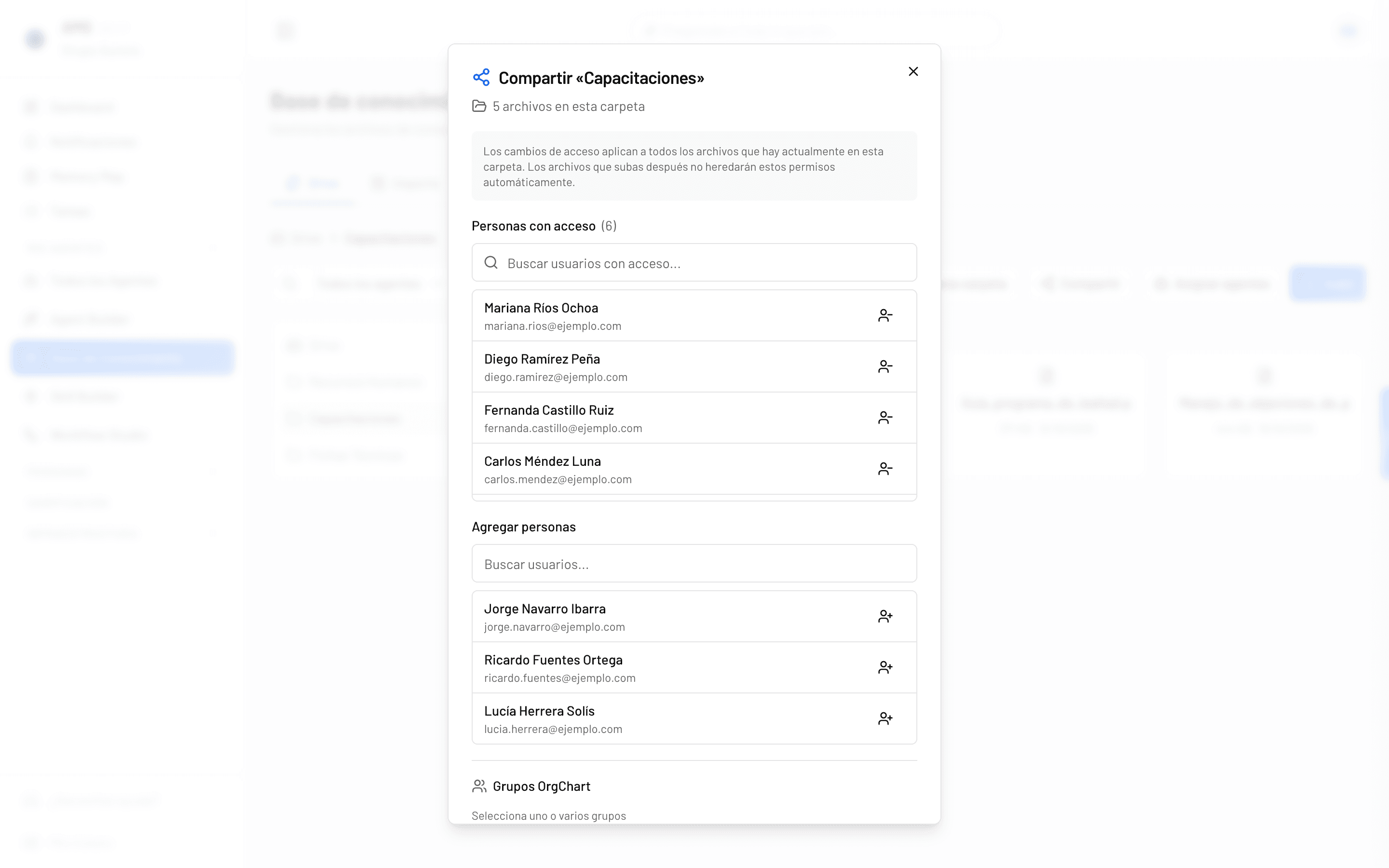
- 1. El alcance del cambio: los archivos que hay hoy en la carpeta.
- 2. Personas con acceso. Quita a alguien con el ícono de la derecha.
- 3. Agregar personas: busca y agrega.
- 4. Grupos OrgChart: comparte con áreas completas.
Comparte con un área completa
En Grupos OrgChart elige una o varias áreas de tu organigrama y haz clic en Asignar grupos. Todas las personas de esas áreas tienen acceso, y si alguien entra o sale del área, su acceso se actualiza solo.
Asignar un área también da acceso a las áreas de arriba
Al asignar un área, sus áreas superiores en el organigrama también reciben acceso (por ejemplo, la región de una tienda).
Asigna los agentes
Con Asignar agentes (en la carpeta o en un documento) eliges qué agentes pueden consultarlos. Deja todo sin marcar para permitir el acceso a todos los agentes de tu organización.
Cambiar agentes recalcula el acceso
Al cambiar los agentes de un documento, el acceso de las personas se vuelve a calcular y puede quitar permisos que diste a mano. Revisa Compartir después de cambiar agentes.
Los archivos nuevos no heredan permisos
Compartir o asignar agentes a una carpeta aplica a los archivos que hay en ese momento. Si después subes más, compártelos también.
6 · Mantener
Mantén tus documentos al día
Reemplaza, mueve, busca y revisa el historial sin perder el orden.
Actualiza un documento
En el menú de un documento usa Reemplazar archivo para subir la versión nueva sin crear otro documento. Ahí mismo tienes Descargar, Mover, Editar referencias y Eliminar.
Reemplazar puede restablecer permisos
Reemplazar el archivo puede devolver los permisos a los que marcan sus agentes. Revisa Compartir después de reemplazar.
Trabaja con varios documentos a la vez
Marca varios documentos (o Seleccionar todo) y usa la barra de abajo para Descargar, Compartir o Eliminar en un solo paso.
Revisa el historial
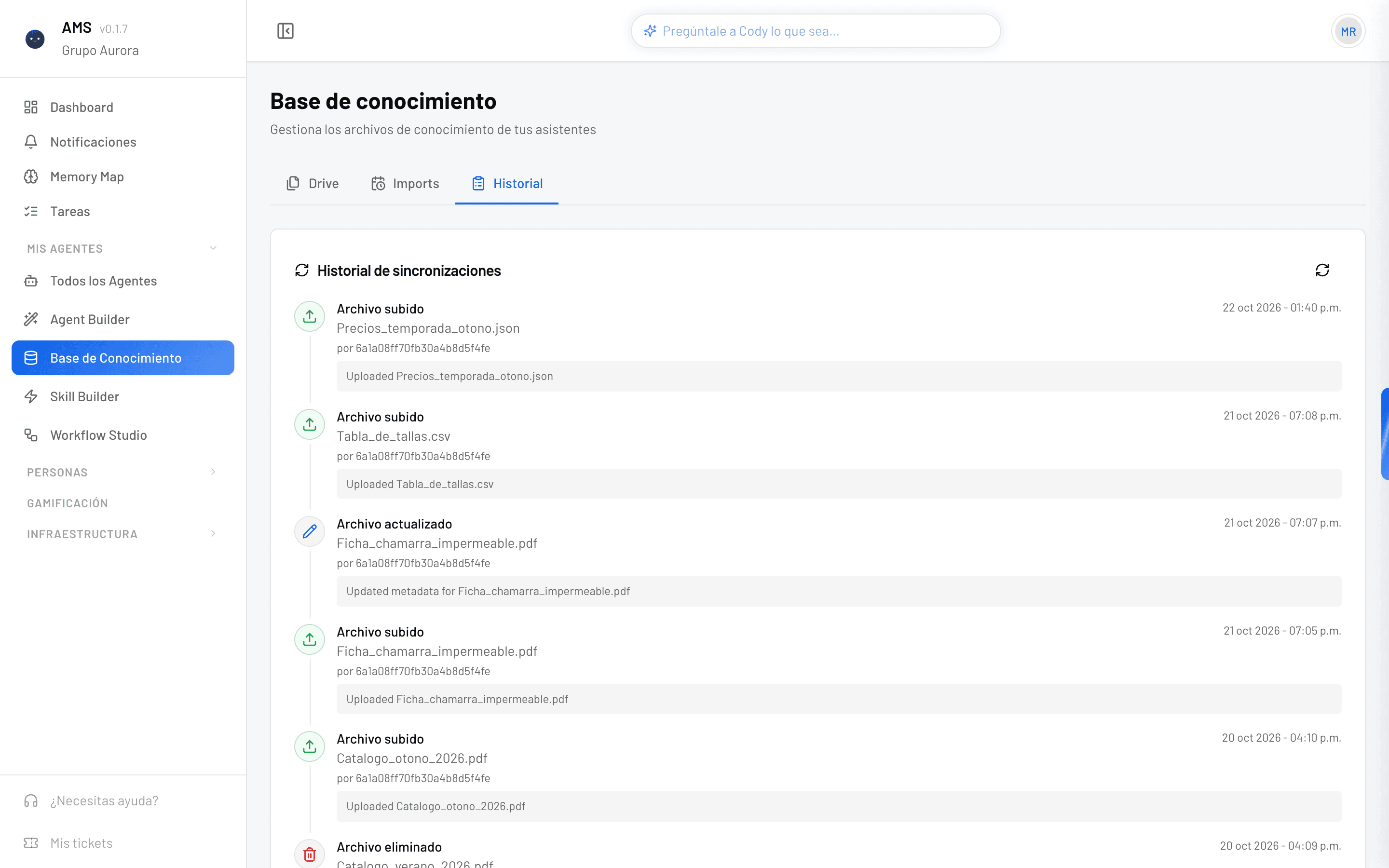
La pestaña Historial muestra, del más reciente al más antiguo, los archivos subidos, actualizados y eliminados, y el resultado de cada importación programada.
7 · Preguntas frecuentes
Dudas comunes
Lo que más nos preguntan sobre la Base de conocimiento.
- El botón «Subir» está desactivado.
- Abre una carpeta primero: los documentos siempre se suben dentro de una carpeta.
- Subí un documento y el agente no lo usa.
- Revisa las dos llaves: que el agente esté en Asignar agentes y que la persona que pregunta tenga acceso en Compartir. Después de subir, espera unos segundos.
- ¿Puedo subir Word o Excel?
- Se aceptan .txt, .csv, .pdf y .json. Guarda tu documento como PDF o tu hoja de cálculo como CSV antes de subirlo.
- No puedo eliminar una carpeta.
- La carpeta debe estar vacía. Mueve o elimina sus documentos y vuelve a intentarlo.
- ¿Mis agentes pueden buscar en la Base de conocimiento desde un skill?
- Sí. En Skill Builder tienes el snippet knowledge — search para buscar en tus documentos desde el código de un skill.
¿Necesitas ayuda?
Si un documento no se sube o alguien no ve lo que debería, escríbenos con una captura de la pantalla, el nombre del archivo y el de la persona. Nunca envíes el documento si tiene información confidencial.
El equipo de Cody