
Conversa con tu coach
Inicia conversaciones, retoma tu historial y convierte respuestas en tareas. Los ejemplos usan datos ficticios de Grupo Aurora.
Lectura estimada: 9 minutos · Para las personas que usan Cody Companion · Desde el celular o una computadora.
¿Prefieres tenerla a la mano?
Descarga esta guía en Markdown para consultarla sin conexión, compartirla con tu equipo o dársela a tu asistente de IA para que te acompañe paso a paso.
1 · Descripción
Qué vas a lograr
Inicia conversaciones, retoma tu historial y convierte respuestas en tareas.
Conversaciones
Inicia una consulta o retoma una anterior.
Dictado
Habla y revisa tu pregunta antes de enviarla.
Del consejo a la acción
Convierte una respuesta en un pendiente con responsable.
2 · Antes de empezar
Lo que necesitas
Confirma tu acceso antes de seguir el recorrido.
3 · Inicia una conversación
Inicia una conversación
Plantea una duda concreta a tu coach.
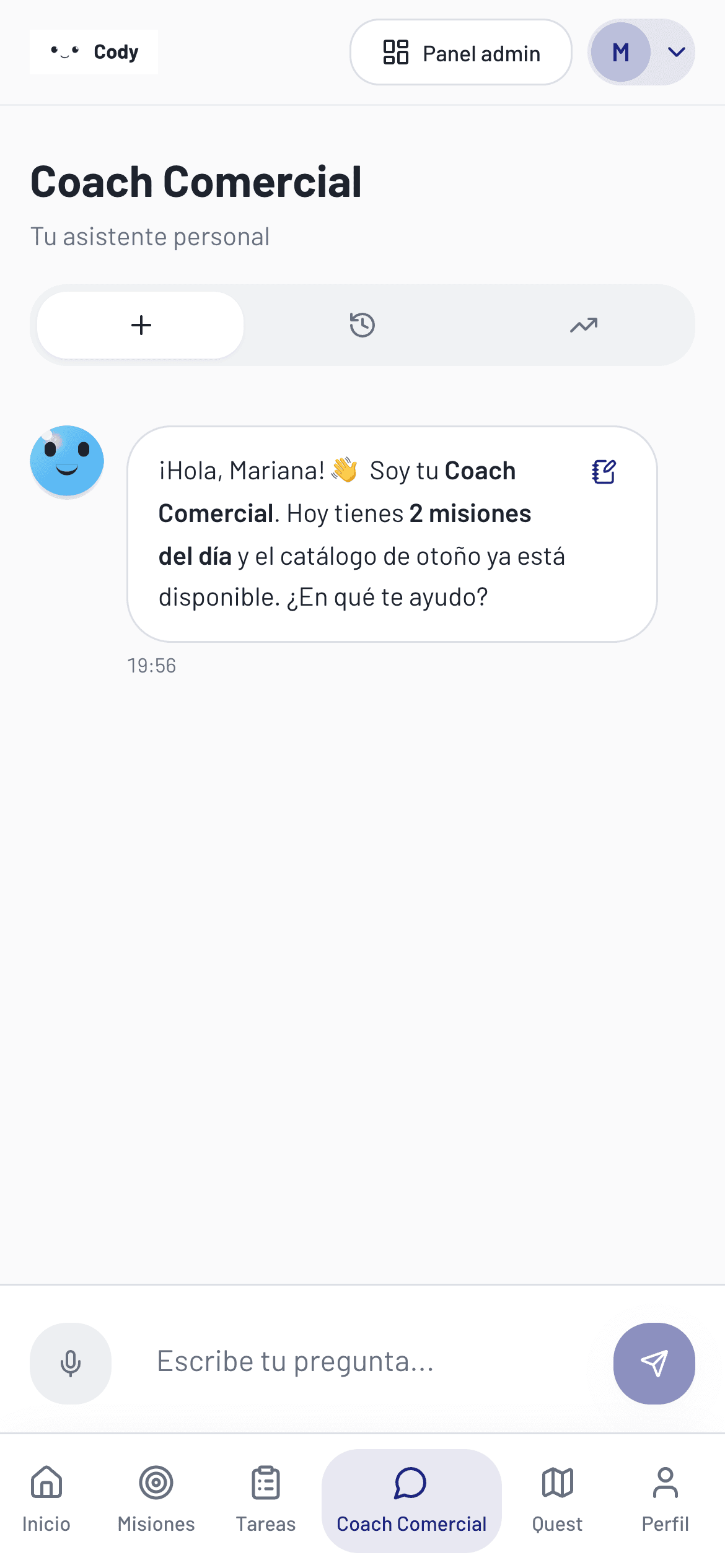
Escribe en Nuevo
Abre el coach y toca el botón + (Nuevo). Por ejemplo: «Ayúdame a preparar la explicación de una promoción». Si ya estabas conversando, confirma que quieres iniciar una nueva conversación.
4 · Retoma tus conversaciones
Retoma tus conversaciones
El historial conserva el contexto de lo que hablaste.
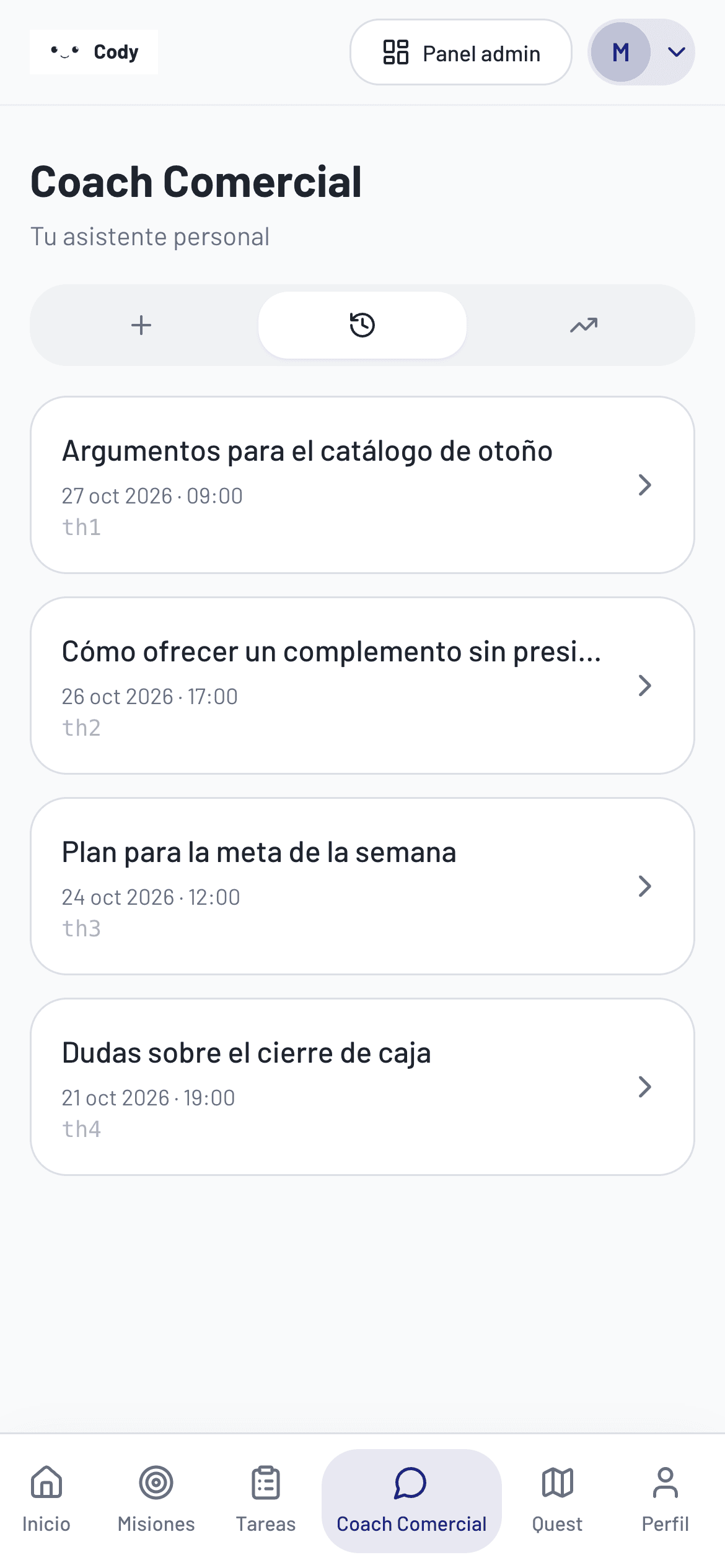
Abre Hilos pasados
Un hilo es una conversación con sus mensajes. Toca el ícono de reloj con flecha (Hilos pasados) y elige la conversación que quieras consultar o continuar.
5 · Dicta tu pregunta
Dicta tu pregunta
El micrófono convierte tu voz en texto.
Usa el micrófono
Permite el acceso al micrófono cuando tu dispositivo lo solicite. Dicta tu pregunta, revisa el texto y envíalo. Si el permiso falla, escribe la pregunta.
6 · Usa las respuestas visuales
Usa las respuestas visuales
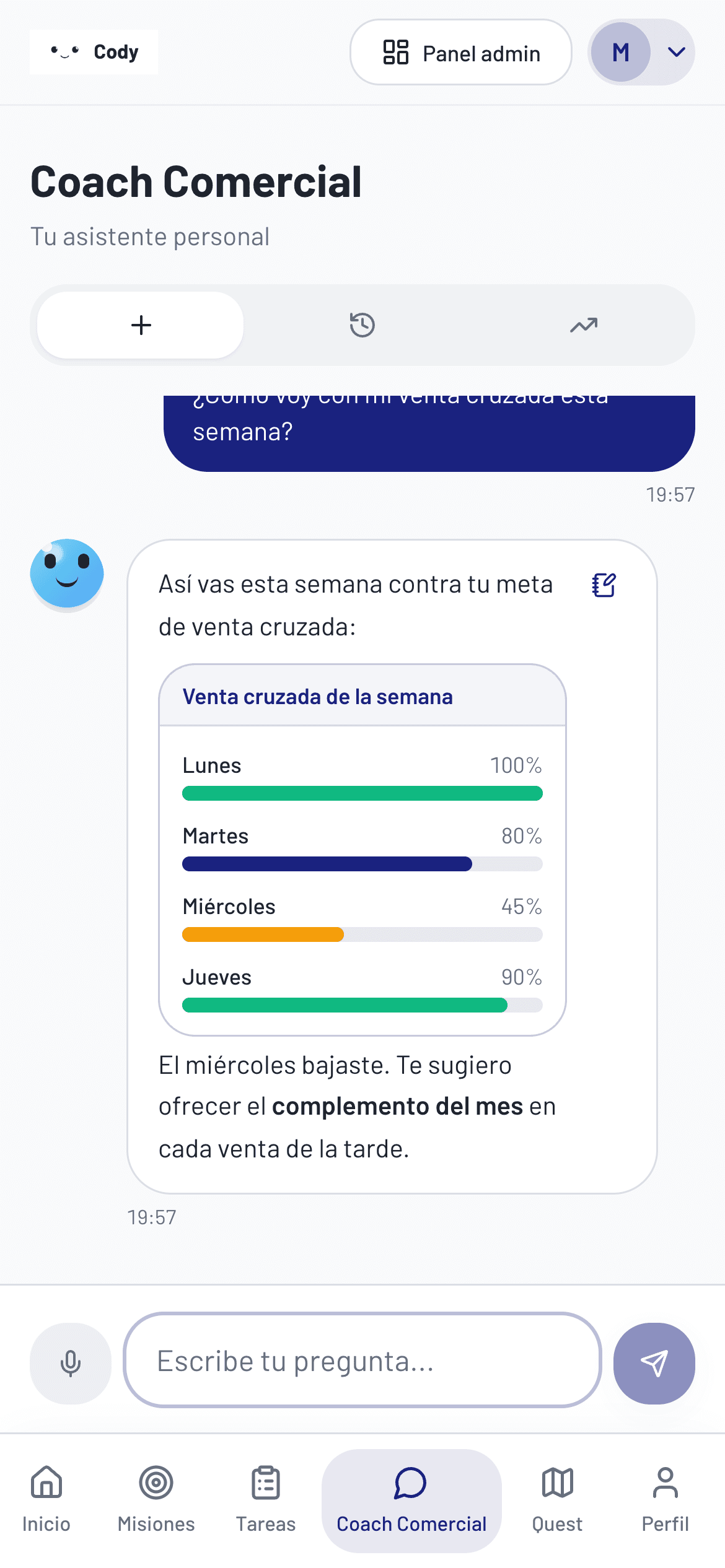
Algunas respuestas organizan la información para que sea más fácil leerla.
Lee e interactúa
El coach puede mostrar tablas, tarjetas u opciones. Lee el contenido y usa las opciones cuando aparezcan; no todas las respuestas tienen controles visuales.
Valora la respuesta
Usa Me gusta esta respuesta o No me gusta esta respuesta cuando estén disponibles. Puedes agregar notas para explicar tu valoración.
7 · Convierte una respuesta en tarea
Convierte una respuesta en tarea
Lleva una recomendación al trabajo diario.
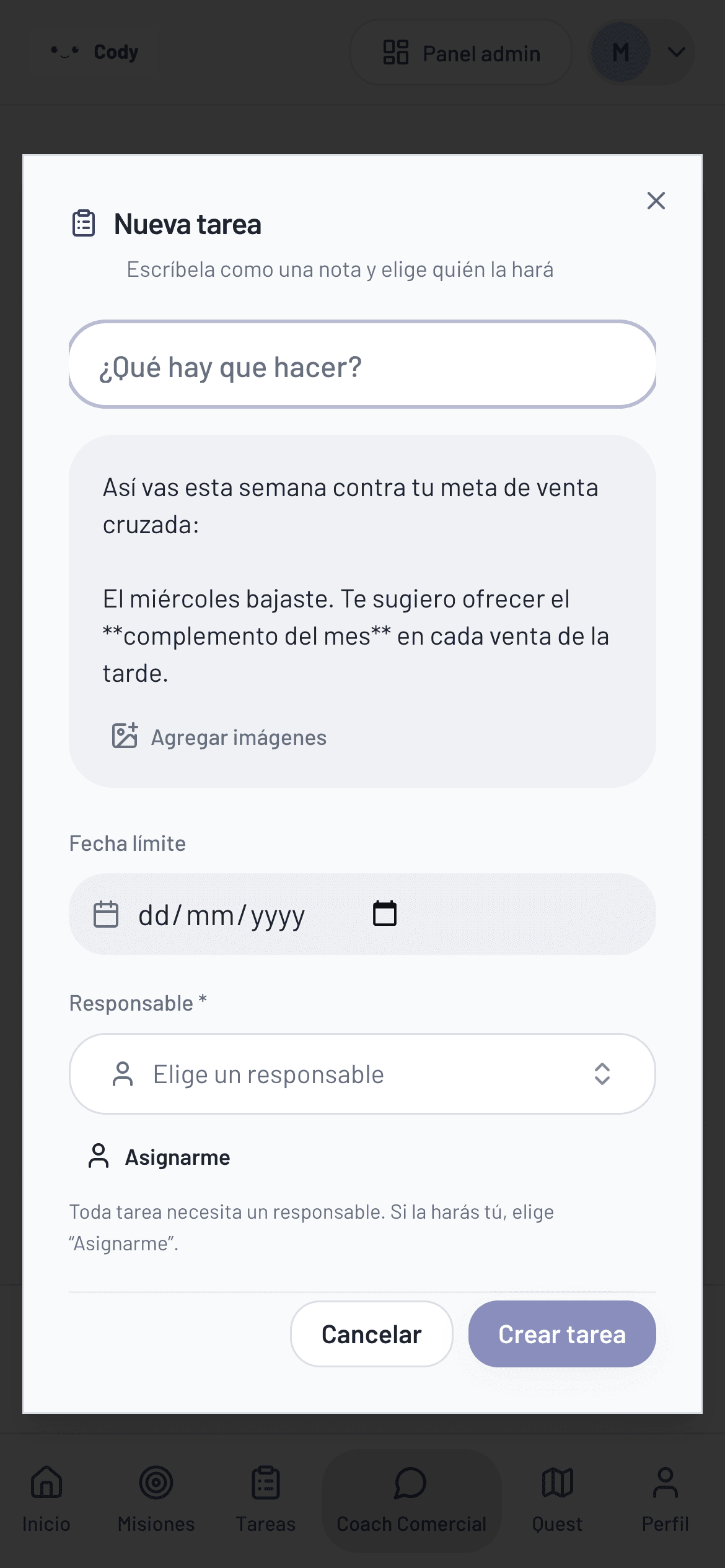
Abre Crea una tarea
Junto a la respuesta toca Crea una tarea. Revisa el texto propuesto, completa el título y elige responsable; puedes asignártela. Guarda y sigue su avance en Tareas.
8 · Si algo falla
Cuando algo no sale como esperabas
Revisa primero estas situaciones.
| Lo que ves | Qué hacer |
|---|---|
| El micrófono no funciona | Revisa el permiso del dispositivo o escribe tu pregunta. |
| No puedo crear la tarea | Completa el título y selecciona responsable. |
| No aparece una tarjeta visual | La forma de la respuesta depende de su contenido; sigue la explicación del coach. |
9 · Preguntas frecuentes
Dudas comunes
Lo que conviene recordar.
- ¿Nuevo borra mis conversaciones anteriores?
- Inicia una nueva conversación y cierra la actual; puedes consultar el historial con el ícono de reloj con flecha (Hilos pasados).
- ¿Dónde adjunto una foto a una misión?
- Abre la misión y usa Adjuntar imagen en su conversación. Consulta Misiones.
¿Necesitas ayuda?
Si el problema continúa, pide ayuda con el nombre de la pantalla, la hora y una descripción de lo que ocurrió. No compartas tu contraseña.
El equipo de Cody