
Da seguimiento a las tareas del equipo
Encuentra pendientes y vencidas por persona y pasa del resumen al tablero. Los ejemplos usan datos ficticios de Grupo Aurora.
Lectura estimada: 7 minutos · Para administradores de Grupo Aurora · Desde el celular o una computadora.
¿Prefieres tenerla a la mano?
Descarga esta guía en Markdown para consultarla sin conexión, compartirla con tu equipo o dársela a tu asistente de IA para que te acompañe paso a paso.
1 · Descripción
Qué vas a lograr
Encuentra pendientes y vencidas por persona y pasa del resumen al tablero.
Panorama del equipo
Consulta indicadores, estatus y vencidas.
Por persona
Identifica dónde se concentra el trabajo.
Del resumen al pendiente
Abre el tablero para crear y comentar tareas.
2 · Antes de empezar
Lo que necesitas
Confirma tu acceso antes de seguir el recorrido.
Abre el Companion. Necesitas rol de administrador y un lugar en el organigrama. La consulta respeta tu línea de mando.
3 · Revisa el trabajo del equipo
Revisa el trabajo del equipo
El resumen sigue tu línea de mando.
Abre Tareas en administración
En Panel admin → Tareas, revisa los indicadores y el desglose de estatus. Filtra por Asignado a, Creado por, Fecha de creación o Solo vencidas.
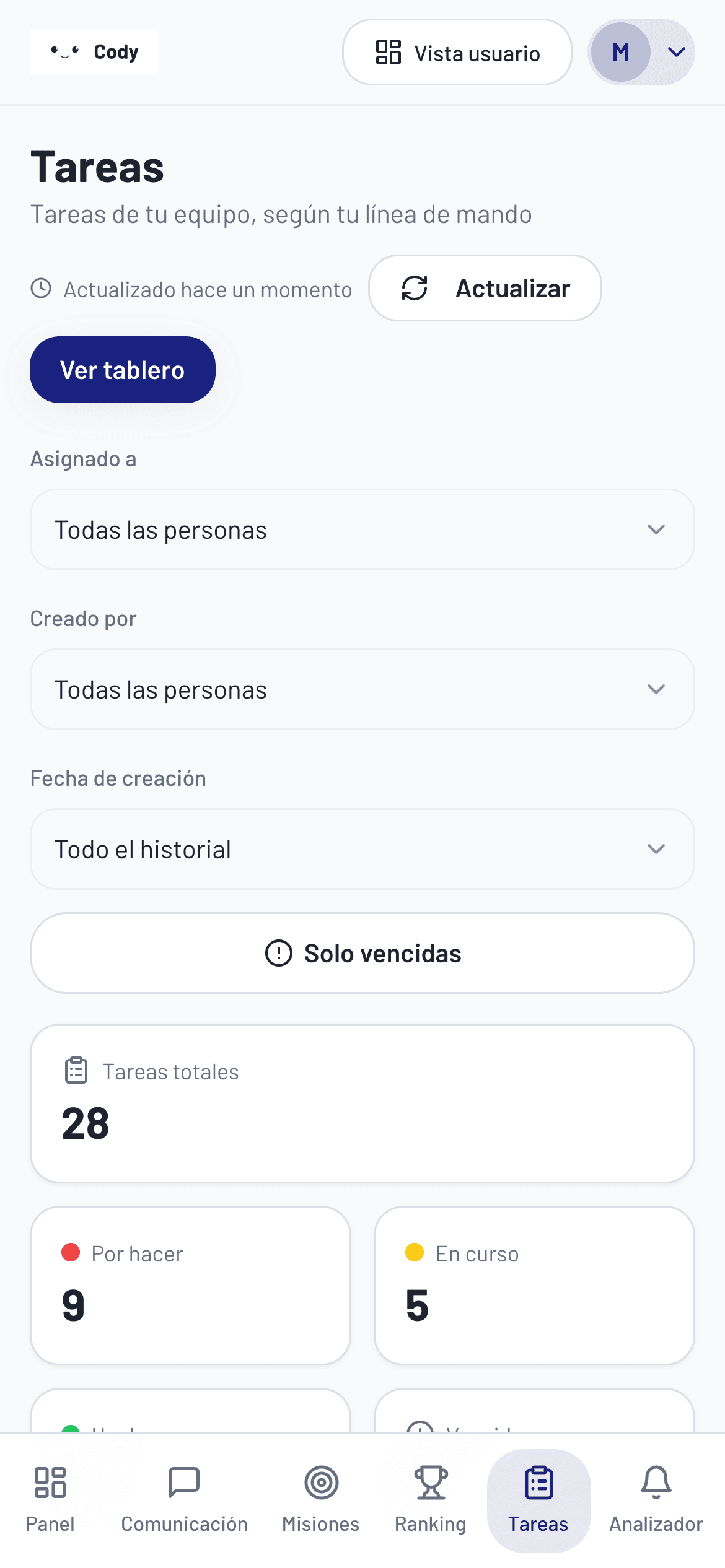
Revisa el desglose por persona
Usa la tabla para comparar la distribución del trabajo y cambia entre agrupar por responsable o creador. Elige el orden y avanza entre páginas cuando haya más personas.
4 · Pasa al tablero y da seguimiento
Pasa al tablero y da seguimiento
El resumen te lleva al trabajo concreto.
Toca Ver tablero
Abre Ver tablero para ir a Tareas. Crea un pendiente, completa título y responsable y agrega contexto, fecha o imagen cuando haga falta. Consulta Organiza tus tareas.
Comenta y revisa permisos
Abre una tarea para comentar el avance. Solo quien la creó o su responsable pueden cambiar estatus y responsable. El acceso por línea de mando permite consultar y comentar.
Actualiza el resumen
Regresa al resumen y usa Actualizar para consultar los cambios recientes. Los filtros acotan tu alcance; no dan acceso a equipos ajenos.
5 · Si algo falla
Cuando algo no sale como esperabas
Revisa primero estas situaciones.
| Lo que ves | Qué hacer |
|---|---|
| El resumen no cambia | Usa Actualizar para traer los cambios recientes. |
| No aparece una persona | Revisa los filtros y tu línea de mando. |
| Puedo comentar pero no editar | Es el permiso de consulta de la línea de mando; la edición corresponde a creador y responsable. |
6 · Preguntas frecuentes
Dudas comunes
Lo que conviene recordar.
- ¿Ser administrador permite editar cualquier tarea?
- No. La edición depende de ser creador o responsable de esa tarea.
- ¿También se puede seguir desde el AMS o un sistema propio?
- Sí: consulta Tareas en el AMS, Tareas por API y Cómo se conecta todo.
¿Necesitas ayuda?
Si el problema continúa, pide ayuda con el nombre de la pantalla, la hora y una descripción de lo que ocurrió. No compartas tu contraseña.
El equipo de Cody