
Tu organización, lista desde el primer día
Cada vez que alguien se integra a tu equipo empieza una pequeña carrera: darlo de alta, darle sus agentes, ubicarlo en su área y hacerle llegar su contraseña. Y cada vez que tu empresa crece o se reorganiza, toca volver a explicarle a la plataforma cómo estás organizado.
El Release 1.2 hace esas dos tareas mucho más simples. De paso, le pone orden a tus documentos y protege mejor las llaves con las que tus agentes se conectan a tus otros sistemas. Son cuatro novedades, todas en el Agent Management System (AMS), la consola desde donde administras Cody.
Novedades disponibles
4
Pasos para dejar lista a una persona
4
Guías nuevas en Cody Academy
3
Acción requerida
Ninguna
Novedad 1
Personas nuevas, listas para trabajar el mismo día
El alta de un usuario ya no termina al guardar el formulario: termina cuando la persona puede entrar y trabajar.
Un asistente que configura a cada persona nueva en cuatro pasos
Dar de alta a alguien era apenas la mitad del trabajo. Después había que entrar a una pantalla para darle acceso a sus agentes, a otra para ubicarlo en el organigrama y, al final, hacerle llegar su contraseña por correo o por mensaje. Bastaba con olvidar un paso para que la persona entrara a Cody y no encontrara nada.
Ahora, en cuanto guardas a la persona, Cody te pregunta si quieres continuar con su configuración y te lleva de la mano por cuatro pasos, sin salir de la pantalla: eliges sus agentes, la colocas en su área del organigrama, revisas las misiones que verá desde su primer día y decides si Cody le envía un correo de bienvenida con sus datos de acceso.
El beneficio: una persona nueva queda lista en un par de minutos y en una sola sentada, sin pendientes que dependan de la memoria de alguien.
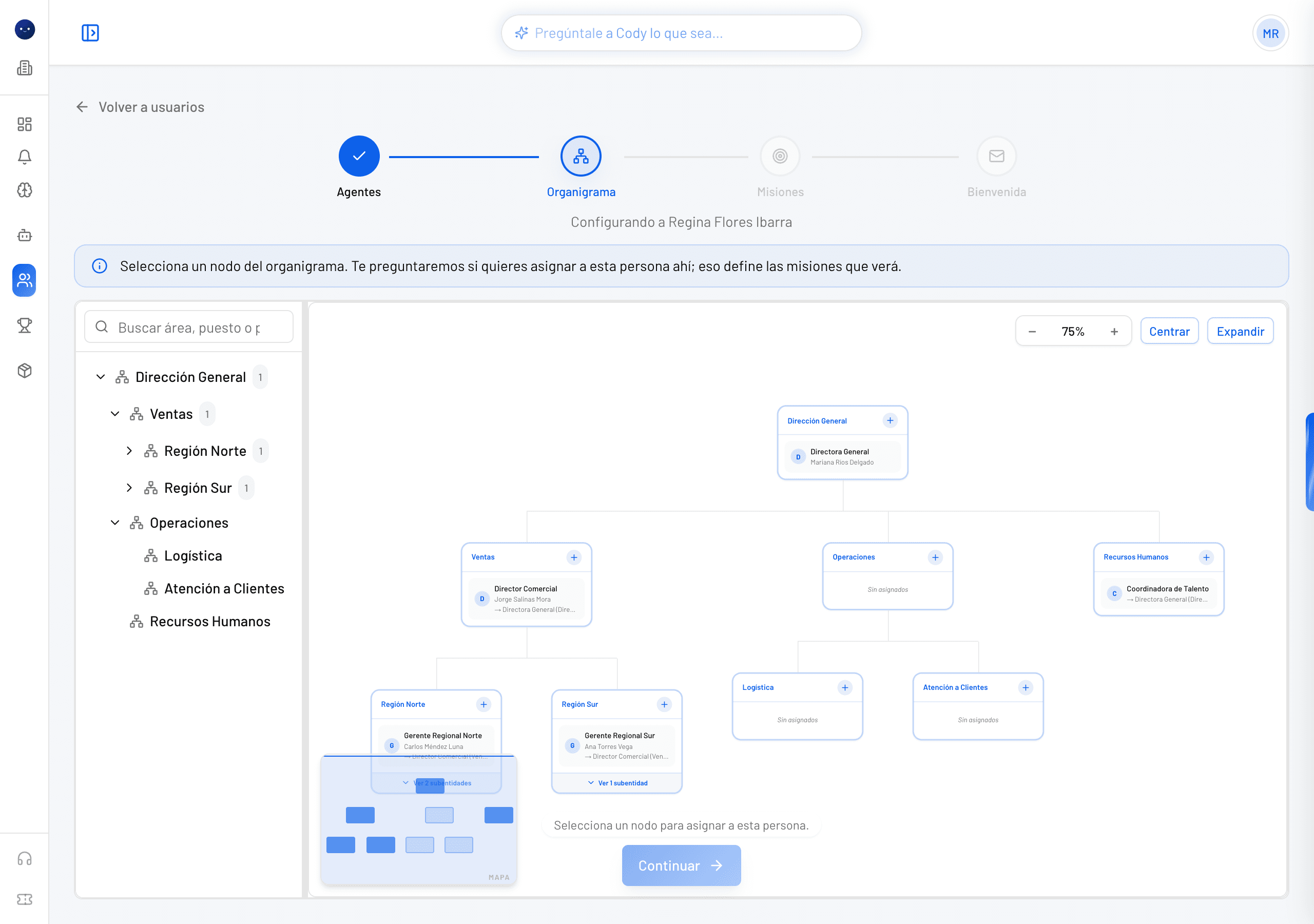
El asistente en su segundo paso: eliges el área de la persona sobre el organigrama de tu empresa. Los datos de las capturas son de ejemplo.
Lo que incluye
Agentes con un interruptor
Enciendes los agentes con los que va a trabajar. Si aún no lo sabes, sigues adelante y lo decides después.
Su lugar en el organigrama
Buscas su área en el mapa de tu empresa y confirmas. Si el puesto no existe, lo creas ahí mismo.
Sus misiones, antes de que entre
Ves qué misiones le tocan por su área y cuáles aplican a toda la organización.
Correo de bienvenida opcional
Cody puede enviarle sus datos de acceso con un botón para iniciar sesión. Tú decides si se envía.
También mejoramos la tabla de usuarios
- Un botón Configurar en cada persona, para retomar el asistente cuando quieras.
- Nuevas columnas y filtros por Organigrama y por Agente: de un vistazo sabes dónde está cada quien y con qué agentes trabaja.
- Al editar a una persona puedes elegir sus puestos del organigrama desde el mismo formulario.
Novedad 2
Tu empresa, dibujada como es
La estructura y el organigrama dejan de ser un árbol difícil de seguir y se vuelven un mapa que se recorre, se busca y se comparte.
Estructura y organigrama que se recorren como un mapa
Mientras tu estructura era pequeña, verla completa era fácil. Pero al crecer —más regiones, más tiendas, más puestos— el árbol dejaba de caber en la pantalla, encontrar un área significaba desplazarse sin rumbo y saber quién ocupaba cada puesto pedía abrir elemento por elemento.
Rediseñamos las dos vistas desde cero. La estructura es ahora un lienzo que arrastras para moverte y en el que te acercas o te alejas, con un minimapa que te ubica y un buscador que te lleva directo al área que necesitas. El organigrama suma un explorador por áreas: eliges una y ves sus puestos, las personas que los ocupan y a quién reporta cada uno.
El beneficio: encuentras cualquier área, puesto o persona en segundos y mantienes el organigrama al día sin perderte, tengas diez áreas o trescientas.
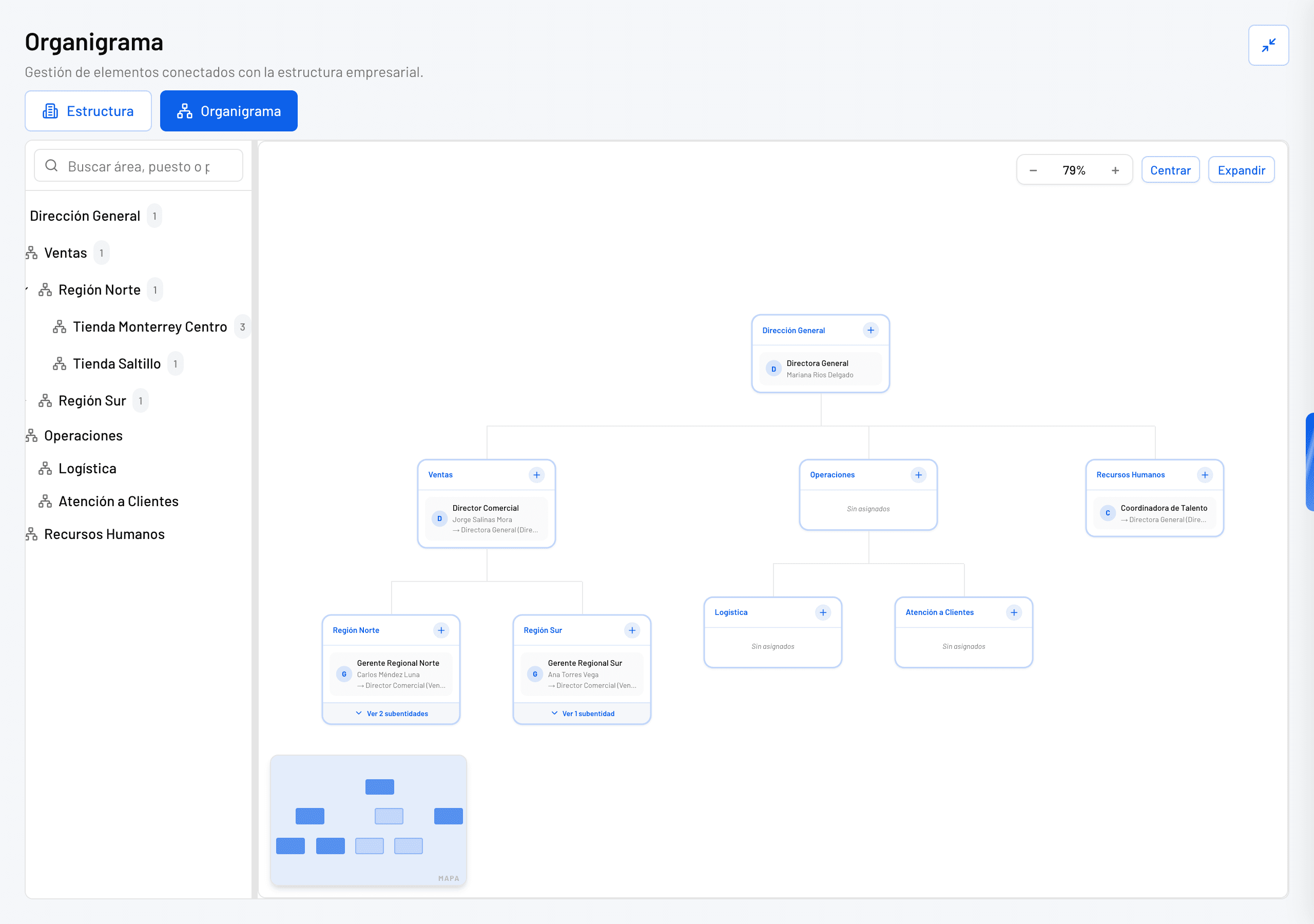
El organigrama de una empresa de ejemplo, en pantalla completa.
Lo que incluye
Se recorre como un mapa
Arrastra para moverte, acércate o aléjate y usa el minimapa para saltar a cualquier zona. Centrar acomoda todo en pantalla.
Un buscador para todo
Escribe un área, un puesto o el nombre de una persona: Cody te lleva ahí y resalta el resultado.
Puestos con personas y jefe directo
Crea puestos dentro de cada área, asígnales una o varias personas y define a quién reportan.
Pantalla completa
Ideal para revisar el organigrama en una junta o cuando compartes tu pantalla.
Novedad 3
Tu conocimiento, identificado a tu manera
Cada documento puede llevar los datos con los que tu empresa ya lo conoce.
Referencias propias en cada documento
En la Base de Conocimiento, un documento se reconocía solo por el nombre de su archivo. Si en tu operación ese material se identifica de otra manera —el SKU de un producto, el ISBN de un libro, el código de una política—, ese dato se quedaba fuera o había que meterlo a la fuerza en el nombre del archivo.
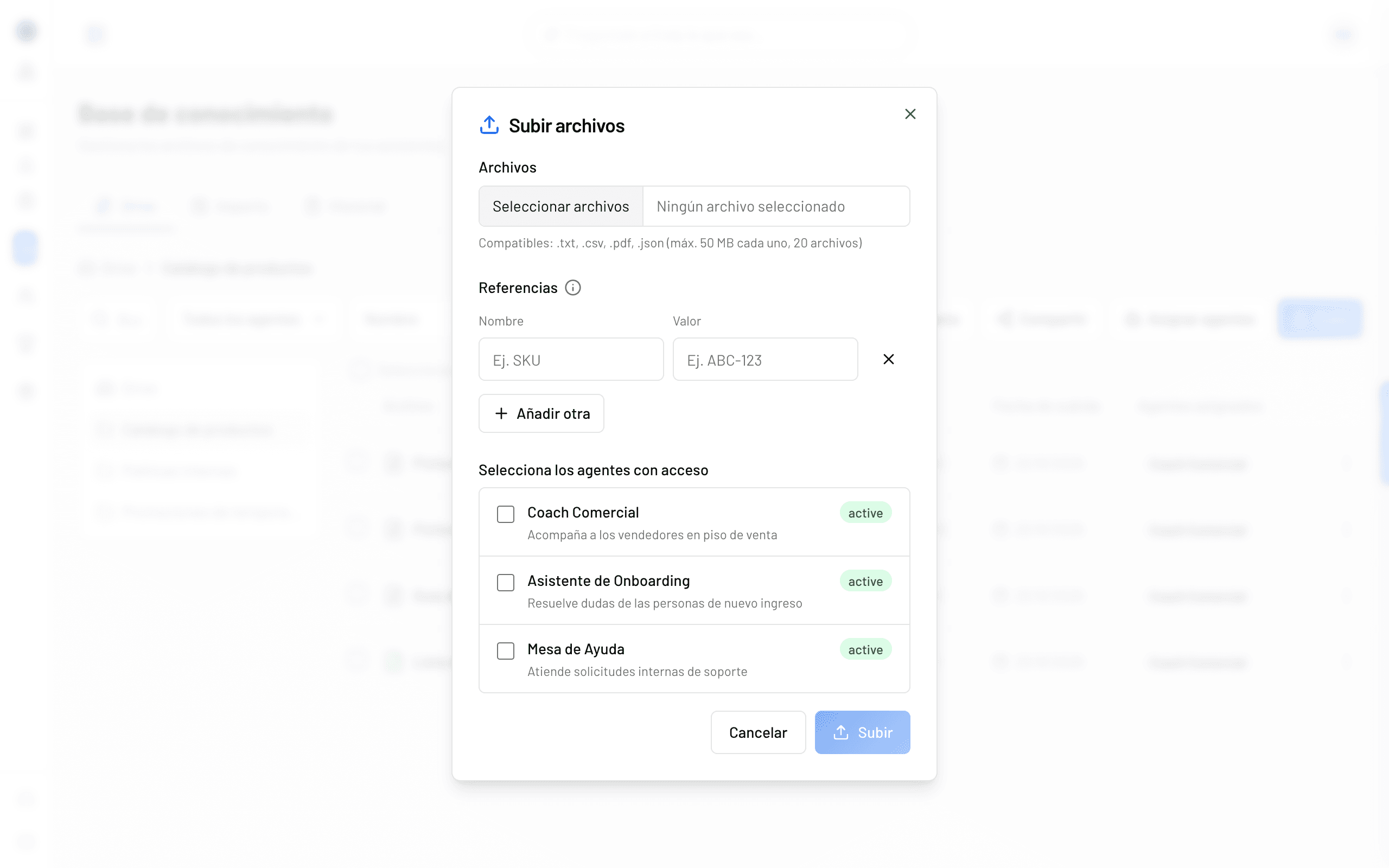
Ahora cada documento puede llevar referencias: parejas de nombre y valor que tú defines, como «SKU: PV-19L-BL» o «Código: POL-014». Las agregas al subir el archivo o después, cuando quieras, y puedes poner todas las que necesites.
El beneficio: tus documentos quedan ligados a los códigos que tu equipo ya usa, así que identificar el material correcto deja de depender de cómo se llamó el archivo.
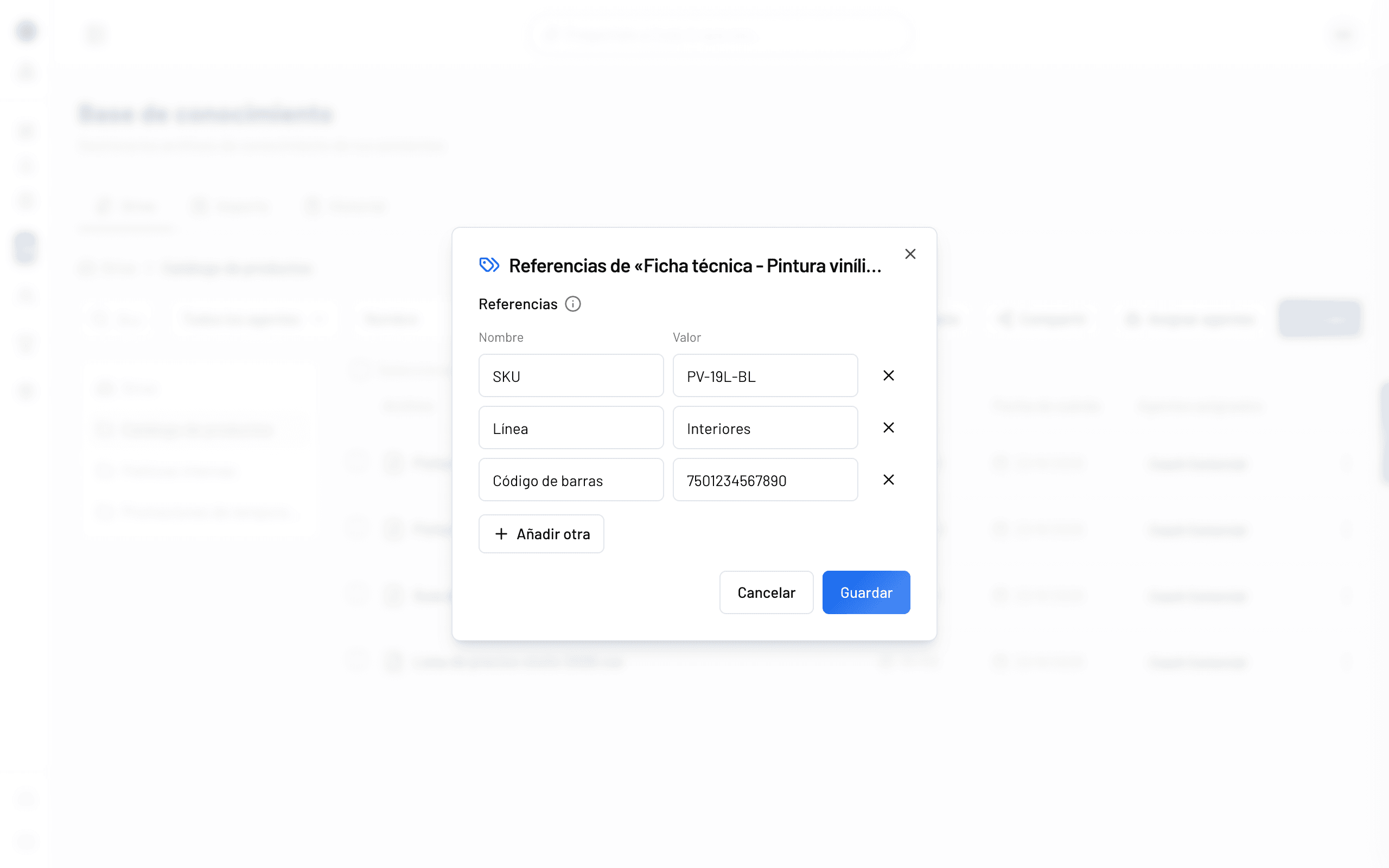
Las referencias de una ficha técnica: su SKU, su línea y su código de barras.
Lo que incluye
Al subir un archivo
La ventana Subir incluye la sección Referencias. Si no la necesitas, déjala en blanco.
En documentos que ya tienes
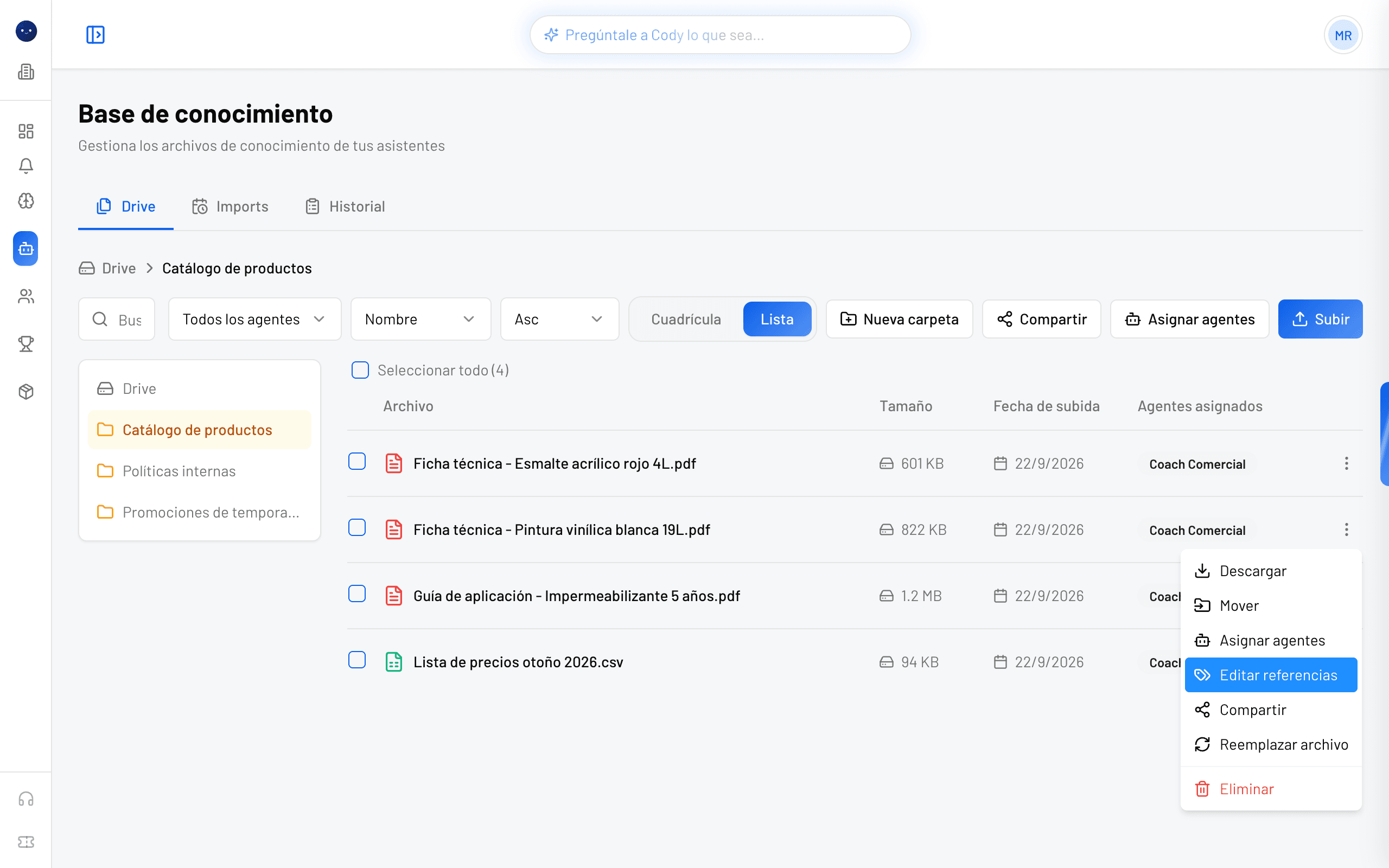
Abre el menú del documento y elige Editar referencias para agregar, cambiar o quitar.
Con los nombres que tú elijas
Tú decides cómo se llama cada referencia: SKU, ISBN, código interno, línea de producto.
Cómo usarlo
Abre el menú del documento
En el menú de la izquierda entra a Mis Agentes → Base de Conocimiento y abre la carpeta donde está el documento. Haz clic en los tres puntos del documento y elige Editar referencias.
Escribe el nombre y el valor
En cada fila escribe el Nombre de la referencia (por ejemplo, SKU) y su Valor (por ejemplo, PV-19L-BL). Usa Añadir otra para sumar filas y la equis para quitar una.
- Cada fila necesita nombre y valor. Si no vas a usar una fila, déjala completamente en blanco.
- Un documento no puede tener dos referencias con el mismo nombre.
Guarda
Haz clic en Guardar. Verás el aviso «Referencias actualizadas» y listo.
Para archivos nuevos
Llena la misma sección Referencias en la ventana Subir. Si subes varios archivos a la vez, las referencias que escribas se guardan en todos; después puedes ajustar cada uno con Editar referencias.
Novedad 4
Las llaves de tus conexiones, protegidas y en tus manos
Los datos con los que las herramientas de tus agentes entran a tus otros sistemas se administran ahora en un lugar claro y permanecen ocultos hasta que tú pides verlos.
Llaves y datos de conexión que se cambian sin riesgo
Para consultar tu inventario, tu CRM o tu sistema de pagos, las herramientas de tus agentes necesitan llaves de acceso y direcciones de esos sistemas. En la consola esos datos se llaman variables de entorno y viven en tu servidor MCP, el servicio donde corren las herramientas. Hasta ahora se editaban dentro de la configuración técnica del servidor, como un bloque de texto con un dato por línea: al abrirlo quedaban todos los valores a la vista, un error de dedo podía pasar desapercibido y, al guardar, no era claro qué había cambiado ni cuándo quedaba aplicado.
Ahora tienen su propia tarjeta en Infraestructura → Servidores MCP. Los valores no se muestran hasta que tú lo pides, y cada uno se revela por separado. Agregar, cambiar o eliminar una llave se hace fila por fila, con avisos al momento si algo está mal escrito; antes de guardar, Cody te muestra exactamente qué va a cambiar. Al confirmar, el servidor se actualiza solo y la pantalla te avisa cuando los valores nuevos ya están en uso.
El beneficio: cambias una llave en un par de minutos, sin exponer las demás y con la certeza de qué se modificó y de que ya quedó aplicado.
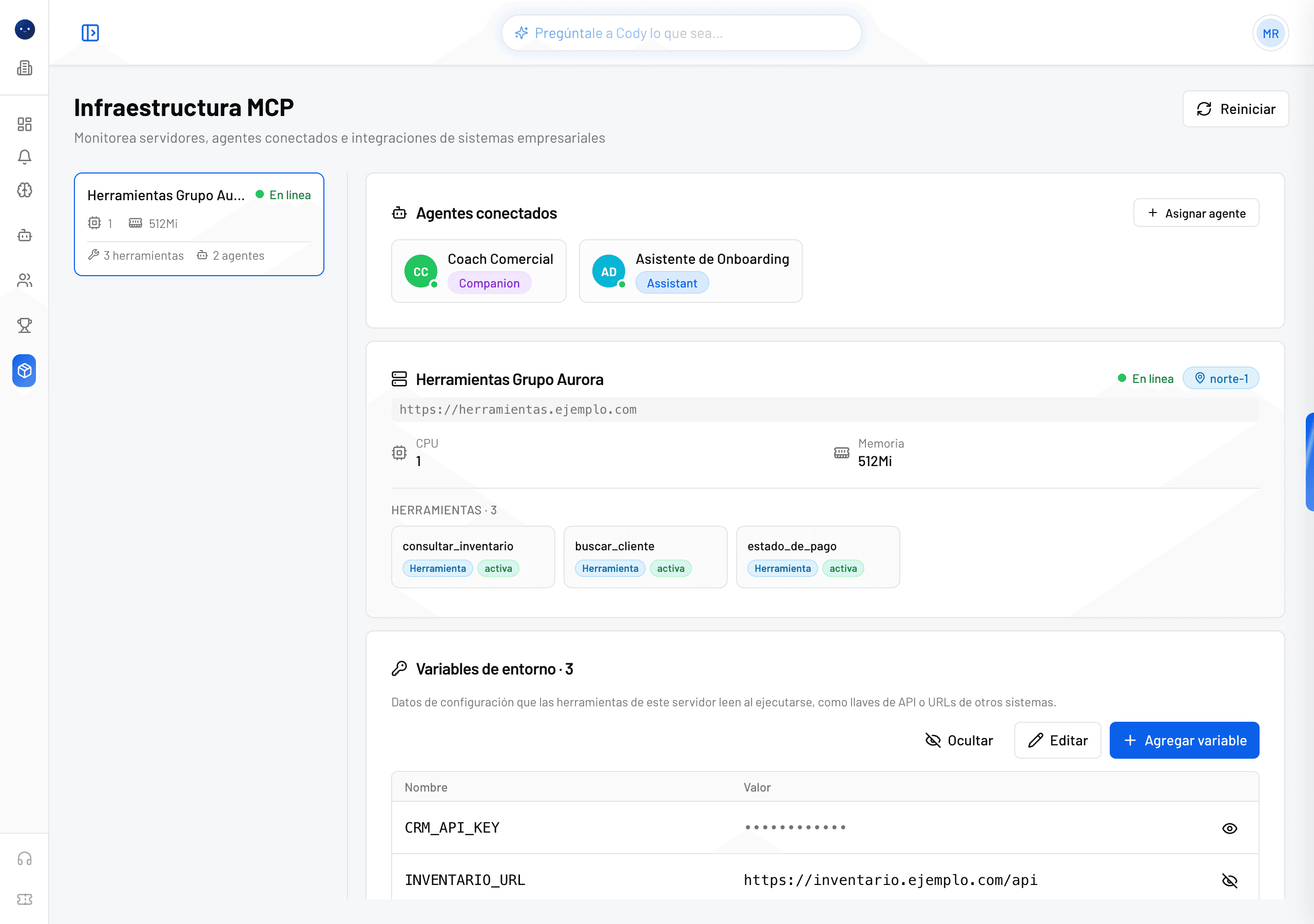
Las variables de un servidor de ejemplo: los valores permanecen ocultos y solo se revela el que tú eliges.
Lo que incluye
Ocultas hasta que las pidas
Al entrar no se carga ningún nombre ni valor. Tú decides cuándo verlos, y cada valor se revela por separado.
Edición fila por fila
Cada llave tiene su nombre y su valor. Si un nombre no es válido o un valor quedó vacío, lo sabes antes de guardar.
Confirmación con el detalle
Antes de aplicar, ves la lista de lo que se agrega, se actualiza o se elimina.
Sabes cuándo quedó listo
La tarjeta muestra el avance de la actualización y, si algo falla, te lo dice y te deja reintentar.
Lo que conviene saber
- Disponible solo para usuarios administradores: nadie más ve la tarjeta.
- Guardar un cambio reinicia el servidor. Tarda de 1 a 3 minutos y, mientras tanto, las herramientas de los agentes conectados pueden no responder; conviene hacerlo en un momento de poca actividad.
- Las llaves que ya tenías configuradas siguen igual: no tienes que volver a capturarlas.
Cómo empezar
No necesitas hacer nada. Las cuatro novedades ya están activas en tu AMS para los usuarios administradores, y lo que ya tenías configurado —tus usuarios, tu estructura, tus documentos y las llaves de tus conexiones— sigue exactamente igual.
Para aprovecharlas desde hoy, preparamos 3 guías en Cody Academy con capturas de cada pantalla:
- Administración de nuevos usuarios
- Estructura organizacional
- Llaves y variables de entorno de servidores MCP
Si quieres que revisemos juntos cómo llevar tu estructura a Cody o cómo dar de alta a tu equipo, escríbenos y agendamos una sesión.
Gracias por seguir construyendo con nosotros.
El equipo de Cody